คุณเคยพลาดข่าวอัปเดตฟีเจอร์ใหม่ของ Microsoft 365 หรือไม่? การตั้งค่าอีเมลแจ้งเตือนผ่าน Admin Center ช่วยให้คุณไม่พลาดการเปลี่ยนแปลงสำคัญ ไม่ว่าจะเป็นฟีเจอร์ใหม่ การอัปเดตระบบ หรือการปรับปรุงความปลอดภัย เพื่อให้ผู้ดูแลระบบสามารถวางแผนและจัดการได้อย่างทันท่วงที
บทความนี้เราจะพาไปดู วิธีตั้งค่าอีเมลแจ้งเตือนอัปเดตฟีเจอร์ใหม่ใน Microsoft 365 Admin Center
แบบละเอียดทุกขั้นตอน พร้อมภาพประกอบให้ทำตามได้ทันที
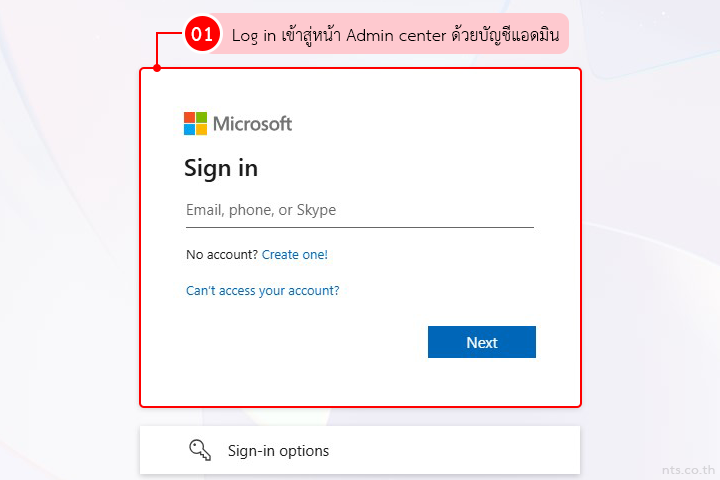
Log in เข้าสู่หน้า Admin center ด้วยบัญชีแอดมิน
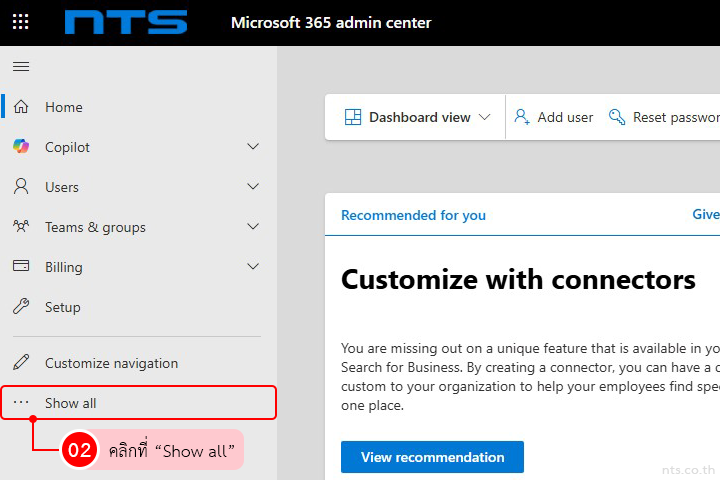
ที่เมนูด้านซ้าย คลิกที่ “Show all”
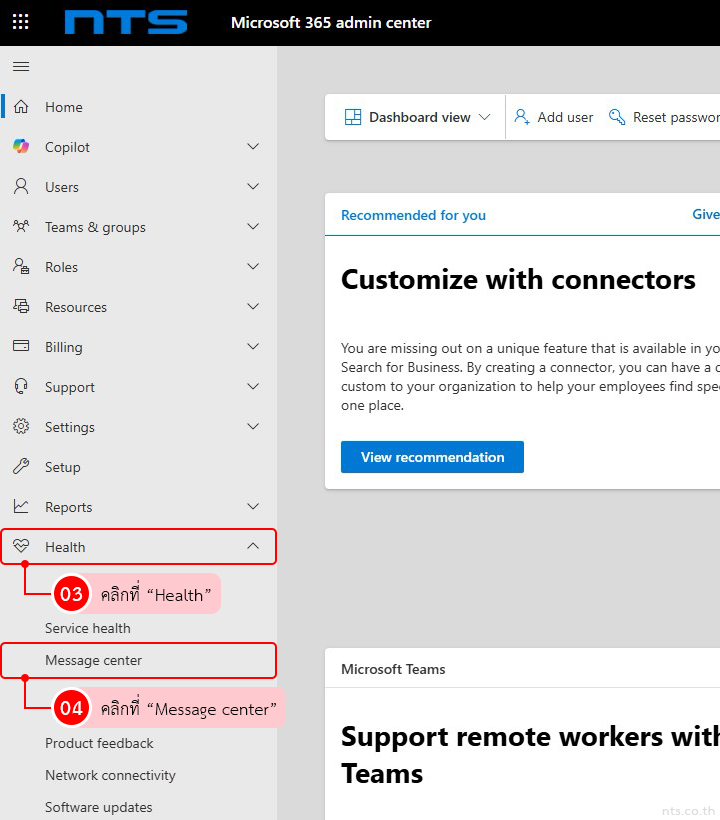
คลิกที่ “Health” และคลิกที่ “Message center”
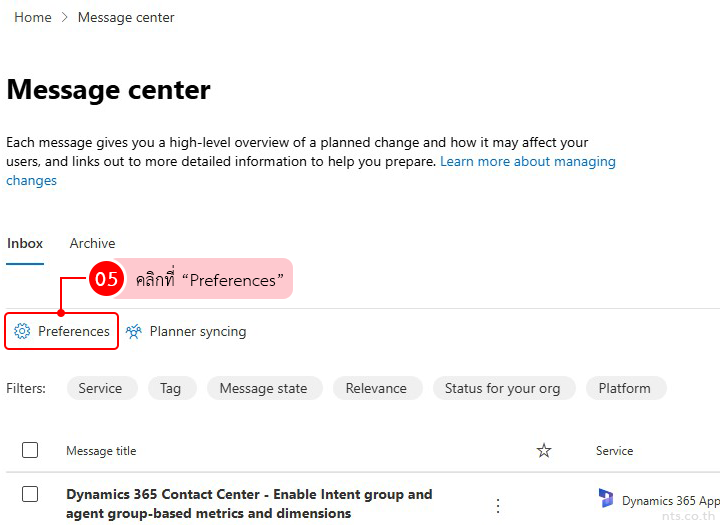
คลิกที่ “Preferences”
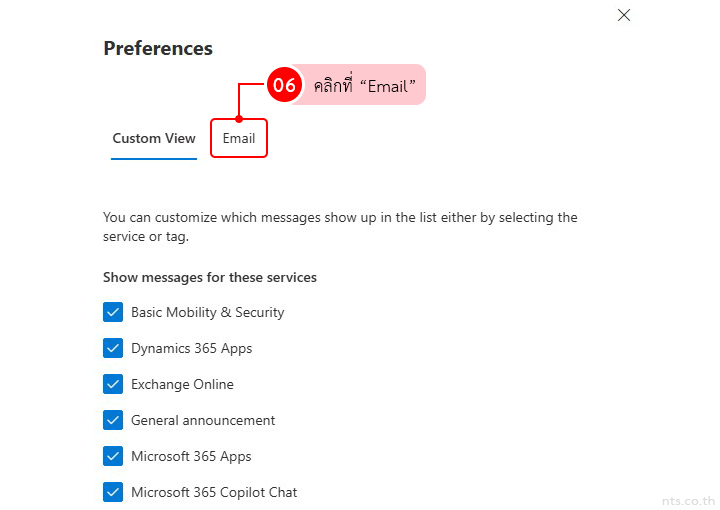
จากนั้นคลิกที่ “Email”
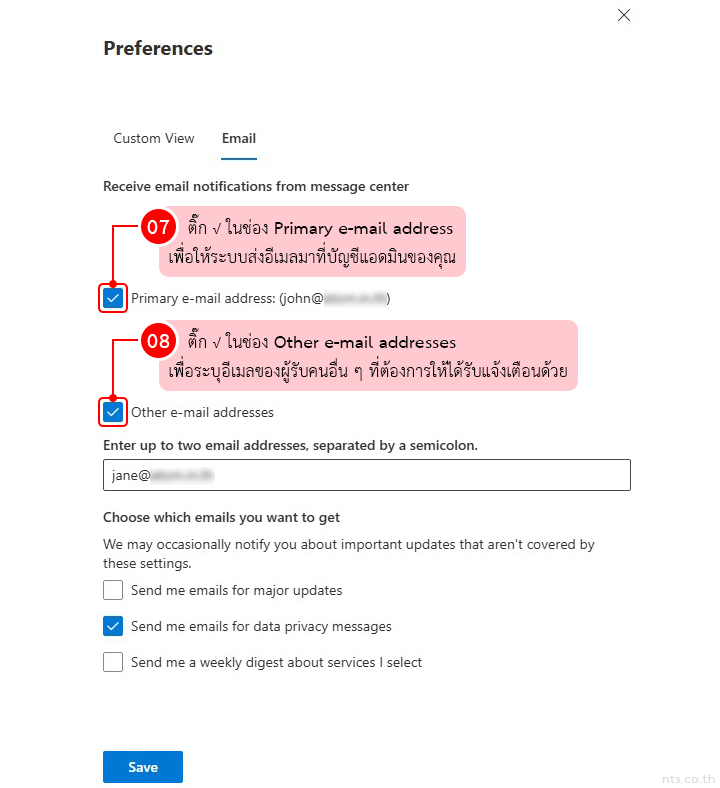
ติ๊ก ✓ ในช่อง Primary e-mail address
→ เพื่อให้ระบบส่งอีเมลมาที่บัญชีแอดมินของคุณ
ติ๊ก ✓ ในช่อง Other e-mail addresses
→ เพื่อระบุอีเมลของผู้รับคนอื่น ๆ ที่ต้องการให้ได้รับแจ้งเตือนด้วย เช่น แอดมินร่วม หรือหัวหน้าทีม IT (สามารถใส่ได้หลายอีเมล คั่นด้วยเครื่องหมาย “,”)
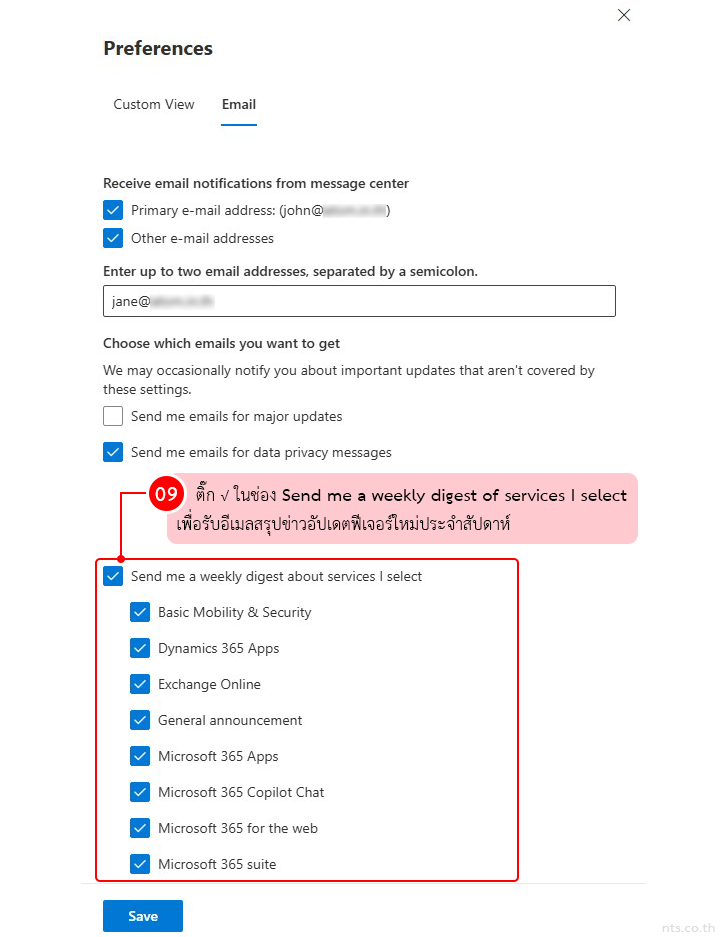
ติ๊ก ✓ ในช่อง Send me a weekly digest of services I select
→ เพื่อรับอีเมลสรุปข่าวอัปเดตฟีเจอร์ใหม่ประจำสัปดาห์ และสามารถติ๊กเลือกเฉพาะบริการที่ต้องการรับอีเมลอัปเดตได้เลย เช่น
- Basic Mobility & Security
- Microsoft OneDrive
- Microsoft Teams
- Exchange Online
- General announcement
- Microsoft 365 Apps และอื่น ๆ อีกมากมาย
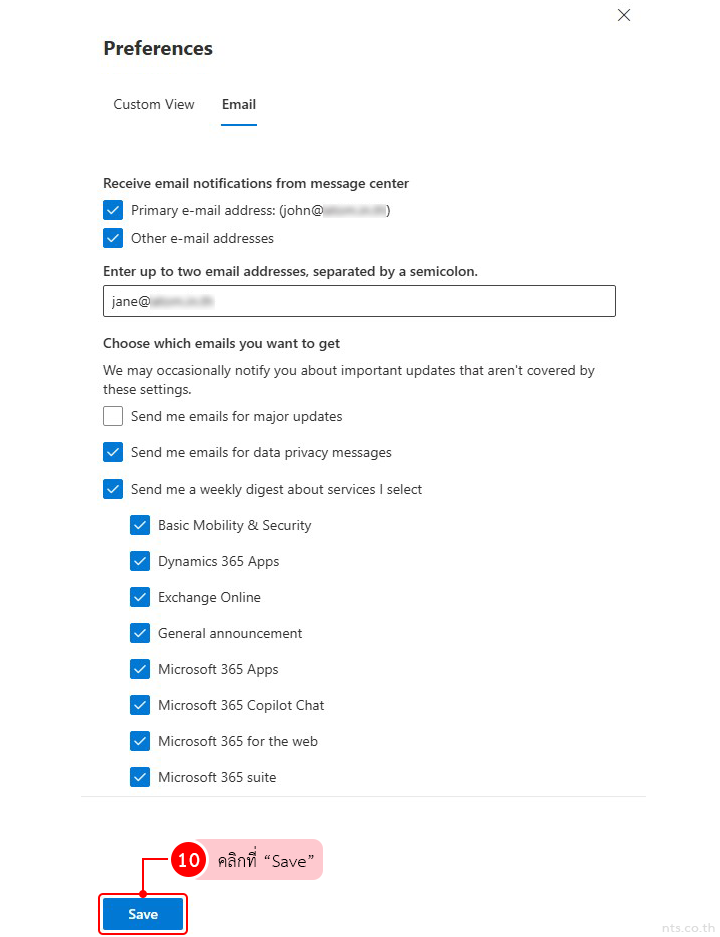
จากนั้นคลิกที่ “Save” เพื่อบันทึกการตั้งค่า เมื่อบันทึกแล้ว ก็เตรียมรับอีเมลแจ้งเมื่อมีการอัปเดตฟีเจอร์ใหม่ ตามที่คุณตั้งค่าไว้ได้เลย
การตั้งค่าอีเมลแจ้งเตือนใน Microsoft 365 Admin Center ถือเป็นอีกหนึ่งเทคนิคที่ช่วยให้ผู้ดูแลระบบไม่พลาดทุกอัปเดตสำคัญ ทำให้การบริหารจัดการระบบขององค์กรมีประสิทธิภาพมากขึ้น พร้อมรับฟีเจอร์ใหม่ได้ทันที
อย่าปล่อยให้ทีมของคุณพลาดข้อมูลสำคัญจาก Microsoft 365 แค่เปิดอีเมลแจ้งเตือนอัปเดต ก็ช่วยให้องค์กรพร้อมรับทุกการเปลี่ยนแปลงได้ทันเวลา องค์กรไหนอยากลองใช้ฟีเจอร์ใหม่ ๆ ก่อนใคร เลือกใช้ Microsoft 365 กับ NTS เลยวันนี้!
📞 ติดต่อเรา :
📱 0-2107-3466
📧 [email protected]
📄 ขอใบเสนอราคา