999/9 พระราม 1 กรุงเทพฯ 10330
ทุกวัน ไม่เว้นวันหยุด
โทรเลย
ใน Gmail เราสามารถสร้างลายเซ็นได้มากกว่าหนึ่งแบบ เช่น ลายเซ็นสำหรับลูกค้า ลายเซ็นสำหรับใช้ภายในองค์กร หรือสำหรับใช้หลายแบรนด์ในบัญชีเดียว เมื่อสร้างลายเซ็นไว้แล้ว คุณสามารถเลือกแทรกลายเซ็นที่ต้องการระหว่างเขียนอีเมลได้ทันที โดยไม่ต้องเข้าไปแก้ไขในหน้าการตั้งค่าทุกครั้ง
คู่มือนี้จะแนะนำวิธีแทรกลายเซ็น Gmail ที่สร้างไว้แล้ว ระหว่างเขียนอีเมลบนคอมพิวเตอร์ เหมาะสำหรับผู้ใช้ Google Workspace และ Gmail ที่ต้องใช้งานหลายลายเซ็นในบัญชีเดียวกันเป็นประจำ
ขั้นตอนการแทรกลายเซ็นระหว่างเขียนอีเมล
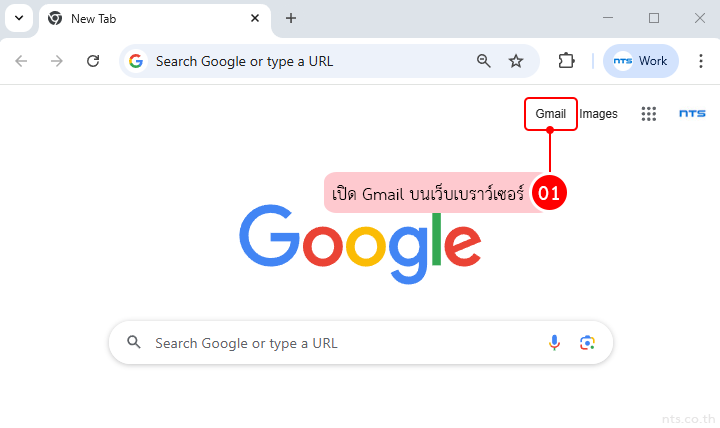
เปิด Gmail บนเว็บเบราว์เซอร์
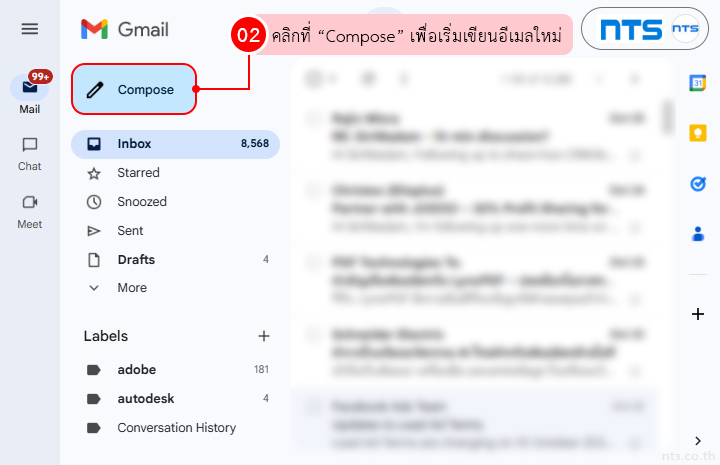
คลิก Compose เพื่อเริ่มเขียนอีเมลใหม่
ที่แถบเครื่องมือด้านล่างของกล่องเขียนอีเมล คลิก Kebab Menu (⋮)
เลือก Insert signature
เลือกลายเซ็นที่ต้องการใช้งาน
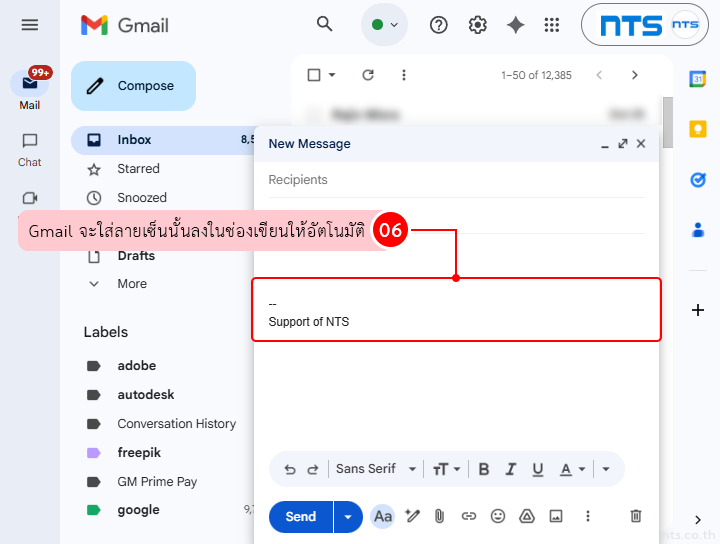
Gmail จะใส่ลายเซ็นนั้นลงในอีเมลให้อัตโนมัติ
การใช้ลายเซ็นหลายแบบใน Gmail ช่วยให้การสื่อสารดูเป็นมืออาชีพมากขึ้น และยังช่วยให้แยกบริบทการใช้งานได้ชัดเจน ไม่ว่าจะเป็นการส่งถึงลูกค้า คู่ค้า หรือเพื่อนร่วมงานภายในองค์กร เพียงสร้างลายเซ็นให้ครบ จากนั้นก็สามารถเลือกแทรกลายเซ็นที่ต้องการได้ในไม่กี่คลิกขณะเขียนอีเมล
หากองค์กรของคุณใช้งาน Google Workspace ไม่ว่าจะเป็น การวางโครงสร้างบัญชีผู้ใช้ การตั้งค่าความปลอดภัย หรือการแนะนำวิธีใช้งานต่าง ๆ สำหรับผู้ใช้ในองค์กร ทีมงาน NTS พร้อมดูแลและให้คำปรึกษาอย่างต่อเนื่อง
คลิกดูรายละเอียด
📞 ติดต่อเราได้ที่
โทร: 0-2107-3466
อีเมล: [email protected]
📄 ขอใบเสนอราคา
วิธีบล็อกโดเมนอีเมลใน Gmail ด้วย Filter อัตโนมัติ
วิธีบล็อกอีเมลที่ไม่ต้องการใน Gmail เพิ่มความปลอดภัยของบัญชี
วิธีตั้งค่าแจ้งเตือน Gmail บนเดสก์ท็อปแบบเรียลไทม์ ไม่พลาดอีเมลสำคัญ