
เวลาทำงานหน้าคอมฯ หลายคนมักเปิดแท็บต่าง ๆ เต็มไปหมด ทั้งเอกสาร เว็บไซต์ และระบบงานต่าง ๆ
จนลืมสลับหน้าจอไปดู Gmail ทำให้พลาดอีเมลสำคัญที่ควรตอบกลับทันที
จริง ๆ แล้ว Gmail มีฟีเจอร์ Desktop notifications ที่ช่วยให้การแจ้งเตือนอีเมลเด้งขึ้นบนหน้าจอคอมฯ แบบเรียลไทม์ แม้จะไม่ได้เปิดแท็บ Gmail อยู่ด้านหน้า
ในคู่มือนี้ จะอธิบายตั้งแต่ Desktop Notifications คืออะไร วิธีตั้งค่าแจ้งเตือน Gmail บนเดสก์ท็อป ไปจนถึงทิปแก้ปัญหาที่มักพบ เช่น ตั้งค่าแล้วแต่ไม่เห็นแจ้งเตือน เพียงทำตามไม่กี่ขั้นตอนก็ใช้งานได้เลย
Desktop Notifications ของ Gmail คืออะไร?
Desktop Notifications คือ กล่องแจ้งเตือนเล็ก ๆ ที่เด้งขึ้นบริเวณมุมหน้าจอ (ตำแหน่งขึ้นกับระบบปฏิบัติการ) เมื่อมีอีเมลใหม่เข้ามา โดยมีคุณสมบัติหลัก ๆ ดังนี้:
แสดงชื่อผู้ส่งและหัวข้ออีเมล ช่วยให้รู้ได้ทันทีว่าเป็นเรื่องสำคัญหรือไม่
สามารถคลิก Pop-up เพื่อเปิดอีเมลฉบับนั้นได้ทันที
ทำงานเมื่อมี แท็บ Gmail เปิดค้างไว้ บนเบราว์เซอร์ที่รองรับ เช่น Chrome, Edge, Firefox, Safari
ฟีเจอร์นี้เหมาะสำหรับงานที่ต้องตอบอีเมลรวดเร็ว เช่น ทีม Support, Sales, บริการลูกค้า หรือใครก็ตามที่
ไม่อยากพลาดอีเมลด่วน ๆ
แนะนำให้เช็กสิ่งเหล่านี้ก่อน
-
ใช้เบราว์เซอร์ที่รองรับ
เช่น Google Chrome, Microsoft Edge, Mozilla Firefox หรือ Safari -
ตรวจสอบสิทธิ์การแจ้งเตือนของเบราว์เซอร์และระบบปฏิบัติการ
ต้องอนุญาตให้เบราว์เซอร์ส่งแจ้งเตือน และเปิดสิทธิ์แจ้งเตือนใน Windows / macOS ด้วย หากระบบปฏิบัติการบล็อกไว้ แม้จะเปิดแจ้งเตือนใน Gmail แล้ว Pop-up ก็ยัง ไม่เด้งขึ้น -
ปิดโหมดกันรบกวน (ถ้ามี)
เช่น Focus Assist (Windows) หรือ Do Not Disturb (macOS) เพราะจะทำให้การแจ้งเตือนไม่ปรากฏ -
ตรวจสอบ Extension ที่อาจบล็อกการแจ้งเตือน
เช่น ตัวบล็อก Pop-up หรือปลั๊กอินด้านความเป็นส่วนตัวที่อาจมีผลกับการแจ้งเตือน
ขั้นตอนการเปิดแจ้งเตือน Gmail บนเดสก์ท็อป
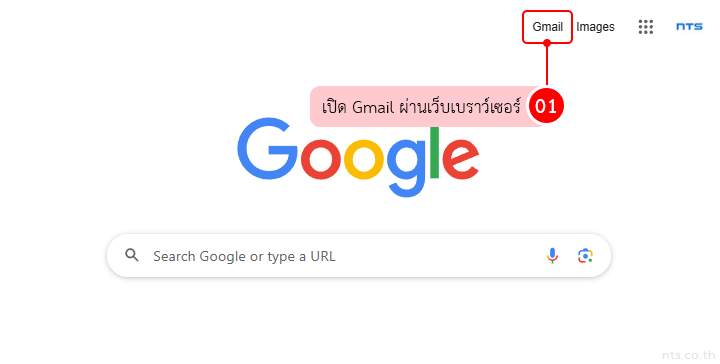
เปิด Gmail ผ่านเว็บเบราว์เซอร์
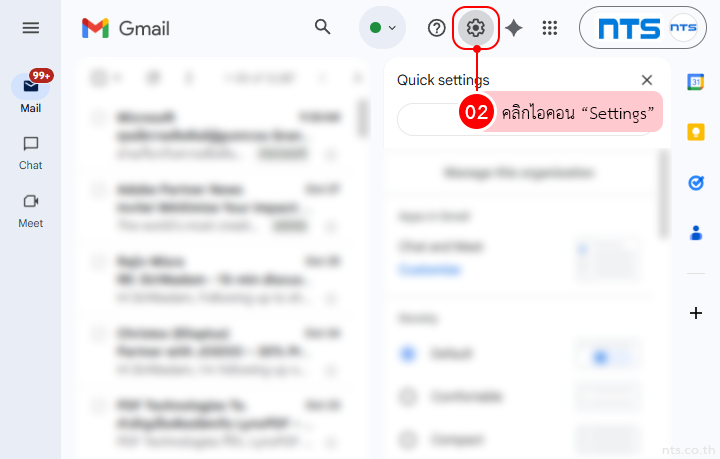
คลิกไอคอน ⚙️ Settings ที่มุมขวาบน
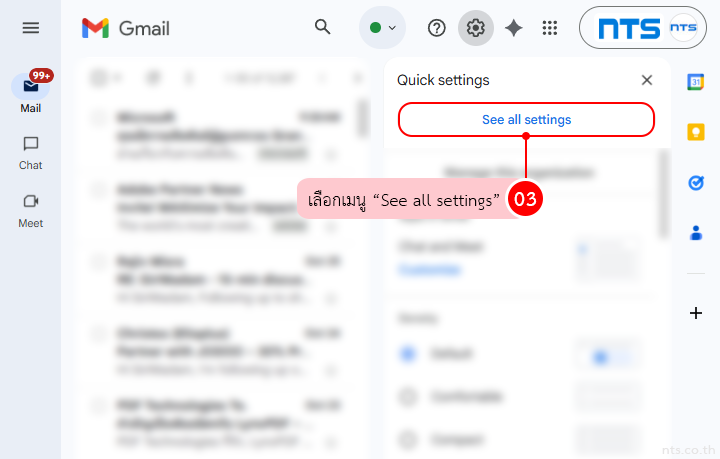
เลือก See all settings
ไปที่แท็บ General
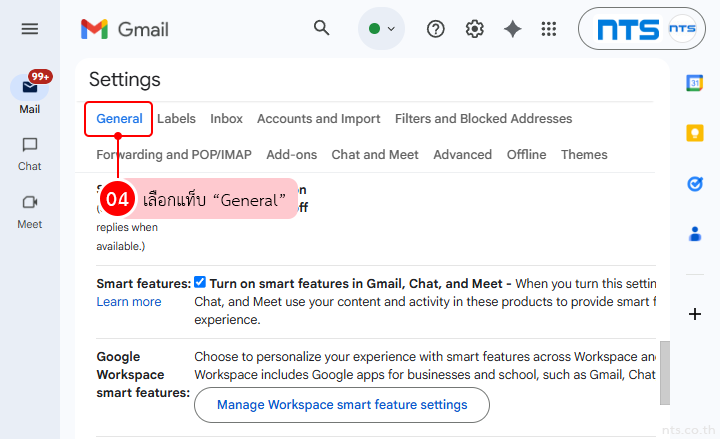
เลื่อนลงมาที่หัวข้อ Desktop notifications แล้วเลือกโหมดแจ้งเตือนที่ต้องการ
- New mail notifications on — แจ้งเตือนทุกอีเมลใหม่
- Important mail notifications on — แจ้งเฉพาะอีเมล “สำคัญ” ที่ Gmail วิเคราะห์ให้
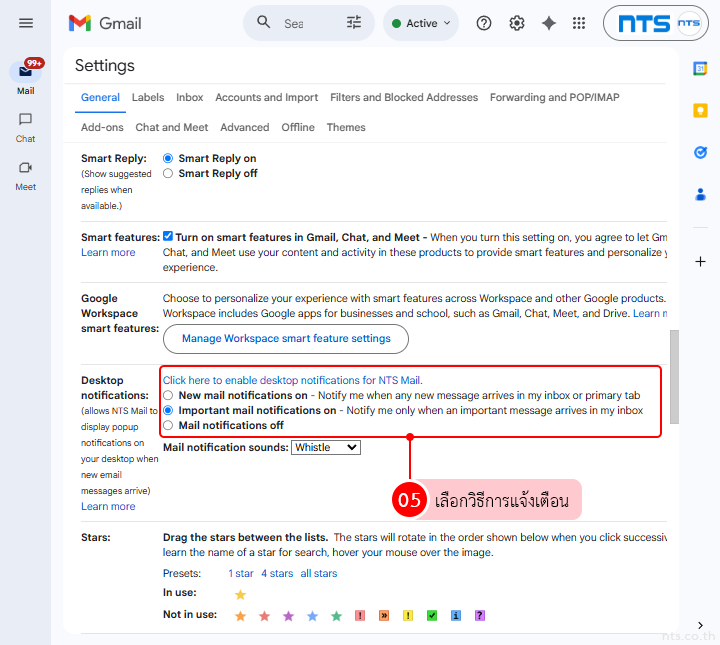
ตั้งค่าเสียงแจ้งเตือนเพิ่มเติมได้ตามต้องการ
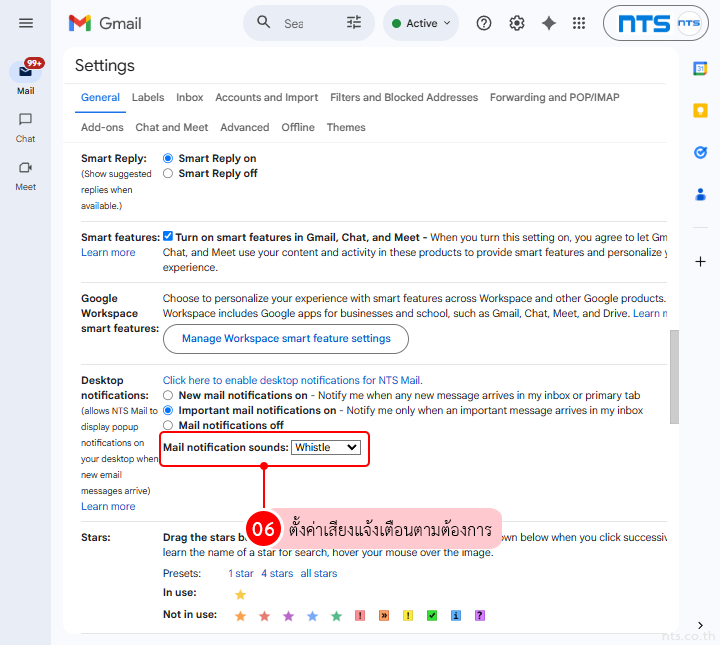
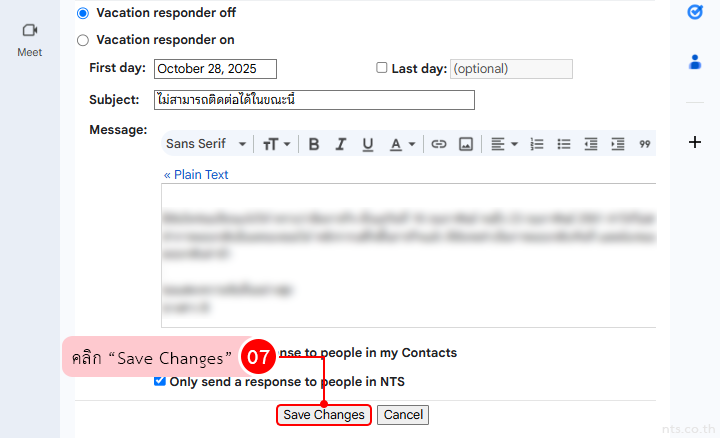
เมื่อตั้งค่าเสร็จแล้ว เลื่อนลงด้านล่างและคลิก Save Changes เพื่อบันทึก
-
มีแท็บ Gmail เปิดอยู่หรือไม่
การแจ้งเตือนจะทำงานก็ต่อเมื่อเปิดแท็บ Gmail ค้างไว้
-
เบราว์เซอร์ถูกบล็อกการแจ้งเตือนหรือไม่
- ใน Chrome คลิกไอคอน แม่กุญแจ / กระดิ่ง ด้านซ้ายของแถบ URL
- ตรวจสอบว่า Notifications ตั้งเป็น Allow
-
ระบบปฏิบัติการบล็อกอยู่หรือเปล่า
ตรวจสอบว่าระบบอนุญาตให้เบราว์เซอร์แสดงแจ้งเตือนแล้ว
- Windows: Settings > System > Notifications
- macOS: System Settings > Notifications
-
ใช้หลายบัญชี Gmail พร้อมกัน
อาจมีการแจ้งเตือนจากบัญชีผิด หรือไม่เด้งเลย
- แนะนำให้ตั้ง บัญชีหลักเป็น Default
- หรือเปิดแต่ละบัญชีบน คนละโปรไฟล์เบราว์เซอร์
การเปิดแจ้งเตือน Gmail บนเดสก์ท็อป เป็นวิธีง่าย ๆ ที่ช่วยให้ไม่พลาดอีเมลสำคัญ โดยเฉพาะผู้ใช้งานในองค์กรที่ทำงานผ่าน Gmail และ Google Workspace เป็นหลัก แค่เข้าไปตั้งค่า Desktop notifications ให้เหมาะกับรูปแบบงานของตัวเอง และตรวจสอบสิทธิ์การแจ้งเตือนของเบราว์เซอร์กับระบบปฏิบัติการให้เรียบร้อย ก็พร้อมใช้งานแล้ว
ให้การใช้งาน Google Workspace ขององค์กรเป็นเรื่องง่ายขึ้น ด้วยการดูแลและคำปรึกษาจาก
ทีมผู้เชี่ยวชาญ NTS ครบทุกด้าน ตั้งแต่อีเมล ความปลอดภัย ไปจนถึงการใช้งานของผู้ใช้ในแต่ละวัน