999/9 พระราม 1 กรุงเทพฯ 10330
ทุกวัน ไม่เว้นวันหยุด
โทรเลย
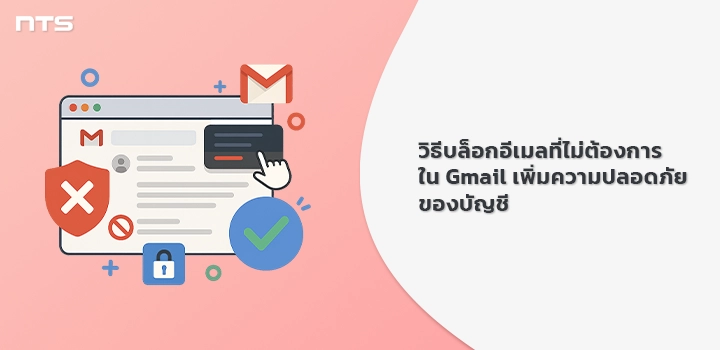
หากคุณได้รับอีเมลสแปม อีเมลก่อกวนงาน หรือข้อความที่ดูไม่น่าไว้วางใจ ฟีเจอร์ Block sender ของ Gmail จะช่วยจัดการปัญหาได้ทันที เมื่อบล็อกแล้ว อีเมลทั้งหมดจากผู้ส่งรายนั้นจะถูกย้ายไปยังโฟลเดอร์ Spam อัตโนมัติ ช่วยลดความรำคาญและเพิ่มความปลอดภัยให้บัญชีของคุณได้อีกด้วย
หากต้องการกลับมารับอีเมลจากผู้ส่งเดิม ก็สามารถยกเลิกบล็อกได้ง่าย ๆ ภายในไม่กี่คลิก คู่มือนี้สรุปให้คุณเลือกใช้งานตามสะดวก
ขั้นตอนการบล็อกผู้ส่งใน Gmail
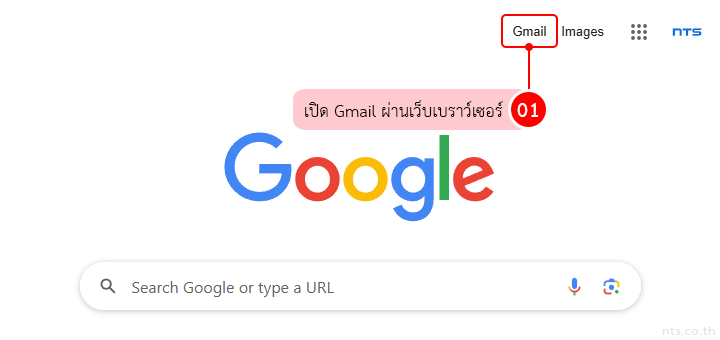
เปิด Gmail ผ่านเว็บเบราว์เซอร์ของคุณ
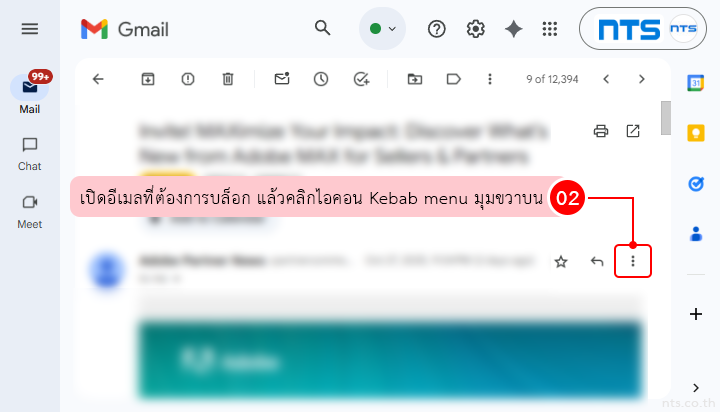
เปิดอีเมลที่ต้องการบล็อก จากนั้นคลิกไอคอน Kebab Menu (⋮) ที่มุมขวาบนของอีเมล
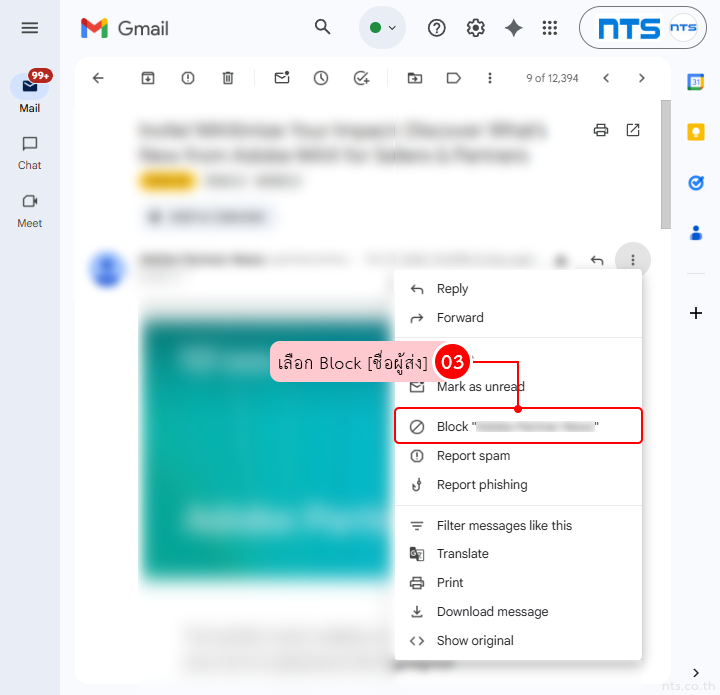
เลือก Block [ชื่อผู้ส่ง]
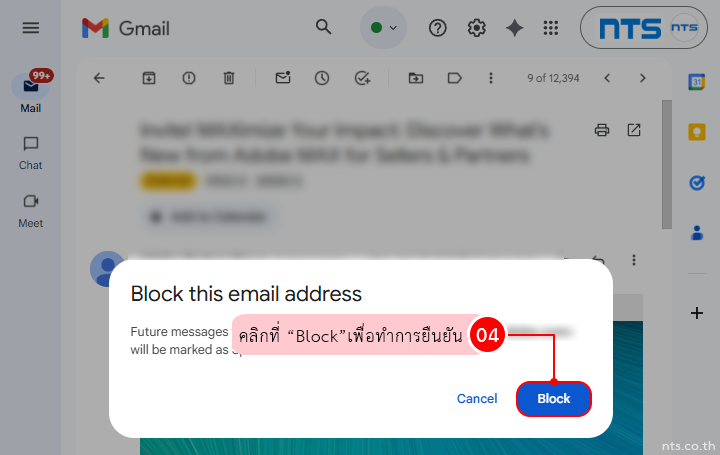
คลิก Block เพื่อยืนยันการบล็อก
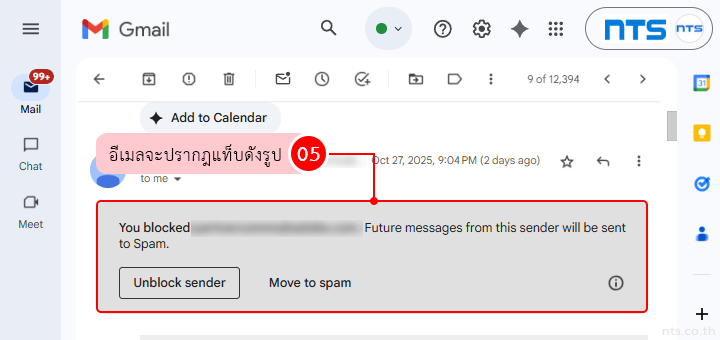
เมื่อบล็อกสำเร็จ Gmail จะมีตัวเลือกเพิ่มเติมให้ใช้งาน เช่น:
หากต้องการกลับมารับอีเมลจากผู้ส่งเดิม ก็สามารถปลดบล็อกได้ทันทีผ่านหน้า Settings ตามขั้นตอนนี้
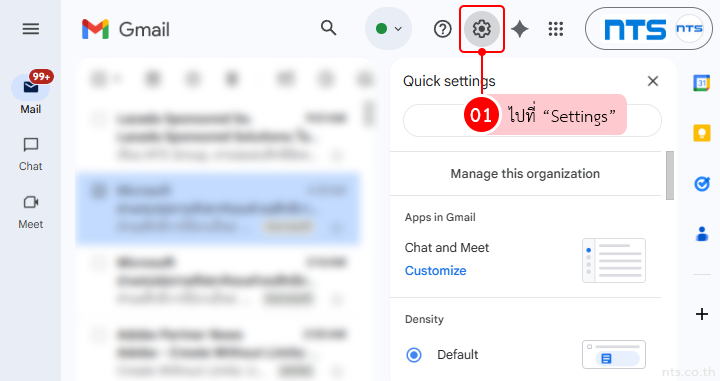
เริ่มจาก คลิกที่ Settings
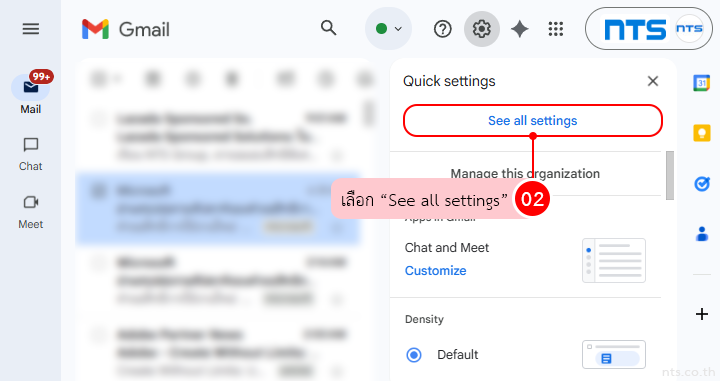
เลือก See all settings
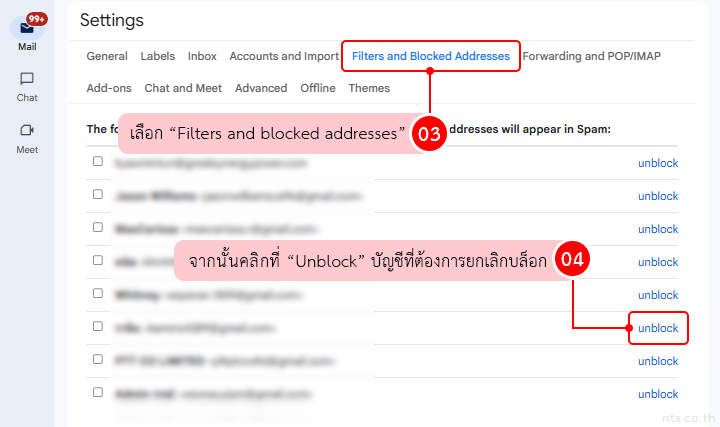
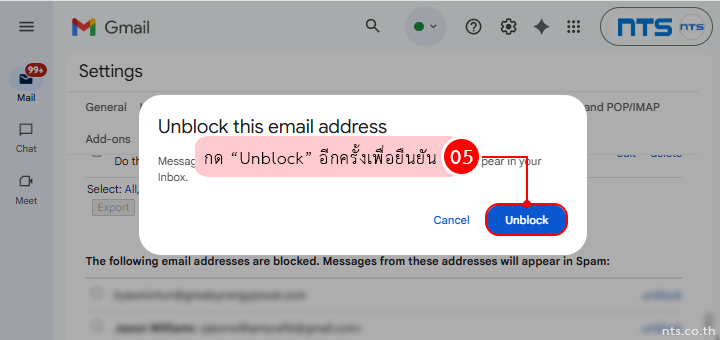
เลือก Filters and blocked addressesจากนั้นคลิก Unblock ที่อยู่ผู้ส่งที่ต้องการยกเลิกบล็อก
กด Unblock อีกครั้งเพื่อยืนยัน
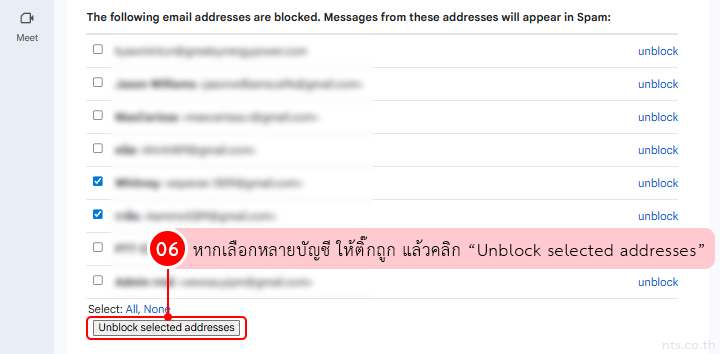
กรณีต้องการปลดบล็อกหลายผู้ส่งพร้อมกัน:
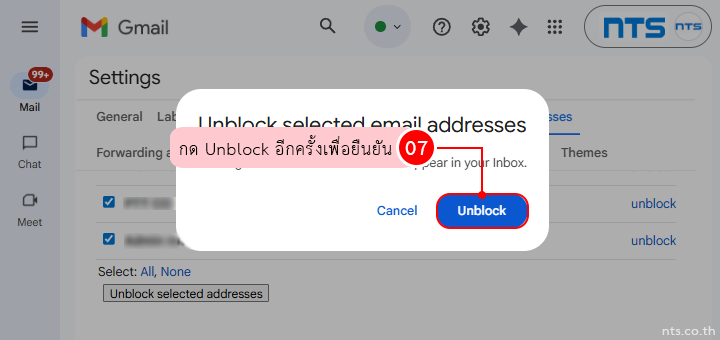
ติ๊กเลือกผู้ส่งที่ต้องการทั้งหมด แล้วคลิก Unblock selected addresses
จากนั้นกด Unblock เพื่อยืนยันอีกครั้ง เพียงเท่านี้ก็ปลดบล็อกเสร็จเรียบร้อย
การบล็อกอีเมลใน Gmail เป็นวิธีที่ง่ายและรวดเร็ว ช่วยเพิ่มความปลอดภัยให้บัญชีของคุณ และทำให้กล่องจดหมายเป็นระเบียบขึ้นทันที
หากอยากใช้งาน Google Workspace อย่างมั่นใจ พร้อมมีทีมผู้เชี่ยวชาญคอยดูแลและให้คำปรึกษา ทีม NTS พร้อมช่วยสนับสนุนองค์กรของคุณทุกขั้นตอน ติดต่อเราได้ตามรายละเอียดด้านล่างเลย
คลิกดูรายละเอียด
📞 ติดต่อเรา
โทร: 0-2107-3466
อีเมล: [email protected]
📄 ขอใบเสนอราคา
วิธีบล็อกโดเมนอีเมลใน Gmail ด้วย Filter อัตโนมัติ
วิธีตั้งค่าแจ้งเตือน Gmail บนเดสก์ท็อปแบบเรียลไทม์ ไม่พลาดอีเมลสำคัญ
วิธีแทรกลายเซ็น Gmail ที่สร้างไว้แล้วระหว่างเขียนอีเมล