999/9 พระราม 1 กรุงเทพฯ 10330
ทุกวัน ไม่เว้นวันหยุด
โทรเลย
หากคุณเคยสร้าง Email Signature ใน Gmail ไว้แล้ว แต่ยังต้องคอยแทรกเองทุกครั้งที่เขียนอีเมลใหม่หรือกดตอบกลับ อาจทำให้เสียเวลาโดยไม่จำเป็น
จริง ๆ แล้ว Gmail มีฟีเจอร์ที่ช่วยให้คุณ ตั้งค่าลายเซ็นให้แสดงอัตโนมัติ ได้ง่าย ๆ ผ่านเมนู Signature defaults เพียงตั้งค่าเพียงครั้งเดียว ลายเซ็นก็จะแสดงให้อัตโนมัติทั้งในอีเมลใหม่และการตอบกลับ ช่วยให้การสื่อสารดูเป็นมืออาชีพมากขึ้น แบบไม่ต้องตั้งค่าซ้ำทุกครั้ง
ขั้นตอนตั้งค่าลายเซ็นให้แสดงอัตโนมัติใน Gmail
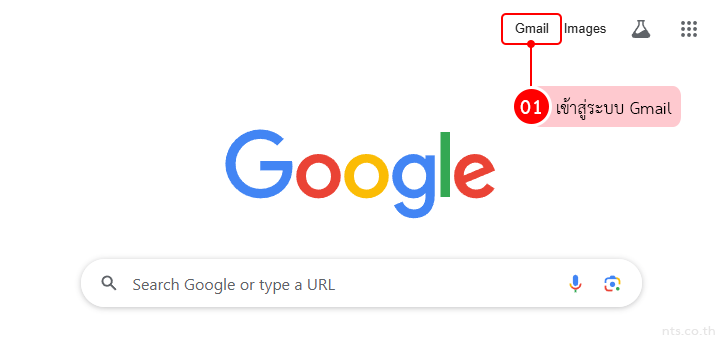
เข้าสู่ระบบ Gmail บนเว็บเบราว์เซอร์
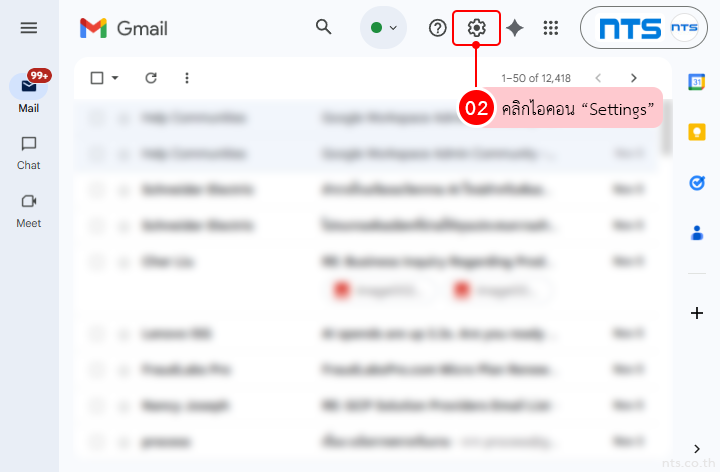
คลิกไอคอน ⚙️ Settings ที่มุมขวาบน
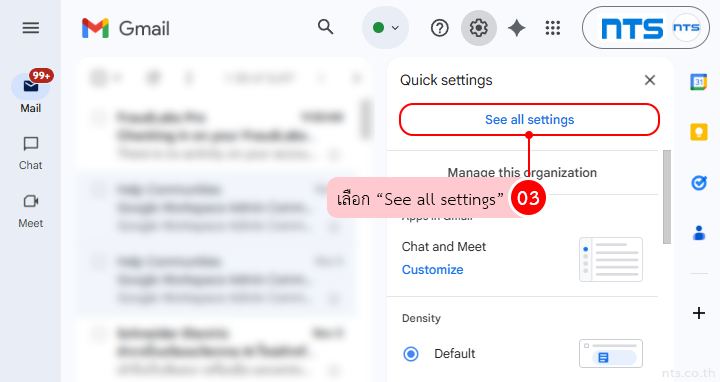
เลือก See all settings
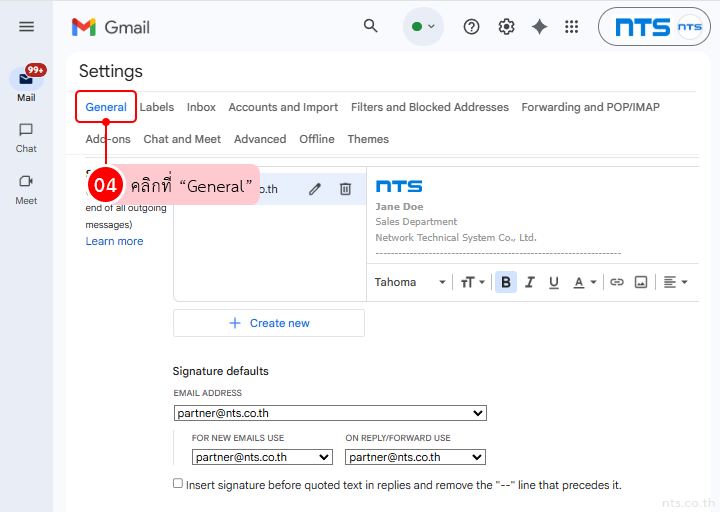
คลิกที่แท็บ General
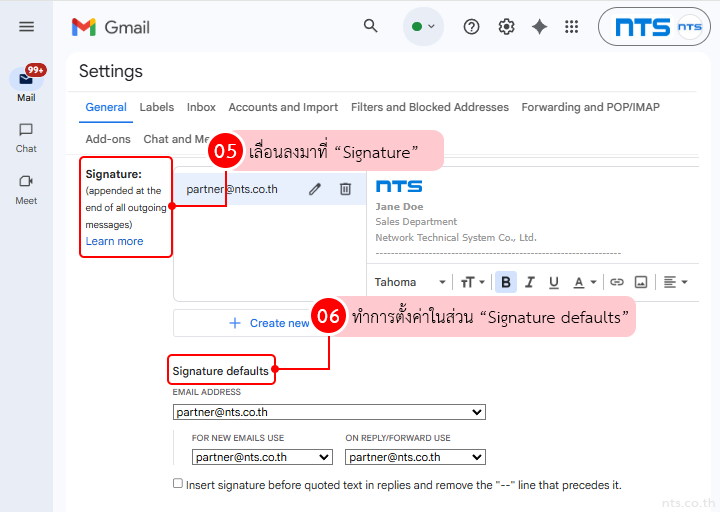
เลื่อนลงมาที่ส่วน Signature และมองหาหัวข้อ Signature defaults
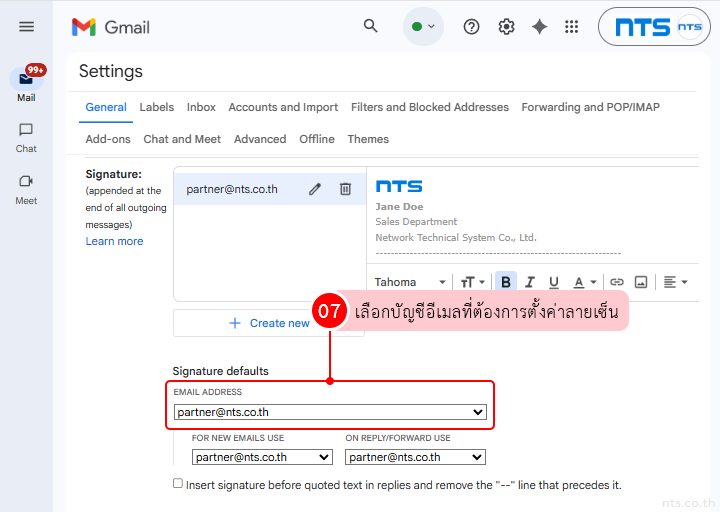
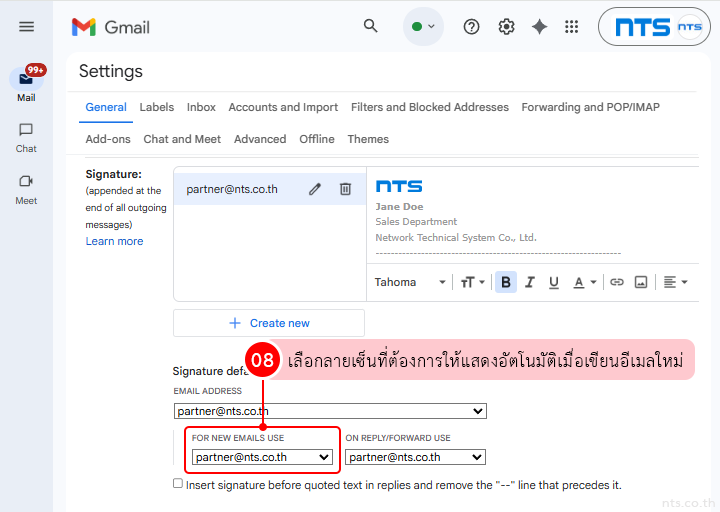
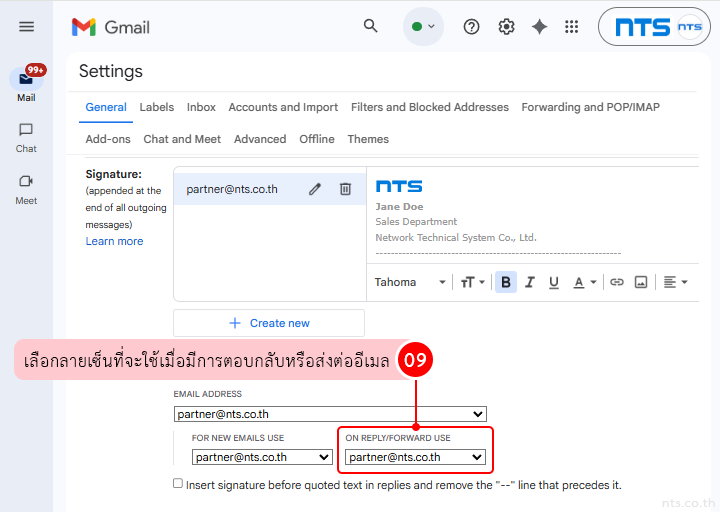
ตั้งค่าตามด้านล่างนี้:
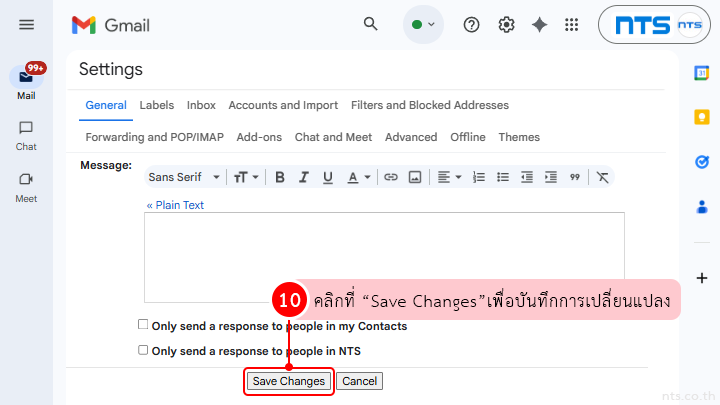
จากนั้นคลิก Save Changes เพื่อบันทึกการตั้งค่า
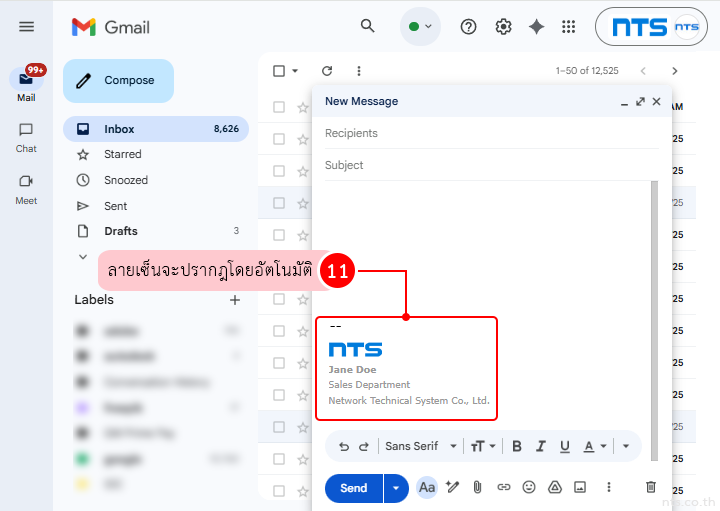
หลังจากบันทึกเรียบร้อย Gmail จะใส่ลายเซ็นให้อัตโนมัติ ดังรูป
ยกระดับการทำงานของทีมด้วย Google Workspaceหากคุณต้องการคำแนะนำเพิ่มเติมเกี่ยวกับการใช้งาน สำหรับทีม สามารถคลิกดูรายละเอียดหรือติดต่อทีมผู้เชี่ยวชาญจาก NTS ได้เลย
คลิกดูรายละเอียด
📞 ติดต่อเรา
โทร: 0-2107-3466
อีเมล: [email protected]
📄 ขอใบเสนอราคา
วิธีตั้งค่า Google Workspace ให้ล็อกอินได้เฉพาะอุปกรณ์ที่อนุญาต ด้วย DBSC
วิธีเช็ก Gmail Login Activity เพื่อดูอุปกรณ์และกิจกรรมล่าสุด
วิธี Report อีเมล Phishing ใน Gmail ให้ระบบช่วยป้องกันภัยคุกคามทั้งองค์กร