กรณีใช้อีเมลทีม/แผนกที่เป็น Google Group
แอดมินต้องตั้งค่า ให้สมาชิกภายในองค์กรสามารถส่งอีเมลในนามกลุ่มนั้นได้ก่อน ไม่อย่างนั้นกลุ่มจะไม่สามารถส่งอีเมลออกได้
คู่มือนี้เน้นการส่งแบบ Send through Gmail (ไม่รวมขั้นตอน SMTP เชิงลึก)
ขั้นตอนการตั้งค่า Send mail as ใน Gmail
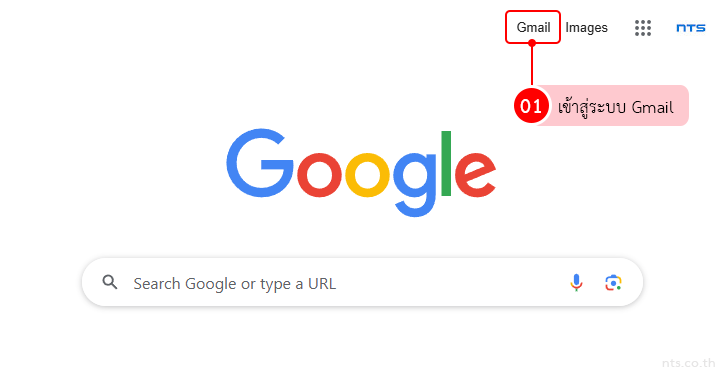
เข้าสู่ระบบ Gmail
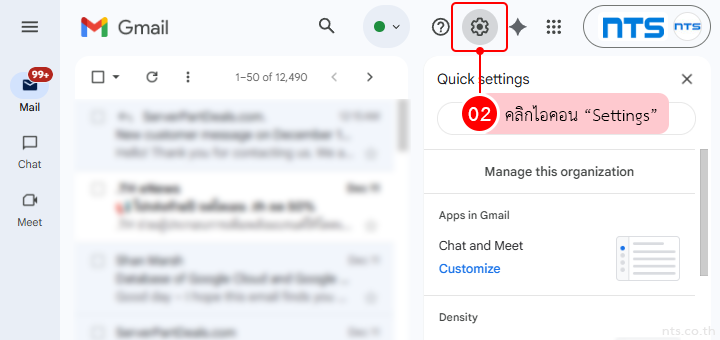
คลิกไอคอน ⚙️ Settings
เลือก See all settings
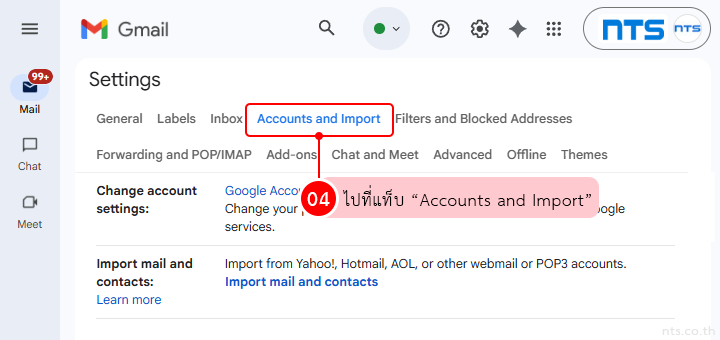
ไปที่แท็บ Accounts and Import
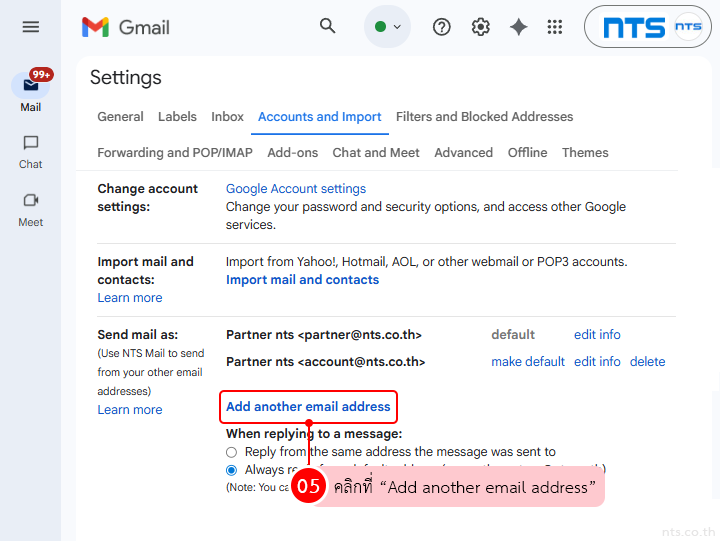
ในหัวข้อ Send mail as คลิกที่ Add another email address
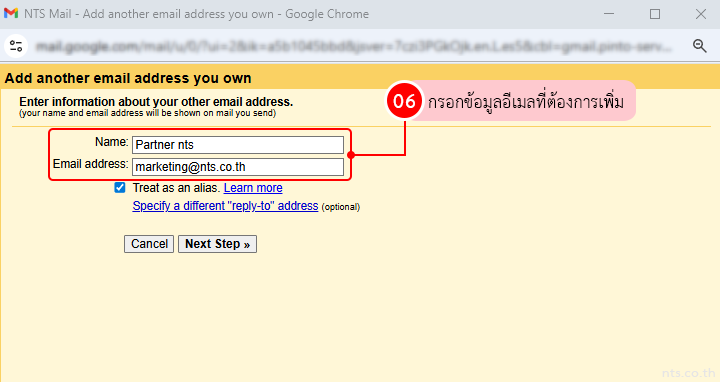
กรอกข้อมูลผู้ส่ง ตามนี้
Name: ชื่อผู้ส่งที่ต้องการให้แสดงในอีเมล
Email address: อีเมลที่ต้องการใช้ส่ง
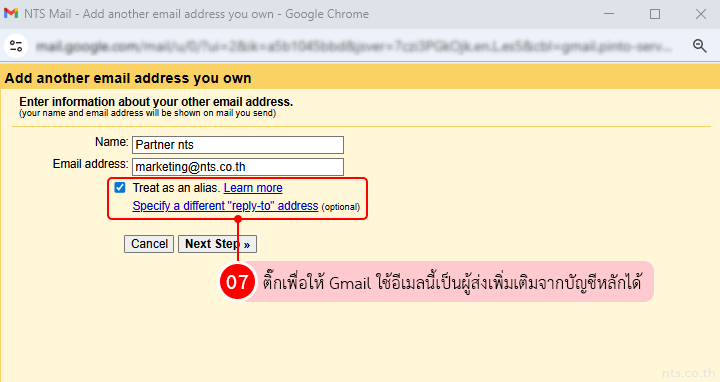
ติ๊ก Treat as an alias เพื่อให้ Gmail มองว่าอีเมลนี้เป็นอีกตัวตนหนึ่งของคุณ ช่วยให้การตอบกลับอีเมลทำงานถูกต้อง และรวมการจัดการอีเมลไว้ในบัญชีเดียว
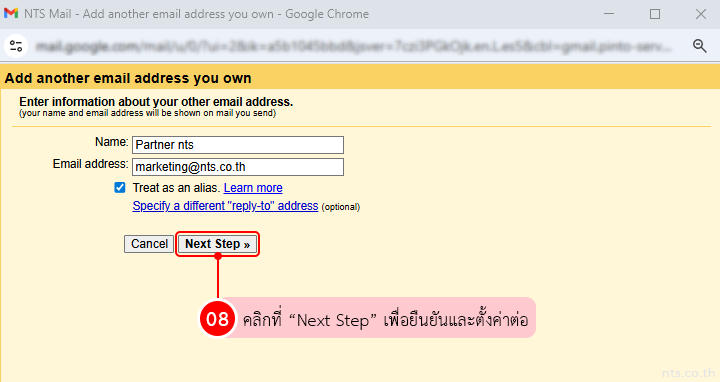
เมื่อยืนยันสำเร็จ อีเมลนี้จะถูกเพิ่มเข้าไปในรายการ Send mail as ทันที
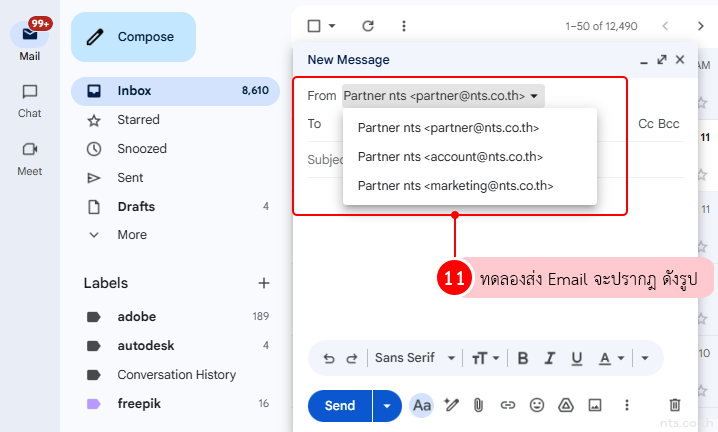
เมื่อทดลองเขียนอีเมลใหม่ คุณสามารถเลือกผู้ส่งจากช่อง From ได้ทันที
แค่นี้ก็เสร็จสิ้นขั้นตอน
ข้อควรรู้เพิ่มเติม
สามารถตั้งค่า Signature แยกตามอีเมลผู้ส่ง ได้
หากองค์กรไม่ได้บังคับใช้ SMTP เฉพาะแนะนำให้เลือก Send through Gmail (recommended) เพื่อความง่ายและลดโอกาสตั้งค่าผิดพลาด
การตั้งค่า Send mail as ช่วยให้การสื่อสารผ่านอีเมลขององค์กรดูเป็นมืออาชีพมากขึ้น หากคุณใช้งาน Google Workspace หรือมีหลายอีเมลภายใต้โดเมนเดียวกัน วิธีนี้จะช่วยประหยัดเวลาและลดความซับซ้อนในการทำงานได้อย่างมาก
เพิ่มความคล่องตัวให้การทำงานของทีมคุณ ด้วยบริการ Google Workspace แบบครบวงจรจากทีม NTS ตั้งแต่เริ่มต้นใช้งาน ไปจนถึงการดูแลหลังการใช้งานอย่างต่อเนื่อง