ชั้น 29 ออฟฟิศเศส แอท เซ็นทรัลเวิลด์

999/9 พระราม 1 กรุงเทพฯ 10330

บริการตลอด 24 ชั่วโมง

ทุกวัน ไม่เว้นวันหยุด

0-2107-3466

โทรเลย

Technology solution for your business
คู่มือ Google Workspace วิธีให้สิทธิ์ Admin Role ผู้ใช้รายบุคคลใน Google Workspace ผ่าน Admin Console

วิธีให้สิทธิ์ Admin Role ผู้ใช้รายบุคคลใน Google Workspace ผ่าน Admin Console

เมื่อจำนวนผู้ใช้งาน Google Workspace เพิ่มขึ้น งานดูแลระบบก็มักต้องกระจายให้หลายคนช่วยกันดูแล
ตั้งแต่การรีเซ็ตรหัสผ่าน การจัดการบัญชีผู้ใช้ ไปจนถึงการดูแล Google Groups

แทนที่จะต้องมอบสิทธิ์ Super Admin ให้ทุกคน Google Workspace เปิดให้สามารถมอบสิทธิ์แอดมินตามหน้าที่ (Admin Role) ได้ เพื่อให้แต่ละคนดูแลเฉพาะส่วนที่รับผิดชอบจริง ช่วยแบ่งงานได้ตรงจุด และลดความเสี่ยงด้านความปลอดภัยของระบบ

คู่มือนี้จะอธิบายวิธีมอบสิทธิ์แอดมินให้ผู้ใช้รายบุคคล เหมาะกับการกำหนดสิทธิ์แบบชัดเจนเป็นรายคน โดยการมอบสิทธิ์แบบ Direct assignment สามารถทำได้ 2 วิธี และให้ผลลัพธ์เหมือนกัน

วิธีที่ 1: มอบสิทธิ์จากหน้า User (แนะนำ)

วิธีนี้เหมาะเมื่อคุณรู้ชัดเจนว่า ต้องการให้สิทธิ์กับใคร เป็นวิธีที่เข้าใจง่าย และใช้งานบ่อยที่สุด

ขั้นตอน

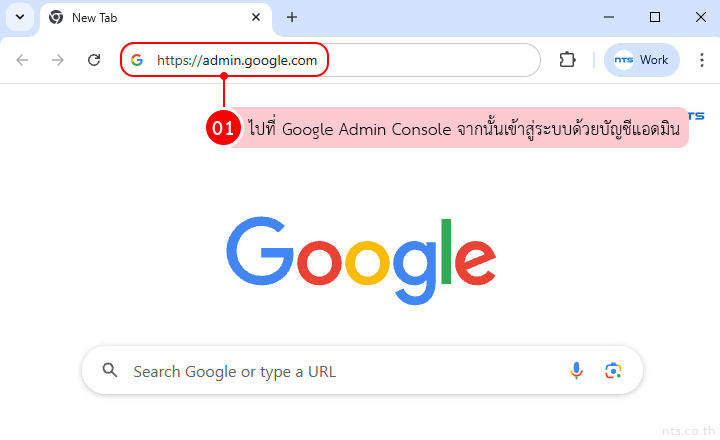
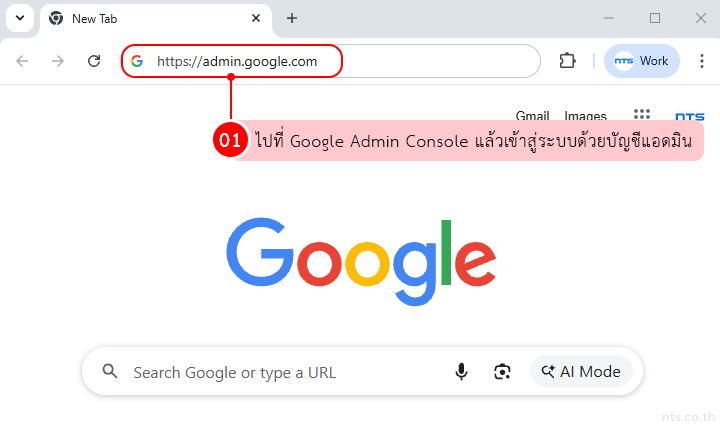
ไปที่ Google Admin Console จากนั้นเข้าสู่ระบบด้วยบัญชีแอดมิน

How to assign admin role to user google workspace

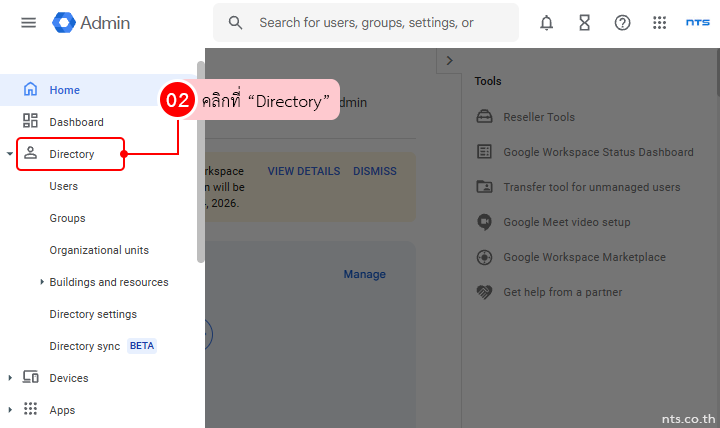
ที่แถบด้านซ้าย คลิกที่ Directory

How to assign admin role to user google workspace

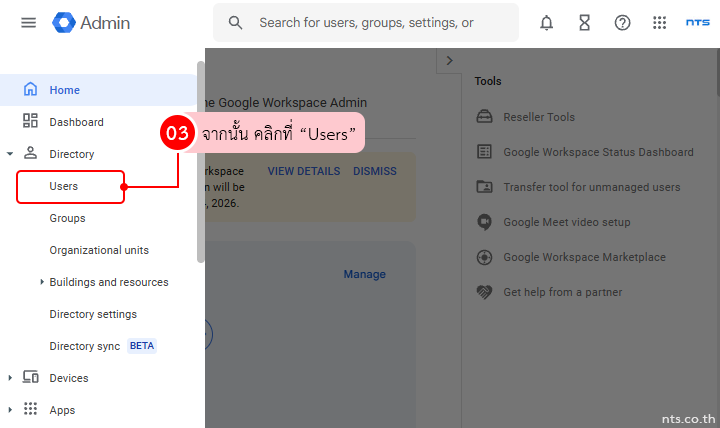
จากนั้นคลิกที่ Users

How to assign admin role to user google workspace

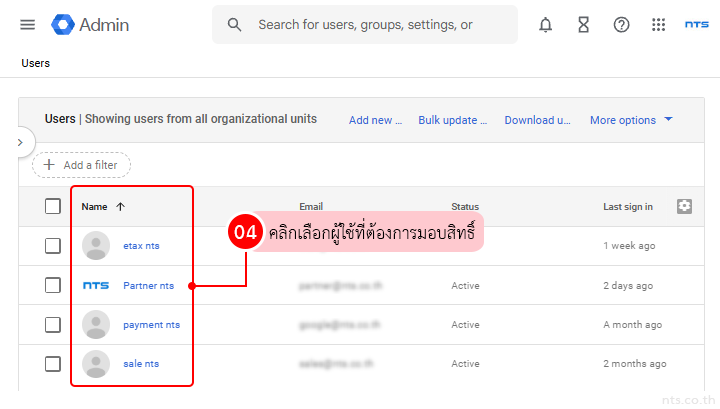
คลิกเลือกผู้ใช้ที่ต้องการมอบสิทธิ์

How to assign admin role to user google workspace

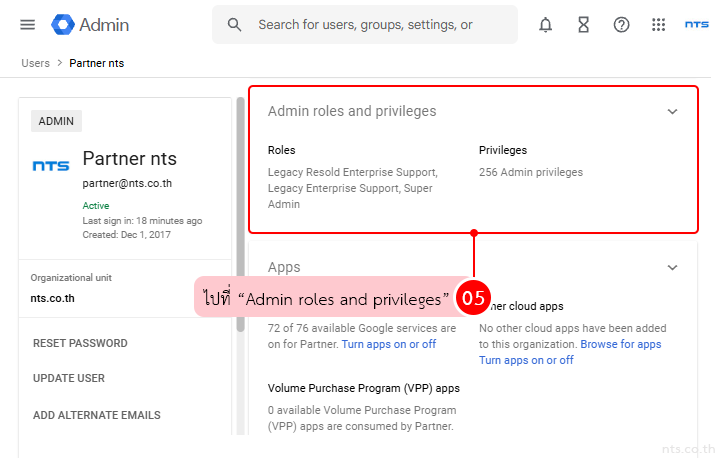
ไปที่หัวข้อ Admin roles and privilege

How to assign admin role to user google workspace

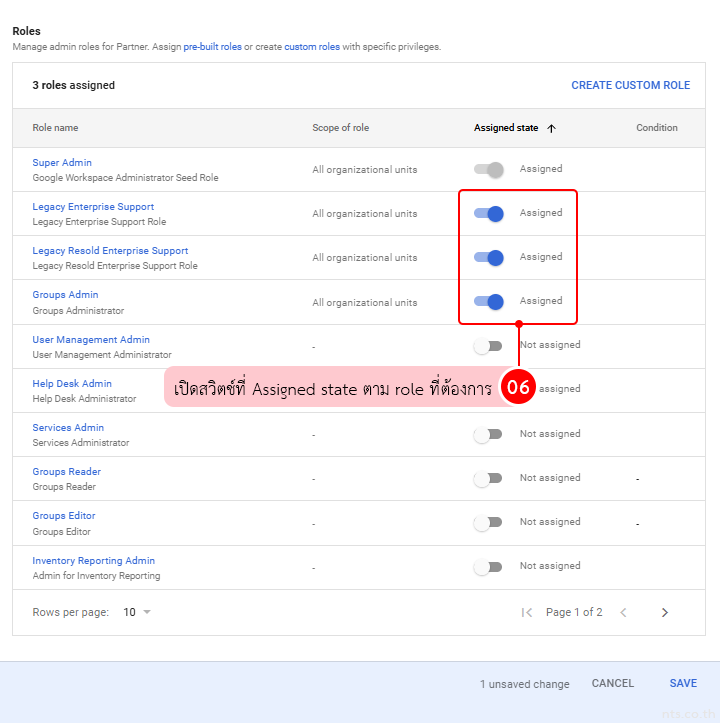
ระบบจะแสดงรายการ Admin Role พร้อมสถานะ Assigned / Not assigned

ให้เปิดสวิตช์ที่ Assigned state ตาม role ที่ต้องการ

How to assign admin role to user google workspace

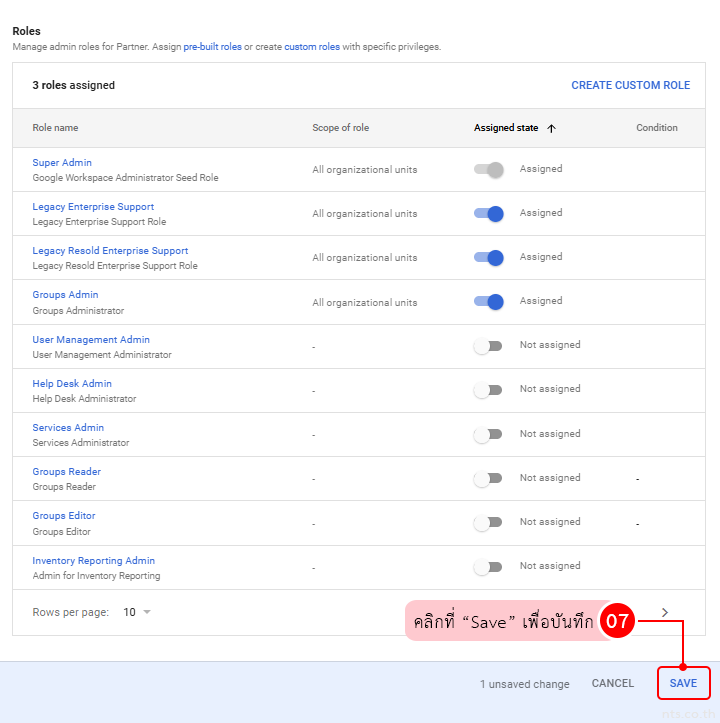
คลิก Save เพื่อบันทึก สิทธิ์จะมีผลทันทีหลังบันทึก

How to assign admin role to user google workspace

วิธีที่ 2: มอบสิทธิ์จากหน้า Admin roles (ทางเลือก)

วิธีนี้เหมาะเมื่อคุณต้องการจัดการจากมุมมองของ Admin Role เช่น ต้องการดูว่า Role นี้ถูกมอบให้ใครบ้าง

ขั้นตอน

ไปที่ Google Admin Console จากนั้นเข้าสู่ระบบด้วยบัญชีแอดมิน

How to assign admin role to user google workspace

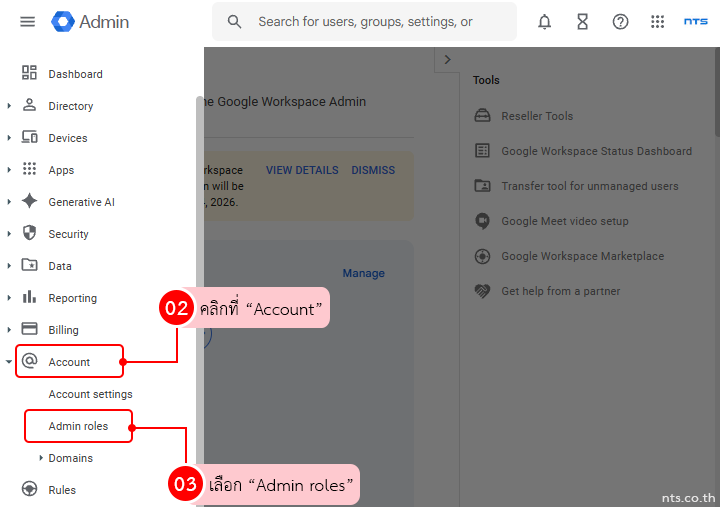
คลิกที่ Account > Admin roles

How to assign admin role to user google workspace

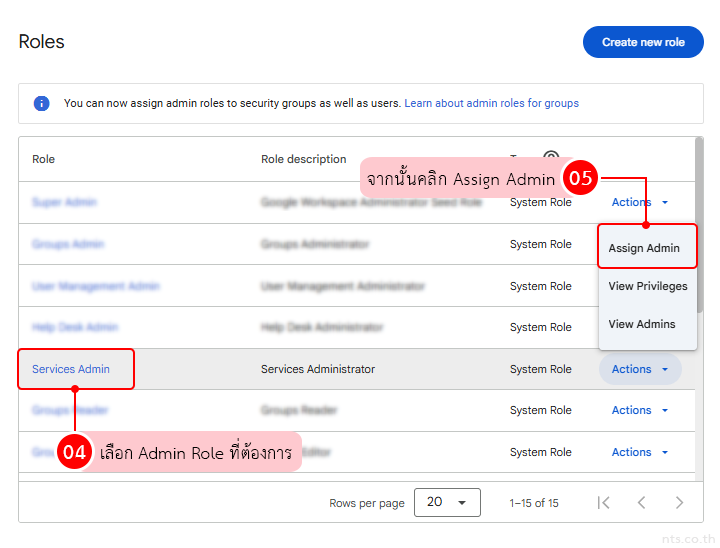
เลือก Admin Role ที่ต้องการ > จากนั้นคลิก Assign Admin

How to assign admin role to user google workspace

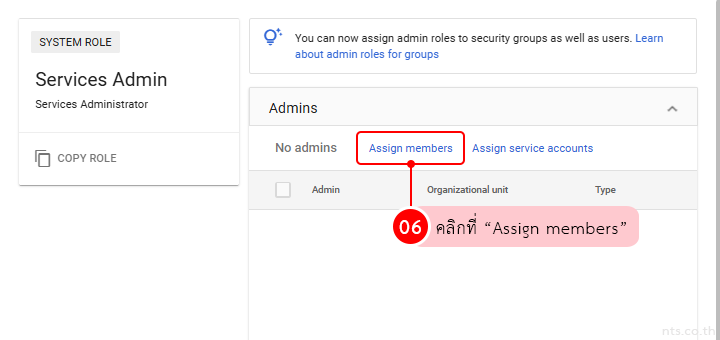
คลิกที่ Assign members

How to assign admin role to user google workspace

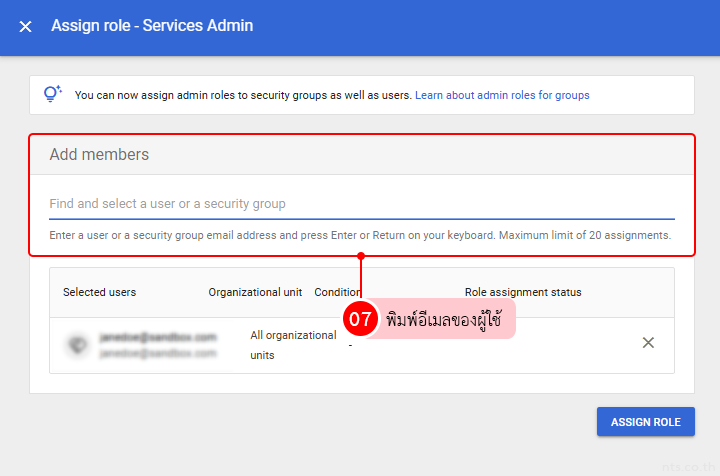
พิมพ์อีเมลของผู้ใช้ที่ต้องการมอบสิทธิ์

How to assign admin role to user google workspace

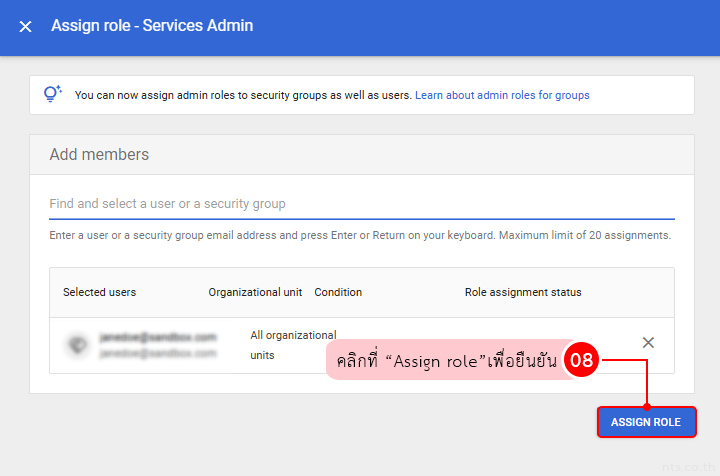
คลิกที่ Assign role เพื่อยืนยัน

How to assign admin role to user google workspace

หลังจากมอบสิทธิ์แอดมินให้ผู้ใช้รายบุคคลแล้ว อย่าลืมตรวจสอบสิทธิ์ที่ผู้ใช้ได้รับอีกครั้ง และยกเลิกสิทธิ์ทันทีเมื่อไม่จำเป็นต้องใช้งาน เพื่อรักษาความปลอดภัยของระบบ

การมอบสิทธิ์แอดมินให้ผู้ใช้รายบุคคลแบบ Direct assignment ช่วยให้คุณแบ่งงานได้ชัดเจน ควบคุมสิทธิ์ได้แม่นยำ และลดความเสี่ยงด้านความปลอดภัยของระบบได้อย่างมาก

หากต้องการคำแนะนำในการใช้งาน Google Workspace ทาง NTS พร้อมให้คำปรึกษาและดูแลตามความเหมาะสมของแต่ละองค์กร ติดต่อเราเพื่อสอบถามข้อมูลเพิ่มเติมได้เลย

📞 ติดต่อเรา

โทร: 0-2107-3466

อีเมล: [email protected]

📄 ขอใบเสนอราคา