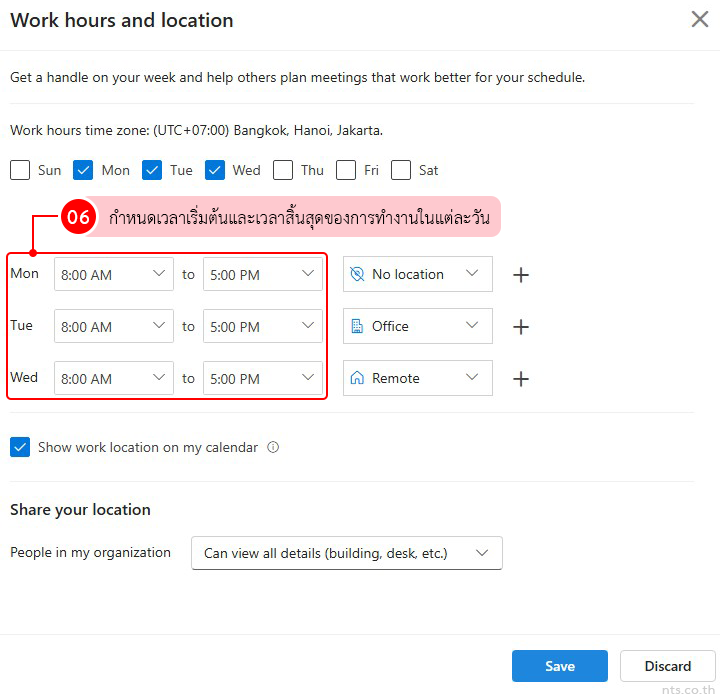
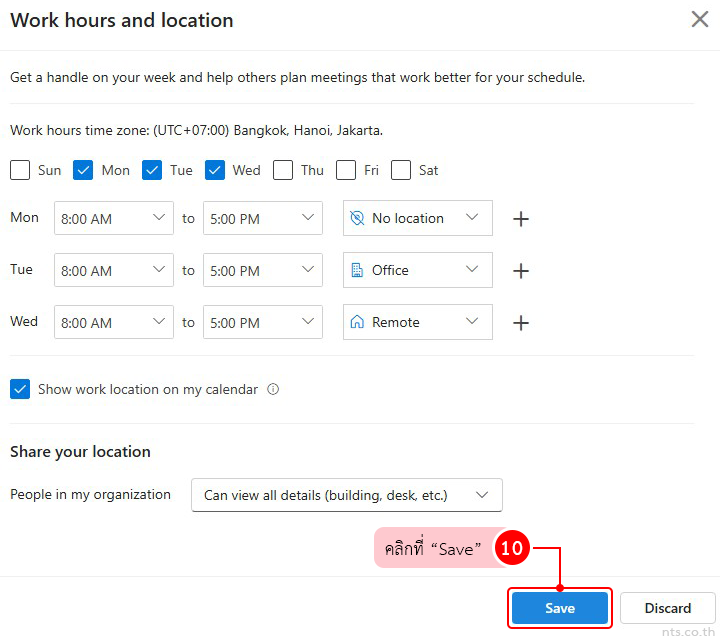
การตั้งค่าเวลาทำงานและสถานที่ทำงานใน Outlook Web ช่วยให้เพื่อนร่วมงานทราบวันและช่วงเวลาที่เราพร้อมทำงาน รวมถึงดูได้ว่าในแต่ละวันเราทำงานจากสำนักงานหรือทำงานจากระยะไกล ข้อมูลดังกล่าวช่วยให้การนัดหมาย การจัดประชุม และการทำงานร่วมกันภายในองค์กรสะดวกมากขึ้น
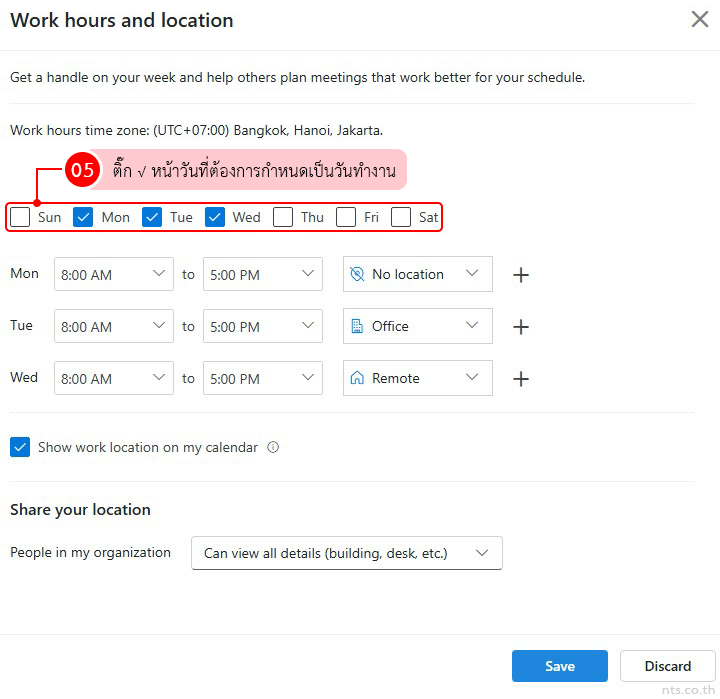
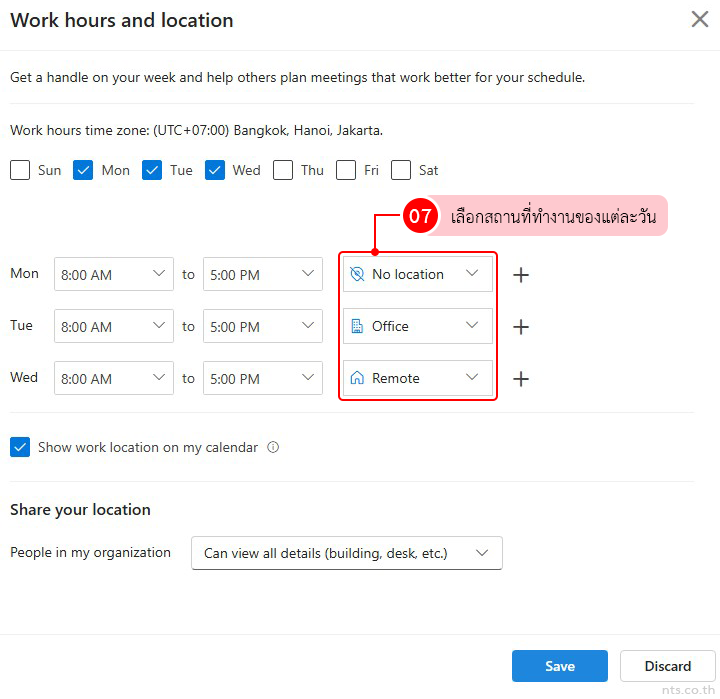
No location สำหรับวันที่ไม่ต้องการระบุสถานที่ทำงาน
Office สำหรับวันที่ทำงานจากสำนักงาน
Remote สำหรับวันที่ทำงานจากระยะไกล
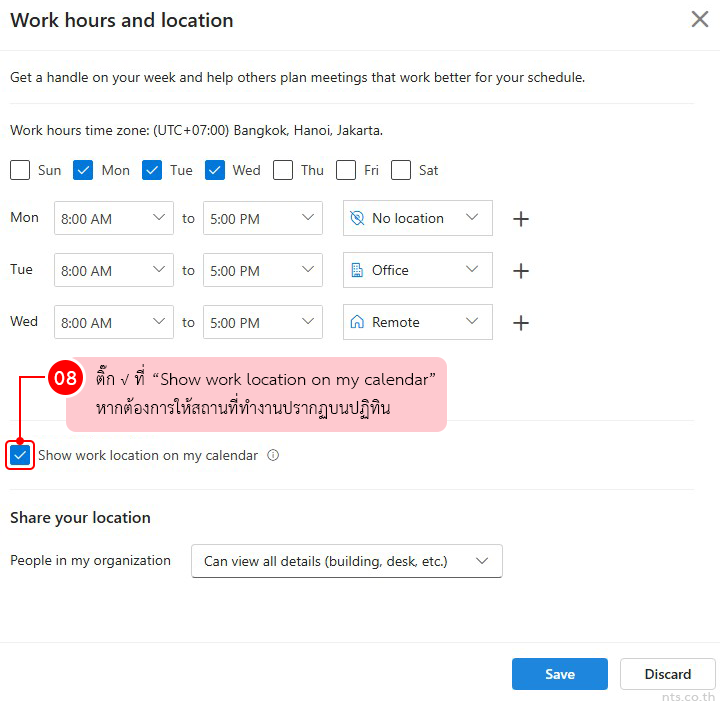
หากต้องการให้สถานที่ทำงานปรากฏบนปฏิทิน ให้ติ๊ก ✓ ที่ “Show work location on my calendar”
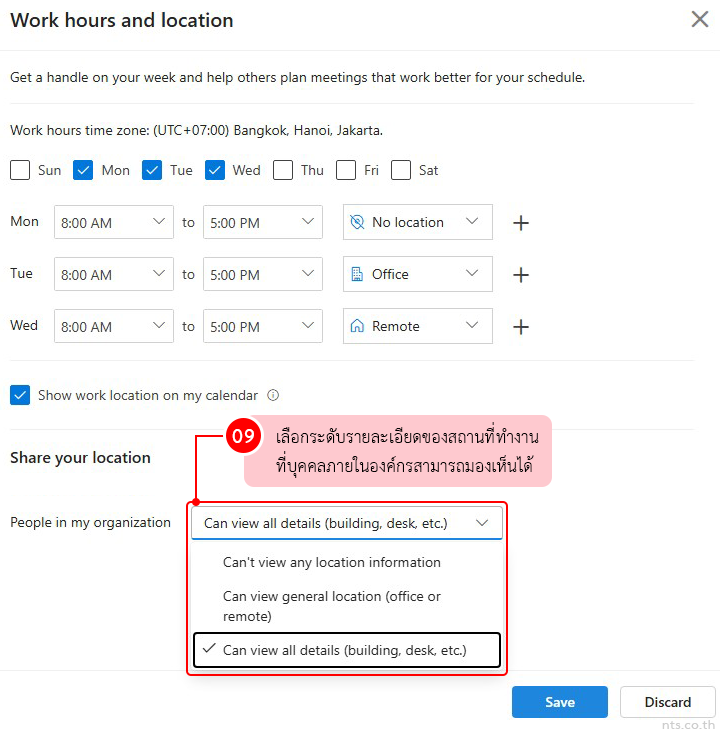
ในส่วน Share your location ให้เลือกระดับรายละเอียดของสถานที่ทำงานที่บุคคลภายในองค์กรสามารถมองเห็นได้ โดยมีตัวเลือกดังนี้
Can’t view any location information ไม่อนุญาตให้บุคคลภายในองค์กรมองเห็นข้อมูลสถานที่ทำงาน
Can view general location (office or remote) อนุญาตให้มองเห็นเฉพาะสถานที่ทำงานโดยรวม เช่น ทำงานจากสำนักงานหรือทำงานจากระยะไกล
Can view all details (building, desk, etc.) อนุญาตให้มองเห็นรายละเอียดทั้งหมด เช่น อาคารหรือโต๊ะทำงาน
จากนั้นคลิกที่ “Save” เพื่อบันทึกการเปลี่ยนแปลง
หมายเหตุ การตั้งค่าเวลาทำงานสามารถใช้งานได้กับบัญชีองค์กรหรือสถานศึกษาที่มีแพ็กเกจ Microsoft 365 ที่รองรับฟีเจอร์นี้ ส่วนตัวเลือกอาคารหรือโต๊ะทำงานจะแสดงเมื่อผู้ดูแลระบบขององค์กรกำหนดข้อมูลสถานที่ไว้แล้ว
หลังจากตั้งค่าเรียบร้อย การกำหนดเวลาทำงานและสถานที่ทำงานใน Outlook Web จะช่วยให้ทีมตรวจสอบช่วงเวลาที่สะดวกสำหรับการติดต่อและวางแผนการประชุมได้ง่ายขึ้น โดยเฉพาะองค์กรที่มีรูปแบบการทำงานแบบ Hybrid Work ซึ่งพนักงานอาจสลับระหว่างการทำงานที่สำนักงานและการทำงานจากระยะไกล
หากองค์กรของคุณต้องการใช้งานอีเมลธุรกิจ ปฏิทินออนไลน์ Microsoft Teams และเครื่องมือสำหรับทำงานร่วมกัน สามารถเลือกใช้บริการ Microsoft 365 จาก NTS พร้อมรับคำแนะนำด้านแพ็กเกจและการตั้งค่าระบบจากทีมงานผู้เชี่ยวชาญ