999/9 พระราม 1 กรุงเทพฯ 10330
ทุกวัน ไม่เว้นวันหยุด
โทรเลย
การค้นหาอีเมลแบบทั่วไปอาจไม่ตอบโจทย์ เมื่อคุณต้องรับมือกับอีเมลจำนวนมากในแต่ละวัน โดยเฉพาะในงานที่เกี่ยวข้องกับเอกสาร การขาย หรือการติดต่อประสานงานกับลูกค้า
ฟีเจอร์ Advanced Search ใน Outlook บนเว็บ จะช่วยให้คุณค้นหาอีเมลได้แม่นยำและรวดเร็วยิ่งขึ้น ด้วยตัวกรอง (Filter) หลากหลาย ไม่ว่าจะระบุชื่อผู้ส่ง หัวข้อ ช่วงเวลา หรือจำกัดเฉพาะอีเมลที่มีไฟล์แนบ ช่วยลดเวลาการค้นหาและทำให้งานไหลลื่นขึ้นอย่างเห็นได้ชัด
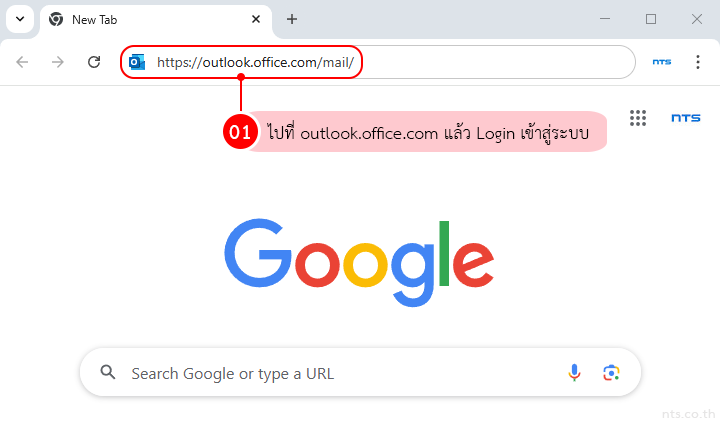
ไปที่ outlook.office.com แล้วล็อกอินด้วยบัญชี Microsoft 365 ของคุณ
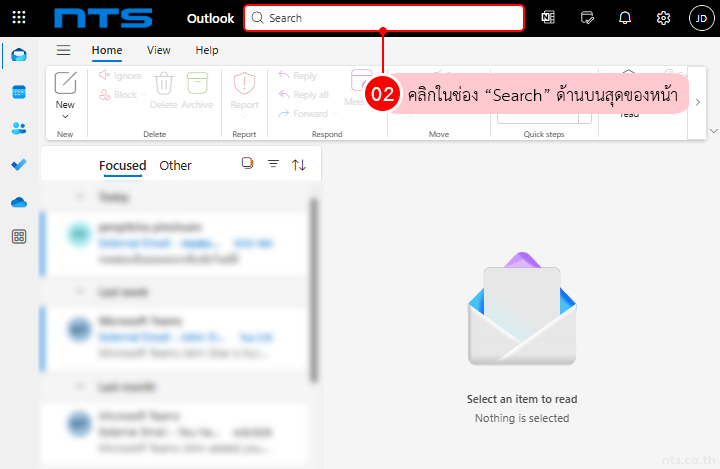
คลิกในช่อง Search ด้านบนสุดของหน้า
💡 ตำแหน่งช่องค้นหาอาจต่างกันเล็กน้อยตามเวอร์ชันของ Outlook
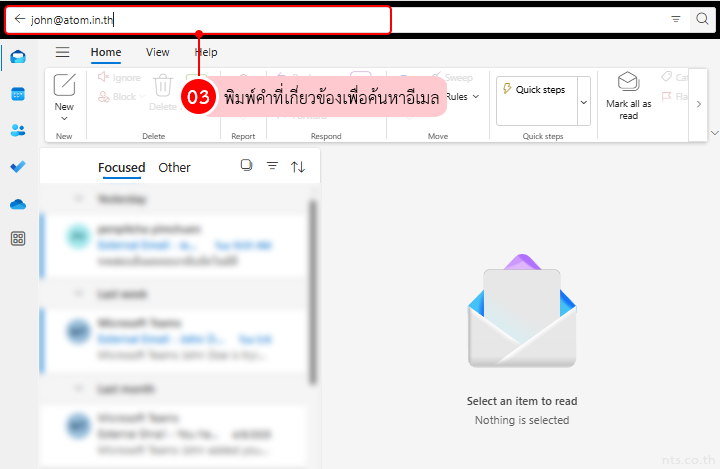
พิมพ์คำที่เกี่ยวข้อง เช่น ชื่อผู้ส่ง หรือคำในหัวข้อ
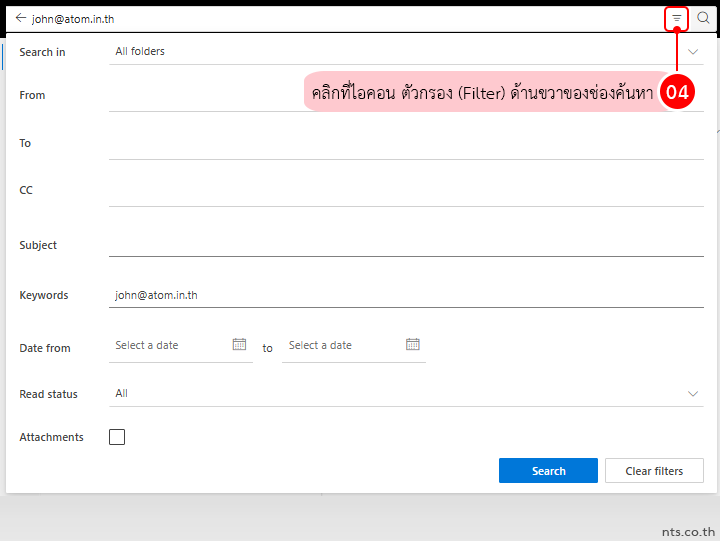
คลิกไอคอน ตัวกรอง (Filter) ด้านขวาของช่องค้นหา
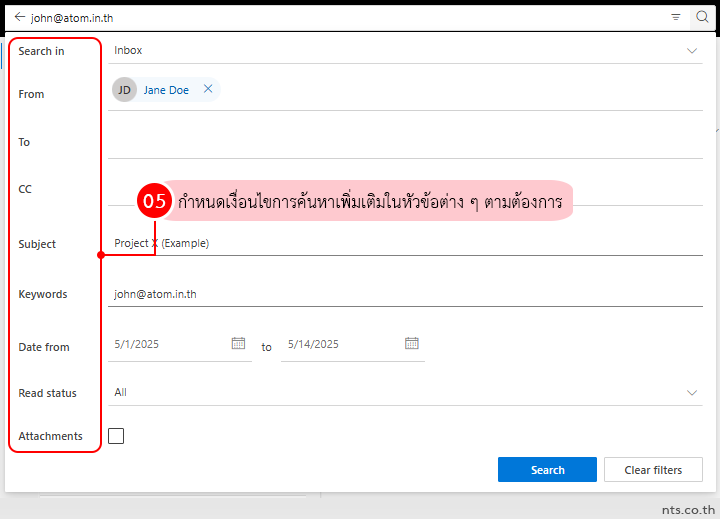
เลือกเงื่อนไขการค้นหาเพิ่มเติมตามต้องการ เช่น:
Folders – ระบุโฟลเดอร์ ค้นหาเฉพาะใน Inbox, Sent, Archive ฯลฯ
From – ระบุชื่อหรืออีเมลของผู้ส่ง
To – ระบุผู้รับ (กรณีค้นหาเมลที่คุณเคยส่ง)
Subject – คำในหัวข้อ
Date range – เช่น เดือนนี้, ปีที่แล้ว หรือกำหนดเอง
Attachments – ค้นหาเฉพาะอีเมลที่มีไฟล์แนบ
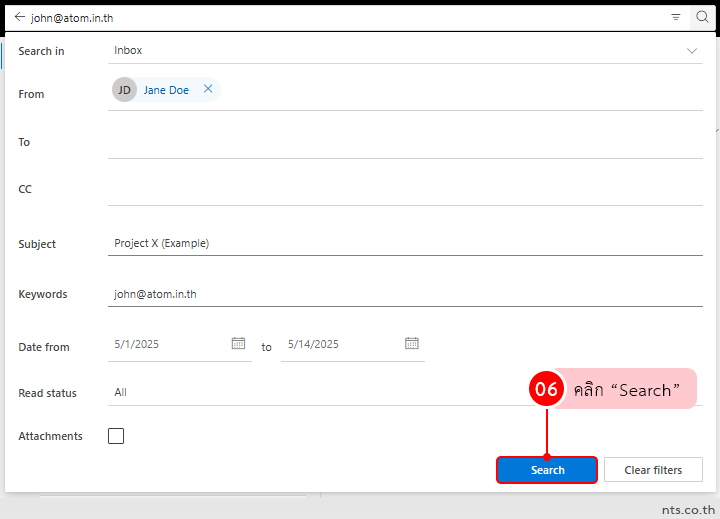
คลิก Search เพื่อดูผลลัพธ์ตามเงื่อนไขที่ตั้งไว้
แค่ใช้ฟีเจอร์ Advanced Search ให้เป็น งานจัดการอีเมลก็ง่ายขึ้นเป็นกอง ไม่ว่าจะค้นหาเอกสารสำคัญตามช่วงเวลา หรือหาข้อมูลที่แนบมาจากผู้ส่งรายใดรายหนึ่ง ก็ทำได้รวดเร็วและแม่นยำ ช่วยให้คุณทำงานต่อเนื่อง ไม่สะดุด
ให้การใช้งาน Microsoft 365 เป็นเรื่องง่ายและอุ่นใจ NTS พร้อมดูแลให้คุณใช้งานได้อย่างมั่นใจในทุกวัน
👉 คลิกดูแพ็กเกจที่เหมาะกับคุณ
📞 ติดต่อเรา
โทร: 0-2107-3466
อีเมล: [email protected]
📄 ขอใบเสนอราคา
วิธีตั้งค่ายืนยันการทำรายการอีเมล (Action confirmations) ใน Outlook Web
วิธีตั้งค่าให้ลบอีเมลใน Deleted Items อัตโนมัติเมื่อออกจากระบบ ใน Outlook Web
วิธีตั้งค่าการแปลภาษาอีเมลอัตโนมัติ (Translation) ใน Outlook Web