999/9 พระราม 1 กรุงเทพฯ 10330
ทุกวัน ไม่เว้นวันหยุด
โทรเลย
การใส่ลายเซ็น (Email Signature) ในอีเมล เป็นวิธีง่าย ๆ ที่ช่วยเสริมภาพลักษณ์ให้ดูน่าเชื่อถือ ทั้งยังใส่ข้อมูลติดต่อให้คนรับสามารถติดต่อกลับได้สะดวก และทำให้ข้อมูลติดต่อดูเป็นระเบียบมากขึ้น
ใน Microsoft 365 คุณสามารถตั้งค่าลายเซ็นได้ง่าย ๆ ผ่าน Outlook เวอร์ชันเว็บ มาดูขั้นตอนกันเลย
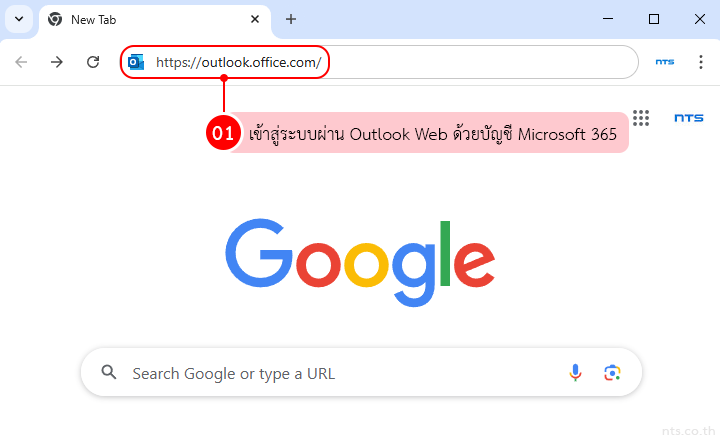
เข้าไปที่ https://outlook.office.com แล้วล็อกอินด้วยบัญชี Microsoft 365
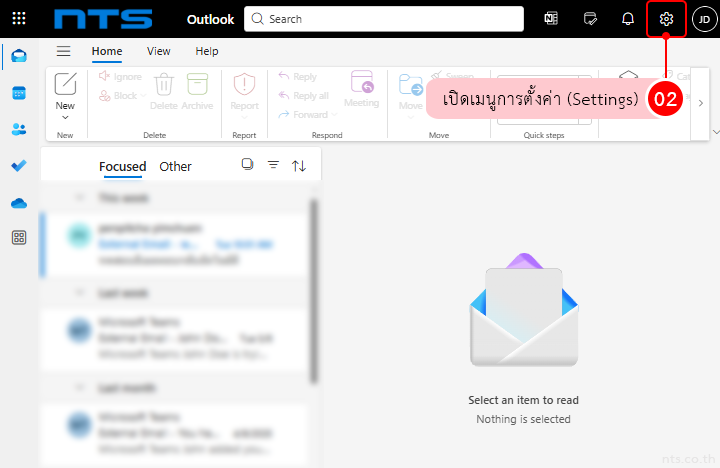
คลิกไอคอนรูปเฟือง (⚙️) ที่มุมขวาบน แล้วเลือก View all Outlook settings
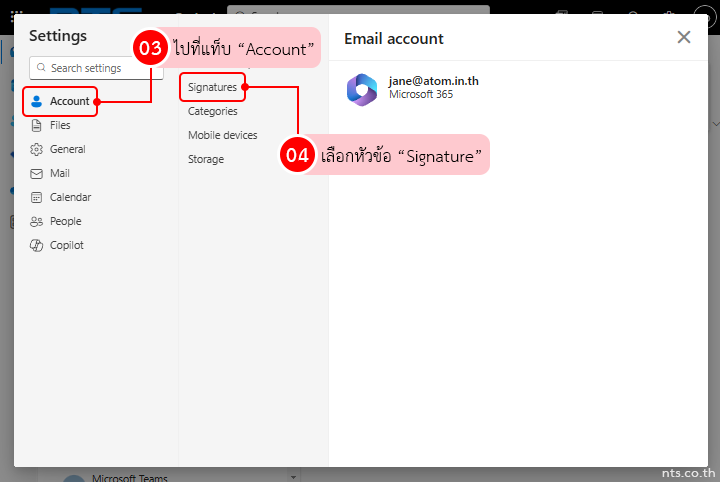
ไปที่แท็บ Account จากนั้นเลือกหัวข้อ Signature
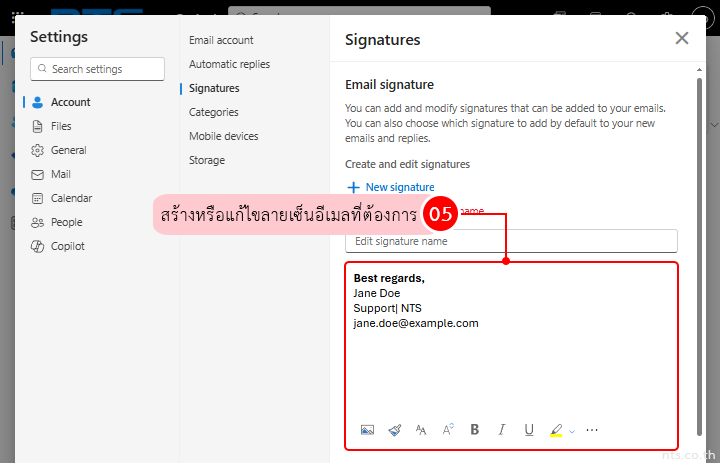
พิมพ์ลายเซ็นของคุณลงในช่อง Email signature สามารถใส่ข้อมูลได้ตามต้องการ เช่น
ชื่อ–ตำแหน่ง
เบอร์โทรศัพท์
เว็บไซต์ หรืออีเมล
โลโก้บริษัท (แนบเป็นรูปภาพ) พร้อมจัดรูปแบบได้ เช่น ตัวหนา ตัวเอียง หรือใส่ลิงก์
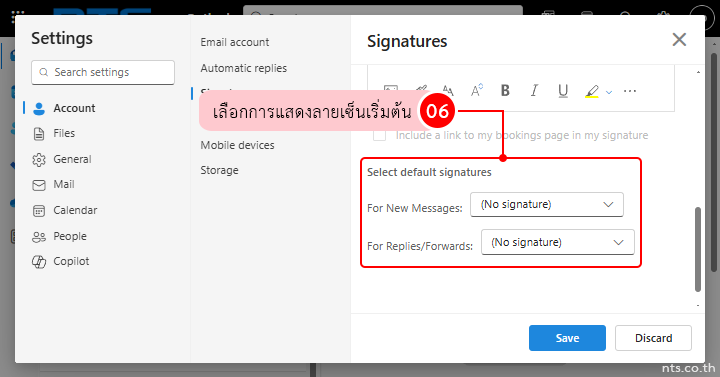
ตั้งค่าการแสดงลายเซ็นเริ่มต้น
หากมีการสร้างลายเซ็นไว้แล้ว ระบบจะแสดงชื่อของลายเซ็นในเมนู “Default Signature” ให้เลือกใช้งาน โดยสามารถกำหนดว่าจะให้แสดงลายเซ็นในกรณีใดบ้าง:
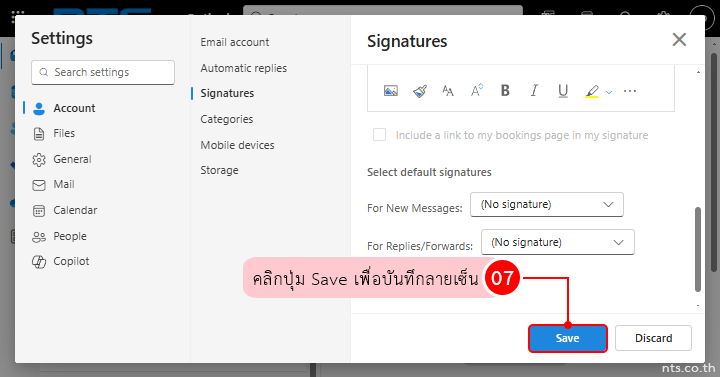
คลิก Save เพื่อบันทึกการตั้งค่า
เพียงเท่านี้ ลายเซ็นของคุณก็จะถูกเพิ่มโดยอัตโนมัติในทุกข้อความที่ส่งออก (ตามที่เลือกไว้)
แค่ใส่ลายเซ็น ก็ช่วยให้อีเมลของคุณดูเป็นมืออาชีพขึ้นทันที ไม่ว่าจะติดต่องาน หรือแนะนำตัวกับลูกค้า ข้อมูลสำคัญก็ครบ จบในทุกฉบับ ลองตั้งค่าลายเซ็นตอนนี้ เพื่อให้อีเมลของคุณดูเป็นมืออาชีพตั้งแต่บรรทัดแรก
ถ้าสนใจอยากลองใช้งาน Microsoft 365 เรายินดีแนะนำและให้บริการ 24/7 💙
NTS พร้อมอยู่ข้างคุณในทุกขั้นตอน ❤
👉 คลิกดูรายละเอียดบริการได้เลย
ติดต่อเรา
โทร: 0-2107-3466
อีเมล: [email protected]
ขอใบเสนอราคา
วิธีตั้งค่ายืนยันการทำรายการอีเมล (Action confirmations) ใน Outlook Web
วิธีตั้งค่าให้ลบอีเมลใน Deleted Items อัตโนมัติเมื่อออกจากระบบ ใน Outlook Web
วิธีตั้งค่าการแปลภาษาอีเมลอัตโนมัติ (Translation) ใน Outlook Web

 ติดต่อเรา