999/9 พระราม 1 กรุงเทพฯ 10330
ทุกวัน ไม่เว้นวันหยุด
โทรเลย
หากคุณกำลังใช้ Google Workspace ร่วมกับทีม และอยากให้ไฟล์ต่าง ๆ เป็นระบบมากขึ้น การใช้ Shared Drive คืออีกหนึ่งตัวเลือกที่จะช่วยให้คุณสามารถจัดเก็บและเข้าถึงไฟล์กับเพื่อนร่วมทีมได้ง่ายขึ้น
ซึ่งในคู่มือนี้ เราจะพาคุณไปดูขั้นตอนการเพิ่มไฟล์ และโฟลเดอร์ลงใน Shared Drive อย่างง่าย พร้อมภาพประกอบทุกขั้นตอน ไปดูกันเลย!
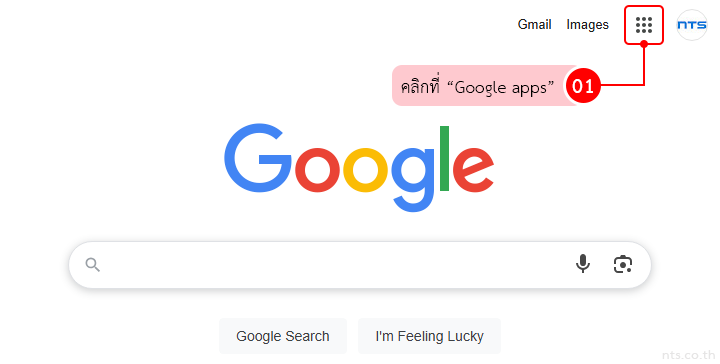
Login เข้าสู่ Google ด้วยบัญชีของคุณ จากนั้นคลิกที่ “Google apps”
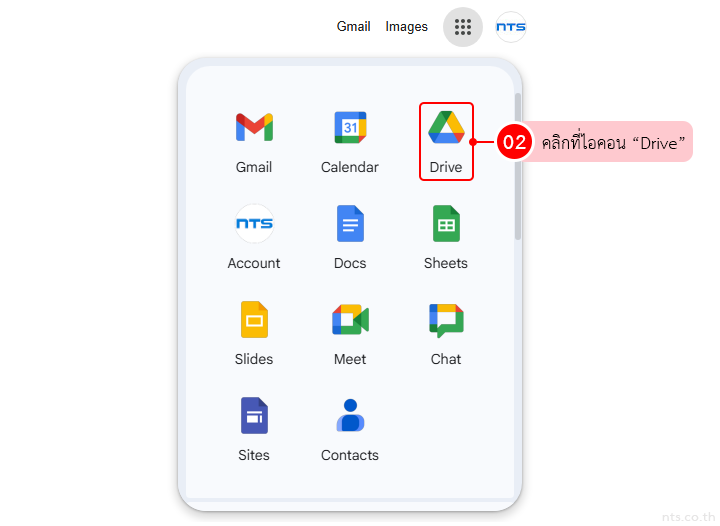
คลิกที่ไอคอน “Drive”
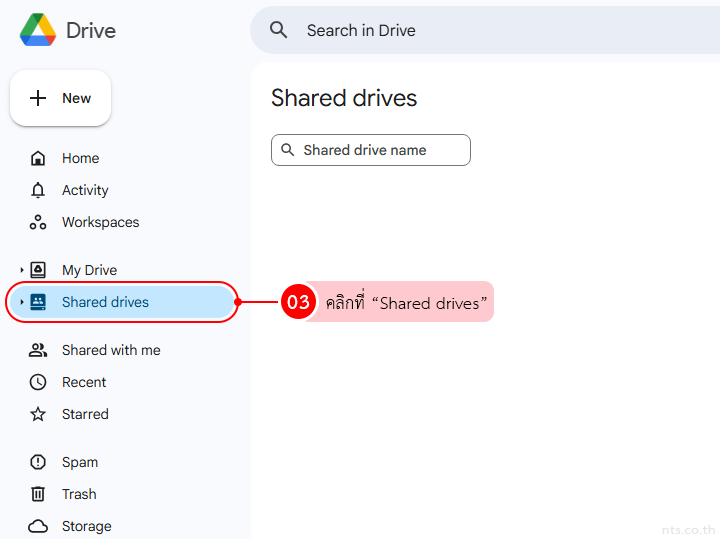
ที่เมนูด้านซ้ายให้คลิกที่ “Shared drives”
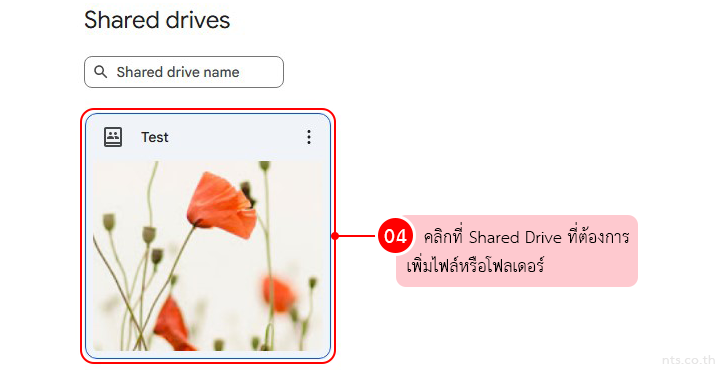
คลิกที่ Shared Drive ที่ต้องการเพิ่มไฟล์หรือโฟลเดอร์
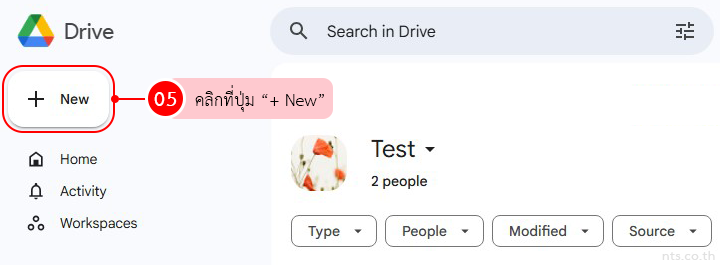
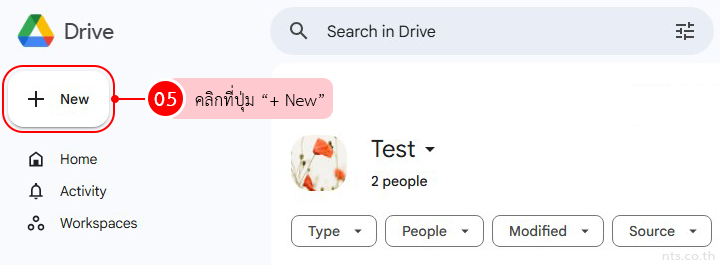
คลิกที่ปุ่ม “+ New”
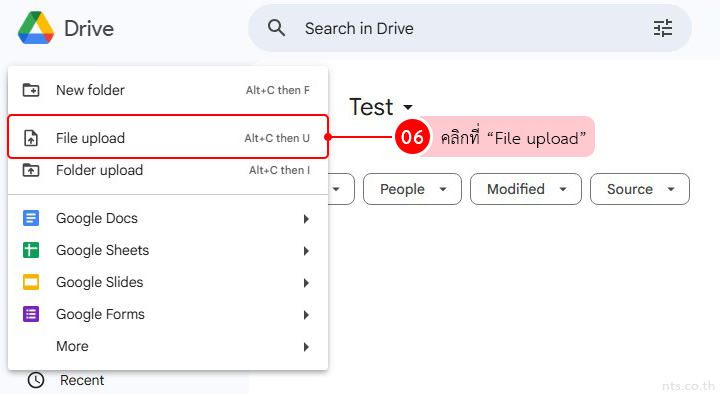
คลิกที่ “File upload” เพื่ออัปโหลดไฟล์จากคอมพิวเตอร์ของคุณ
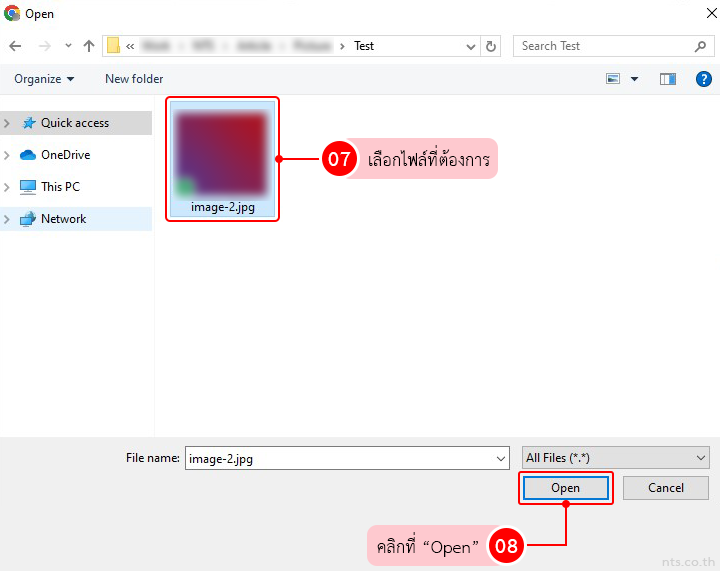
เลือกไฟล์ที่ต้องการ และคลิกที่ “Open” เพื่อเริ่มการอัปโหลด
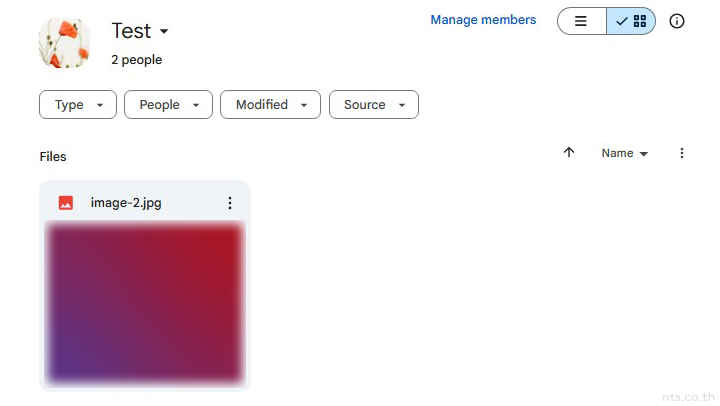
ไฟล์ที่อัปโหลดเสร็จแล้วจะถูกเพิ่ม ดังภาพ
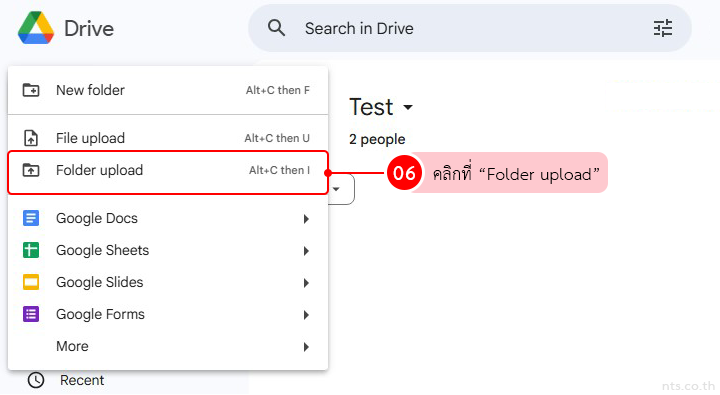
คลิกที่ “Folder upload” เพื่ออัปโหลดโฟลเดอร์จากคอมพิวเตอร์ของคุณ
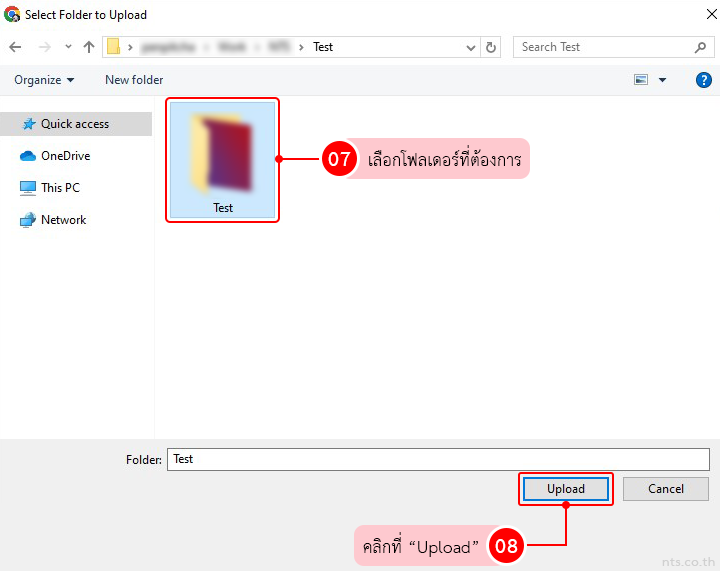
เลือกโฟลเดอร์ที่ต้องการ และคลิกที่ “Open” เพื่อเริ่มการอัปโหลด
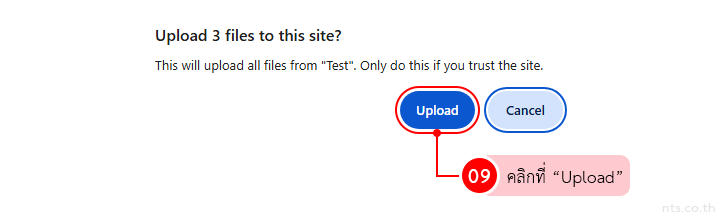
คลิกที่ “Upload” เพื่อยืนยันการอัปโหลดโฟลเดอร์
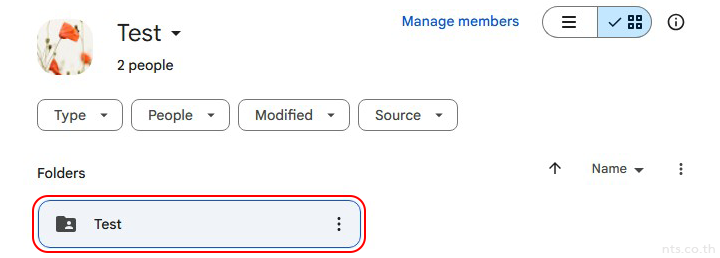
โฟลเดอร์ที่อัปโหลดเสร็จแล้วจะถูกเพิ่ม ดังภาพ
เมื่ออัปโหลดไฟล์หรือโฟลเดอร์เสร็จเรียบร้อยแล้ว สามารถคลิกเพื่อเปิดดูหรือแชร์กับสมาชิกในทีมได้ทันที
การจัดการไฟล์ใน Shared ให้เป็นระบบ ระเบียบ ไม่เพียงช่วยให้ทีมทำงานได้ราบรื่นขึ้น แต่ยังลดความเสี่ยงเรื่องข้อมูลสูญหายอีกด้วย
หากคุณยังไม่มี Google Workspace หรือกำลังมองหาผู้ให้บริการที่ไว้ใจได้ NTS พร้อมให้คำปรึกษา และดูแลหลังการขายครบวงจร โดยทีมงานมืออาชีพ → ดูแพ็กเกจ Google Workspace
วิธียกเลิกรับอีเมลข่าวสารผ่าน Manage subscriptions ใน Gmail
วิธีดูรูปแบบการส่งอีเมลด้วย Personal level indicators ใน Gmail
วิธีเปิด/ปิดการแสดงรูปภาพใน Gmail