การทำงานร่วมกันใน Google Sheets ช่วยให้ทีมสามารถดูและแก้ไขไฟล์พร้อมกันได้แบบเรียลไทม์
แต่ในบางครั้งก็อาจมีการเปลี่ยนแปลงโดยไม่ตั้งใจ เช่น ลบสูตร หรือแก้ไขข้อมูลสำคัญโดยไม่ได้ตั้งใจ ซึ่งอาจทำให้ข้อมูลคลาดเคลื่อนและส่งผลต่อการตัดสินใจ
เพื่อป้องกันปัญหาเหล่านี้ Google Sheets จึงมีฟีเจอร์ Protect Range ที่ช่วยให้คุณ “ล็อกช่วงเซลล์” ไม่ให้ถูกแก้ไข ยกเว้นเฉพาะผู้ที่ได้รับสิทธิ์เท่านั้น ถ้าคุณอยากเริ่มใช้งานฟีเจอร์นี้ มาดูขั้นตอนกันเลย 👇
- ฟีเจอร์นี้ใช้สำหรับ “ล็อกเฉพาะบางช่วงข้อมูล” เท่านั้น
- ใช้ได้กับทั้งบัญชี Google Workspace และ Gmail ส่วนตัว
- เจ้าของไฟล์ หรือผู้ที่มีสิทธิ์แก้ไข (Editor) เท่านั้นจึงจะตั้งค่าได้
- ใช้งานได้ผ่านเว็บเบราว์เซอร์เท่านั้น
วิธีล็อกช่วงเซลล์ใน Google Sheets ด้วย Protect Range
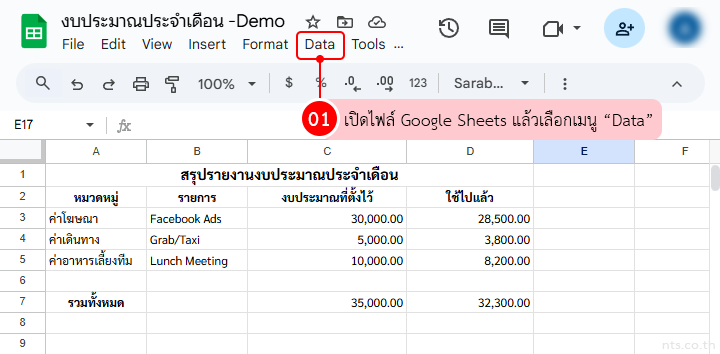
เปิดไฟล์ Google Sheets ที่ต้องการ แล้วเลือกเมนู Data
คลิกที่ Protect sheets and ranges
คลิกเลือก + Add a sheet or range เพื่อเพิ่มชีตหรือช่วง
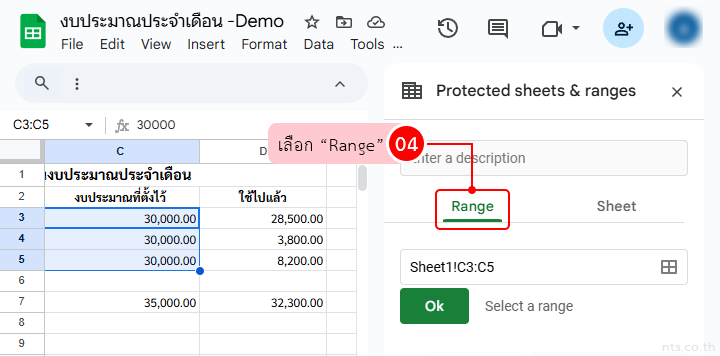
เลือก Range
คลิกเลือกช่วงเซลล์ที่ต้องการล็อก (เช่น Sheet1!C3:C5)
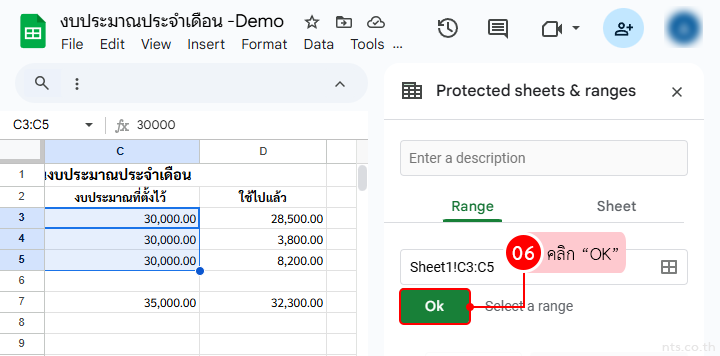
คลิก OK
จากนั้น คลิกตั้งค่าสิทธิ์ที่ Set permissions
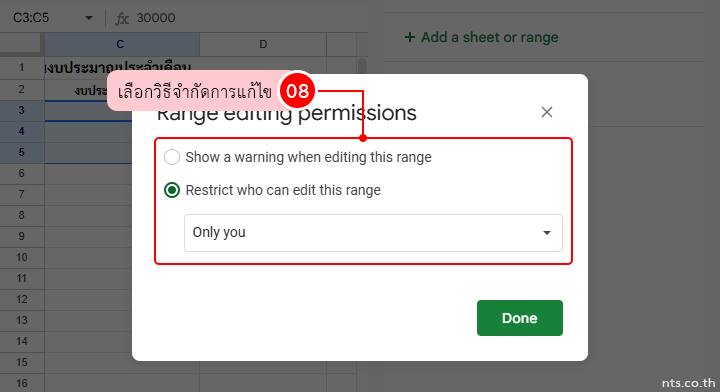
เลือกวิธีจำกัดสิทธิ์การแก้ไข:
- Show a warning when editing:
ระบบจะแจ้งเตือนเมื่อมีคนพยายามแก้ไข (ยังแก้ไขได้) - Restrict who can edit this range:
เลือกเฉพาะผู้ที่สามารถแก้ไขได้ เช่น Only you, Only domain หรือ Custom รายบุคคล
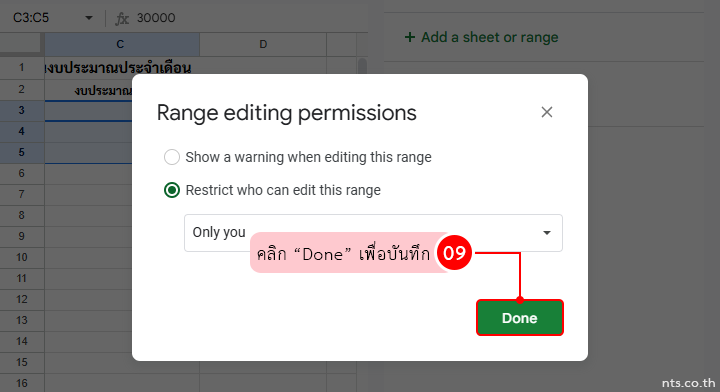
คลิก Done เพื่อบันทึก
คัดลอก ดาวน์โหลด พิมพ์ข้อมูลได้หรือแก้ไขส่วนอื่นของชีตได้ (ตามสิทธิ์ที่มี)
แค่นี้ก็ไม่ต้องลุ้นว่าข้อมูลจะโดนแก้ไขพลาดอีกต่อไป เพราะ Protect Range ช่วยล็อกเฉพาะจุดสำคัญใน Google Sheets ได้แบบอยู่หมัด ข้อมูลเป๊ะ ทีมก็ทำงานได้ต่อเนื่องแบบไม่มีสะดุด
และหากคุณต้องการ ล็อกทั้งชีตไม่ให้ถูกแก้ไขเลย
แนะนำดูคู่มือถัดไป วิธีใช้ Protect Sheet ใน Google Sheets เพื่อล็อกทั้งไฟล์ไม่ให้ถูกแก้ไข
ให้ทีมของคุณใช้ Google Workspace ได้อย่างมั่นใจและปลอดภัยขึ้นกว่าที่เคย ด้วยบริการดูแลแบบครบวงจรจาก NTS
คลิกดูรายละเอียด