999/9 พระราม 1 กรุงเทพฯ 10330
ทุกวัน ไม่เว้นวันหยุด
โทรเลย
เมื่อมีอีเมลจำนวนมากใน Inbox การค้นหาอีเมลสำคัญอาจใช้เวลานาน โดยเฉพาะในองค์กรที่ต้องติดต่อหลายฝ่าย การจัดระเบียบอีเมลจึงช่วยให้ทำงานได้รวดเร็วขึ้นและไม่พลาดข้อมูลสำคัญ
Gmail มีฟีเจอร์ Multiple inboxes ที่ช่วยแบ่งหน้ากล่องจดหมายออกเป็นหลายส่วนในหน้าเดียว คุณสามารถตั้งเงื่อนไขเพื่อแยกอีเมลแต่ละประเภทได้ เช่น อีเมลที่ยังไม่อ่าน อีเมลสำคัญ หรืออีเมลจากผู้ส่งเฉพาะ ทำให้ตรวจสอบและจัดการอีเมลได้ง่ายขึ้น
คู่มือนี้สามารถใช้งานได้ทั้งบัญชี Gmail ทั่วไป และ Google Workspace
ขั้นตอนการเปิดใช้งาน Multiple inboxes ใน Gmail
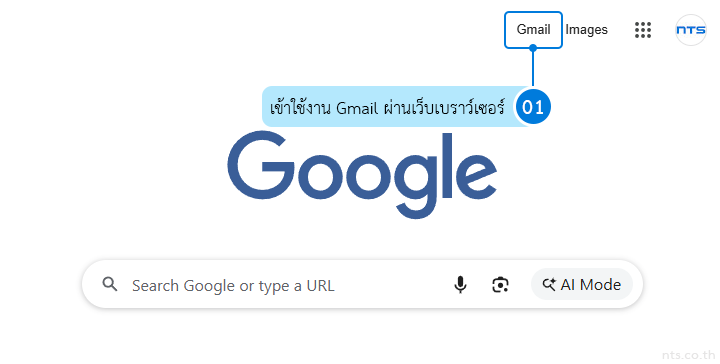
เข้าใช้งาน Gmail ผ่านเว็บเบราว์เซอร์
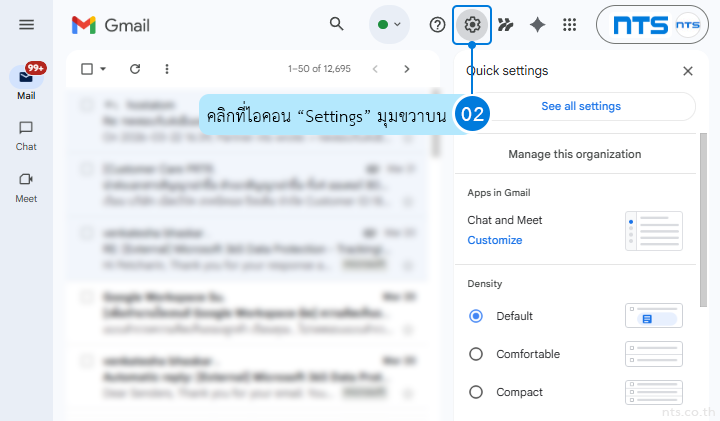
คลิกไอคอน Settings (รูปเฟือง) มุมขวาบน
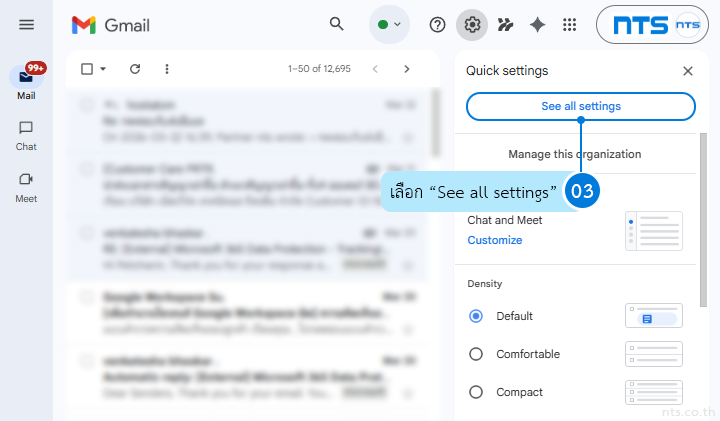
เลือก See all settings
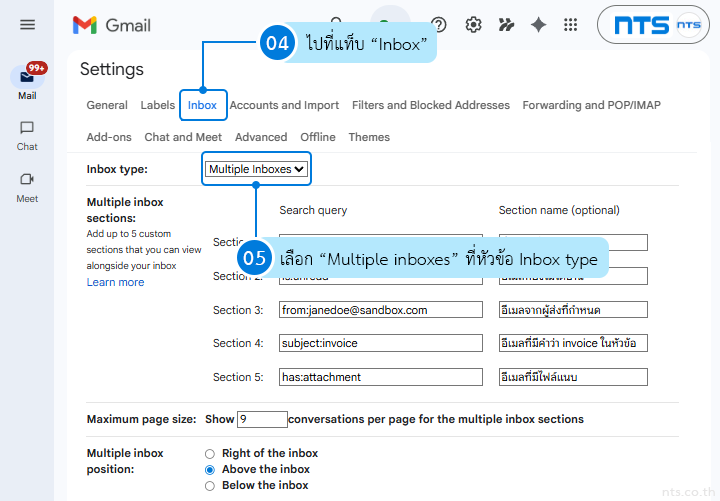
ไปที่แท็บ Inbox แล้วเลือก Multiple inboxes ที่หัวข้อ Inbox type
เมื่อเลือกแล้ว ระบบจะแสดงส่วนตั้งค่า Multiple inbox sections ด้านล่าง
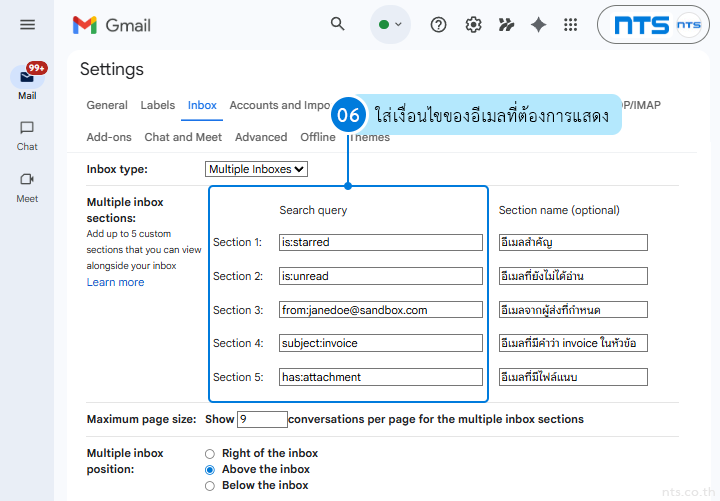
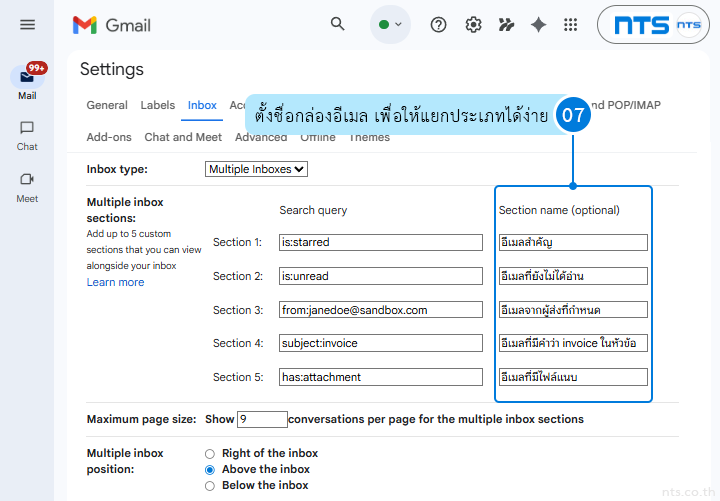
ในแต่ละช่อง ให้กำหนดดังนี้:
ตัวอย่างเงื่อนไขที่นิยมใช้
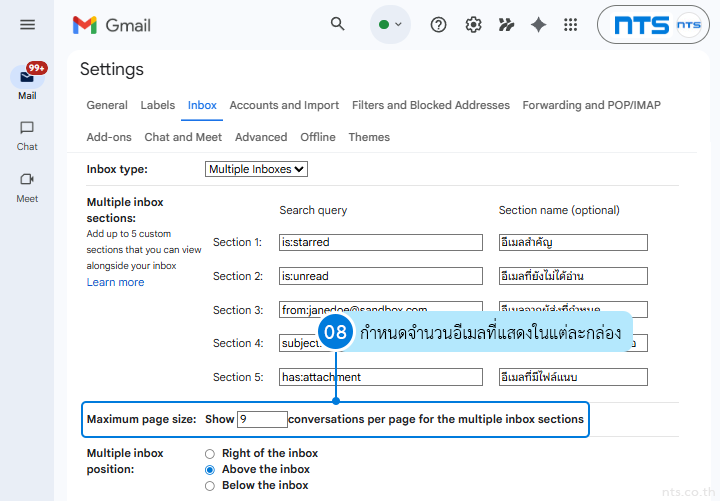
กำหนดจำนวนอีเมลที่แสดงในแต่ละกล่องที่หัวข้อ Maximum page size
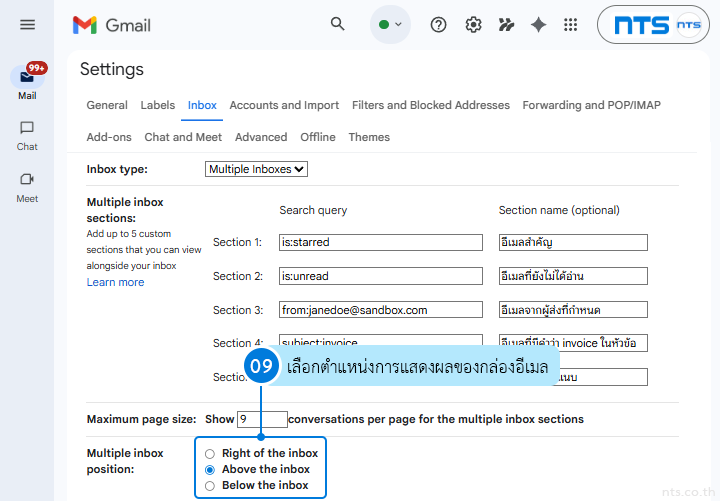
เลือกตำแหน่งการแสดงผลของกล่องอีเมลในหัวข้อ Multiple inbox position
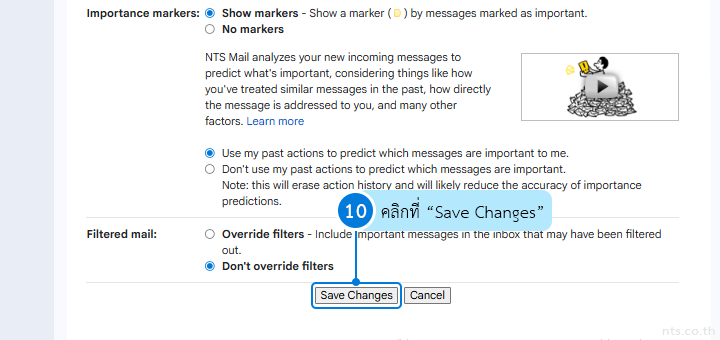
เลื่อนลงด้านล่างสุด แล้วคลิกที่ Save Changes
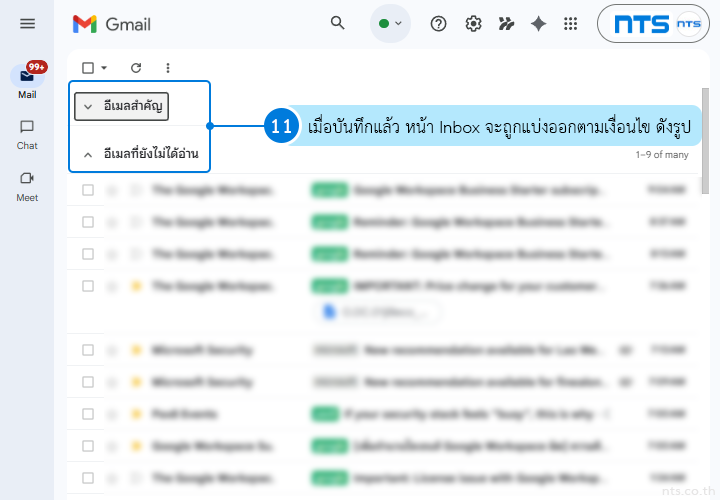
เมื่อบันทึกแล้ว หน้า Inbox จะถูกแบ่งออกเป็นหลายส่วน โดยแต่ละกล่องจะแสดงอีเมลตามเงื่อนไขที่คุณกำหนด ดังรูป
หากต้องการใช้งาน Google Workspace อย่างมีประสิทธิภาพ NTS พร้อมให้คำแนะนำและดูแลคุณอย่างครบวงจร
📩 ดูรายละเอียดแพ็กเกจ
📞 ติดต่อเรา
โทร: 0-2107-3466
อีเมล: sales@nts.co.th
📄 ขอใบเสนอราคา
วิธีตรวจสอบและนำอุปกรณ์ที่ไม่รู้จักออกจากบัญชี Google
วิธีตั้งค่า Email Import ใน Gmail ผ่าน Google Admin Console
วิธีดู Customer ID ผ่าน Google Admin Console