ชั้น 29 ออฟฟิศเศส แอท เซ็นทรัลเวิลด์

999/9 พระราม 1 กรุงเทพฯ 10330

บริการตลอด 24 ชั่วโมง

ทุกวัน ไม่เว้นวันหยุด

0-2107-3466

โทรเลย

Technology solution for your business
คู่มือ › Google Workspace › วิธีเพิ่มนัดหมายใน Google Calendar ผ่าน Gmail ด้วย Create an event

วิธีเพิ่มนัดหมายใน Google Calendar ผ่าน Gmail ด้วย Create an event

เมื่อตกลงวันและเวลาประชุมกับลูกค้าหรือผู้ร่วมงานเรียบร้อยแล้ว สามารถใช้ฟีเจอร์ Create an event ใน Gmail เพื่อเพิ่มนัดหมายลงใน Google Calendar ได้โดยตรง พร้อมกำหนดรายละเอียดและส่งข้อมูลการนัดหมายให้ผู้รับผ่านอีเมล โดยไม่ต้องเปิด Google Calendar เพื่อสร้างกิจกรรมแยกต่างหาก

ขั้นตอนการเพิ่มนัดหมายลง Google Calendar ผ่าน Gmail

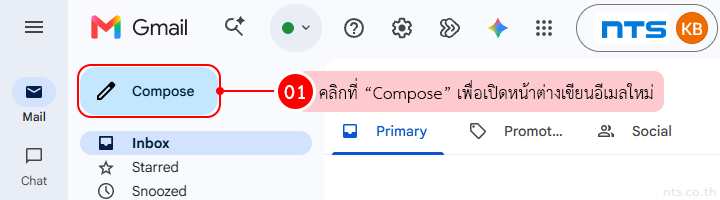
หลังจากเข้าสู่ระบบ Gmail แล้ว คลิกที่ Compose เพื่อเปิดหน้าต่างเขียนอีเมลใหม่

How to Add Google Calendar Event from Gmail

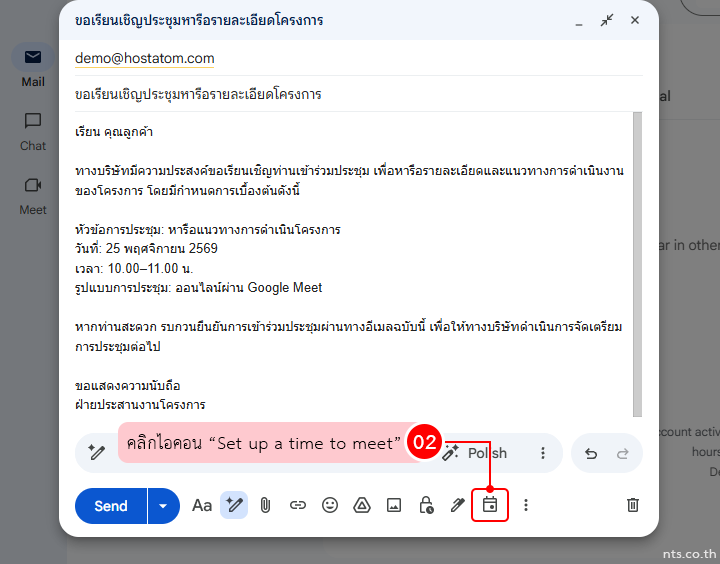
คลิกไอคอน Set up a time to meet

How to Add Google Calendar Event from Gmail

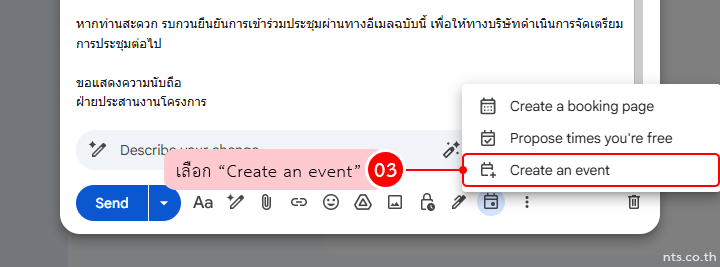
เลือก Create an event เพื่อสร้างกิจกรรมใหม่ใน Google Calendar

How to Add Google Calendar Event from Gmail

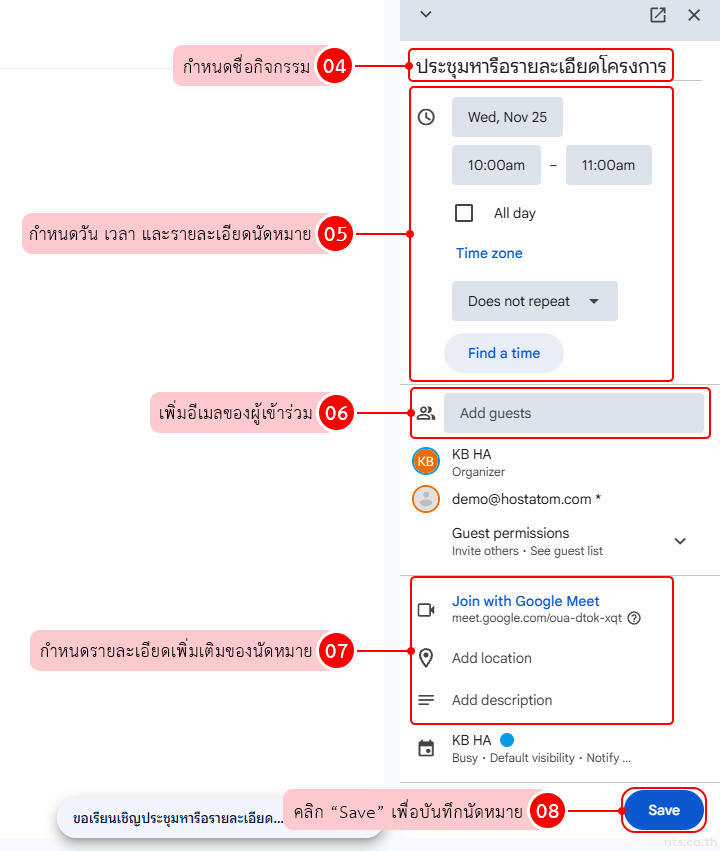
ระบบจะแสดงหน้าต่างรายละเอียดกิจกรรมทางด้านขวา โดยสามารถกำหนดข้อมูลต่าง ๆ ได้ดังนี้

  • Title: กำหนดชื่อกิจกรรม
  • Date & Time: กำหนดวัน เวลา และรายละเอียดของนัดหมาย
  • Guests: เพิ่มอีเมลของผู้เข้าร่วม
  • Join with Google Meet: เพิ่มลิงก์ Google Meet สำหรับเข้าร่วมประชุมออนไลน์ โดยในภาพมีลิงก์การประชุมแสดงอยู่แล้ว
  • Add location: ระบุสถานที่จัดกิจกรรมหรือสถานที่นัดหมาย เช่น ห้องประชุมหรือที่อยู่สำนักงาน
  • Add description: เพิ่มคำอธิบายหรือรายละเอียดเพิ่มเติม เช่น วัตถุประสงค์การประชุม หัวข้อที่จะพูดคุย หรือข้อมูลที่ผู้เข้าร่วมควรทราบ

คลิก Save เพื่อบันทึกนัดหมาย

How to Add Google Calendar Event from Gmail

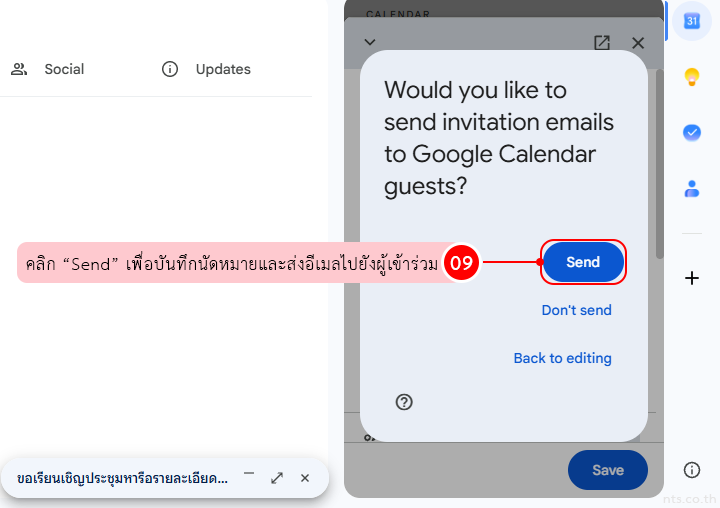
หลังจากกด Save จะปรากฏหน้าต่างยืนยันการส่งอีเมลเชิญไปยังผู้เข้าร่วมที่ระบุไว้ในนัดหมาย

ให้คลิก Send เพื่อบันทึกนัดหมายและส่งอีเมลเชิญไปยังผู้เข้าร่วม

How to Add Google Calendar Event from Gmail

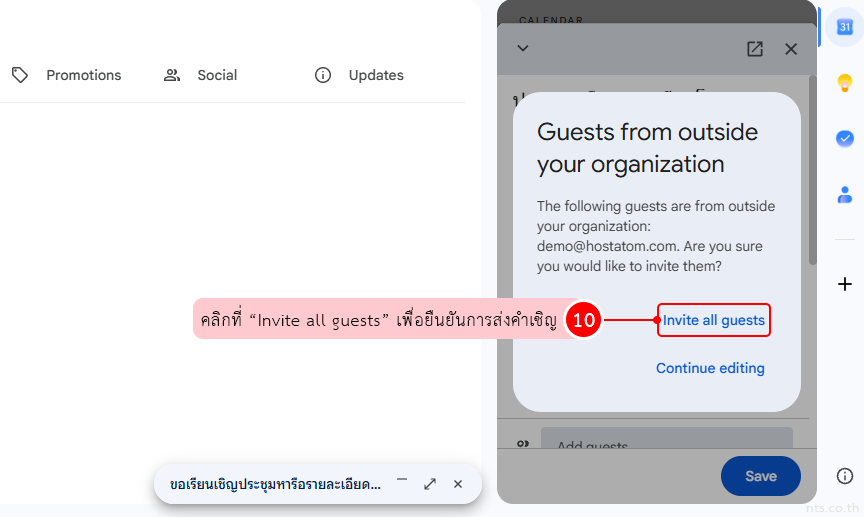
หากมีการเชิญผู้เข้าร่วมจากภายนอกองค์กร ระบบจะแสดงหน้าต่างแจ้งเตือนเพิ่มเติม

ให้คลิก Invite all guests เพื่อยืนยันการส่งคำเชิญ

How to Add Google Calendar Event from Gmail

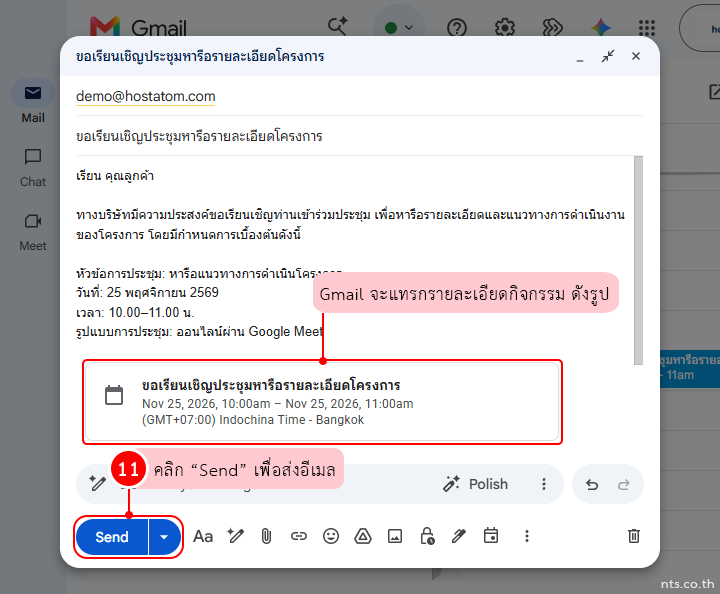
เมื่อเรียบร้อยแล้ว Gmail จะแทรกสรุปรายละเอียดกิจกรรมลงในอีเมลโดยอัตโนมัติ

คลิก Send เพื่อส่งอีเมลแจ้งรายละเอียดนัดหมายให้ผู้รับ

How to Add Google Calendar Event from Gmail

นัดหมายดังกล่าวจะปรากฏใน Google Calendar ตามวันและเวลาที่กำหนด

Create an event ช่วยให้เพิ่มนัดหมายลง Google Calendar ผ่าน Gmail ได้อย่างสะดวก เหมาะสำหรับการประชุมหรือกิจกรรมที่มีวันและเวลาแน่นอนแล้ว โดยสามารถจัดการรายละเอียดและส่งข้อมูลให้ผู้เข้าร่วมผ่านอีเมลได้ในขั้นตอนเดียว

สำหรับองค์กรที่ต้องการจัดการอีเมลและตารางนัดหมายร่วมกัน สามารถดูรายละเอียดบริการ Google Workspace จาก NTS พร้อมคำแนะนำด้านการเลือกแพ็กเกจ การตั้งค่า และการใช้งานให้เหมาะกับธุรกิจได้