

ก่อนตอบหรือจัดการอีเมล การรู้ว่าอีเมลฉบับนั้นส่งตรงมาหาเราหรือมีผู้รับคนอื่นอยู่ด้วย ช่วยให้เข้าใจบริบทของข้อความได้เร็วขึ้น โดยเฉพาะอีเมลที่เกี่ยวข้องกับการทำงานร่วมกันหลายคน
Gmail มีฟีเจอร์ Personal level indicators ที่เพิ่มสัญลักษณ์ลูกศรไว้ข้างข้อความใน Inbox เพื่อช่วยให้สังเกตข้อมูลนี้ได้ทันที และเลือกจัดการอีเมลแต่ละฉบับได้เหมาะสมขึ้น
สัญลักษณ์แต่ละแบบหมายถึงอะไร
หลังจากเปิดฟีเจอร์แล้ว Gmail จะแสดงเครื่องหมายลูกศรข้างอีเมล โดยแต่ละแบบมีความหมายแตกต่างกัน ดังนี้
- › ลูกศร 1 อัน แสดงว่าอีเมลฉบับนั้นส่งถึงคุณ พร้อมกับผู้รับรายอื่นหรือกลุ่ม
- » ลูกศร 2 อัน แสดงว่าอีเมลฉบับนั้นส่งตรงถึงคุณ
- ไม่มีลูกศร แสดงว่าอีเมลฉบับนั้นส่งมาจาก Mailing list
ขั้นตอนการดูรูปแบบส่งอีเมลด้วย Personal level indicators ใน Gmail
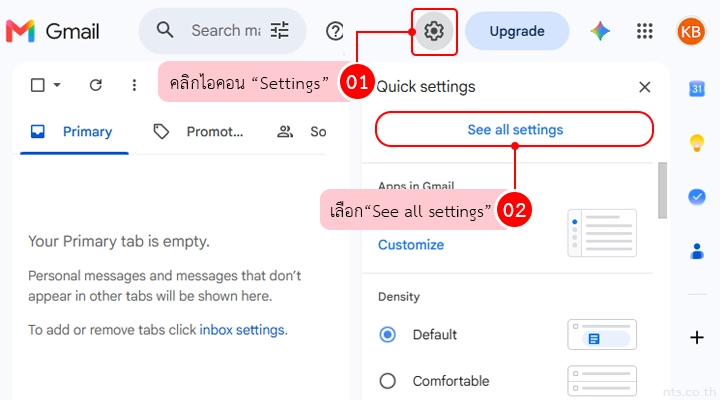
เมื่อเข้าสู่ระบบ Gmail แล้ว คลิกไอคอน Settings แล้วเลือก See all settings
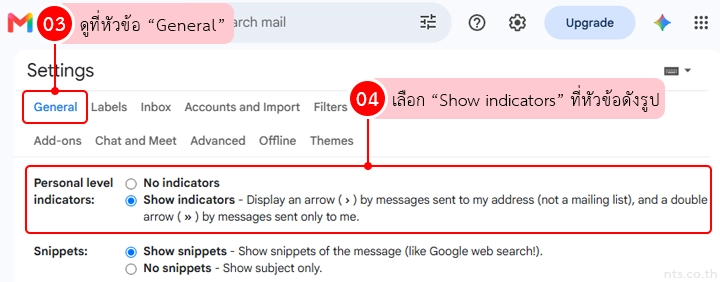
ดูที่หัวข้อ General > เลื่อนลงมาที่ Personal level indicators จากนั้นเลือก Show indicators เพื่อเปิดการแสดงสัญลักษณ์ข้างอีเมล
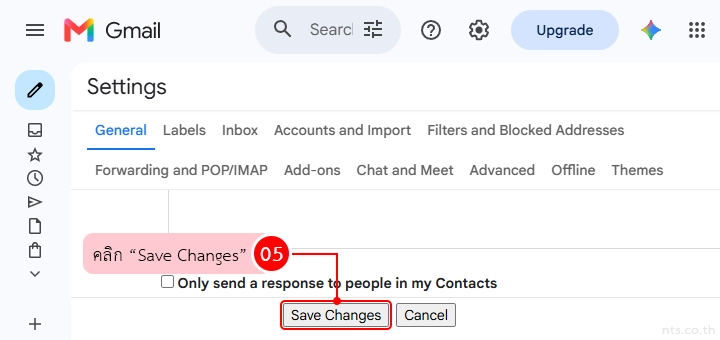
เลื่อนลงไปด้านล่าง แล้วคลิก Save Changes
หลังจากบันทึกการตั้งค่าแล้ว สัญลักษณ์จะปรากฏข้างอีเมลตามลักษณะของผู้รับ
Personal level indicators ช่วยให้สังเกตได้ง่ายขึ้นว่าอีเมลใน Inbox ส่งถึงเราโดยตรงหรือมีผู้รับคนอื่นร่วมด้วย โดยเป็นเพียงสัญลักษณ์แสดงข้อมูลผู้รับเท่านั้น ไม่ส่งผลต่อการรับอีเมลหรือการจัดลำดับความสำคัญของข้อความ