999/9 พระราม 1 กรุงเทพฯ 10330
ทุกวัน ไม่เว้นวันหยุด
โทรเลย
อีเมลที่ได้รับใน Gmail อาจมีรูปภาพจากภายนอก เช่น โลโก้ แบนเนอร์ หรือรูปประกอบ ซึ่งผู้ใช้สามารถกำหนดได้ว่าจะให้ Gmail แสดงรูปภาพเหล่านี้อัตโนมัติ หรือถามก่อนแสดงในแต่ละครั้ง
การตั้งค่านี้สามารถปรับได้จาก Gmail ตามรูปแบบการใช้งานที่ต้องการ มาดูวิธีตั้งค่ากัน
ขั้นตอนเปิด/ปิดการแสดงรูปภาพใน Gmail
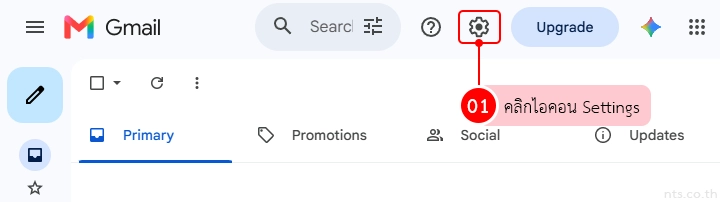
หลังจากเปิด Gmail ผ่านเว็บเบราว์เซอร์แล้วคลิกไอคอน Settings
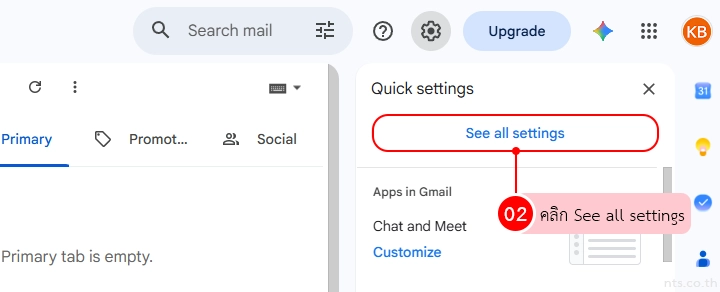
คลิก See all settings
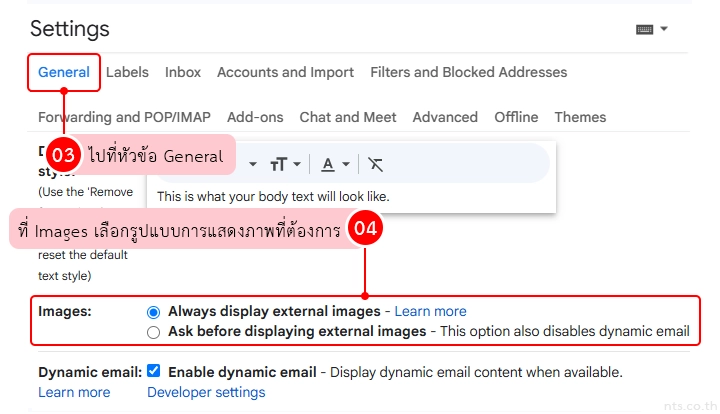
ไปที่หัวข้อ General แล้วเลื่อนลงมาที่หัวข้อ Images
จากนั้นเลือกรูปแบบการแสดงรูปภาพที่ต้องการ
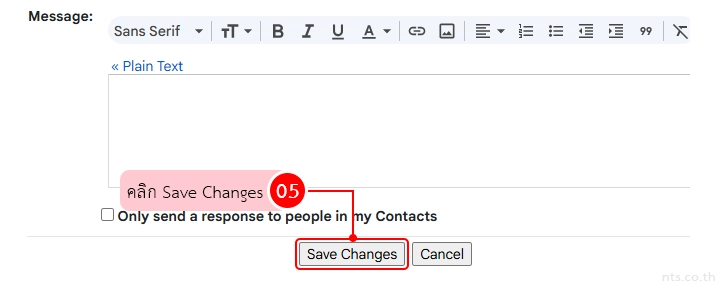
เลื่อนลงมาด้านล่าง แล้วคลิก Save Changes
หลังจากบันทึกแล้ว Gmail จะใช้การตั้งค่านี้กับการแสดงรูปภาพในอีเมล
หากพบว่าอีเมลใน Gmail ไม่แสดงรูปภาพ การตรวจสอบการตั้งค่า Images เป็นหนึ่งในจุดที่ควรเช็ก โดยสามารถปรับรูปแบบการแสดงรูปภาพได้ตามต้องการ และเปลี่ยนการตั้งค่ากลับได้ทุกเมื่อ
ใช้งาน Gmail สำหรับธุรกิจได้อย่างคล่องตัวด้วย Google Workspace พร้อมบริการและคำแนะนำจาก NTS
วิธียกเลิกรับอีเมลข่าวสารผ่าน Manage subscriptions ใน Gmail
วิธีดูรูปแบบการส่งอีเมลด้วย Personal level indicators ใน Gmail
วิธีจัดการเมื่อพบบัญชี Google ใช้อีเมลซ้ำกับองค์กร