999/9 พระราม 1 กรุงเทพฯ 10330
ทุกวัน ไม่เว้นวันหยุด
โทรเลย
การนัดหมายกับลูกค้าหรือผู้ร่วมงานอาจต้องใช้เวลาส่งอีเมลไปมาเพื่อหาช่วงเวลาที่ตรงกัน ฟีเจอร์ Create a booking page ใน Gmail ช่วยให้คุณสร้างหน้าสำหรับเปิดรับจองนัดหมาย โดยกำหนดวันและเวลาที่สะดวกไว้ล่วงหน้า แล้วส่งลิงก์ให้ผู้รับเลือกเวลาที่ต้องการได้เองผ่าน Google Calendar
ขั้นตอนการตั้งค่าหน้าจองนัดหมายใน Gmail
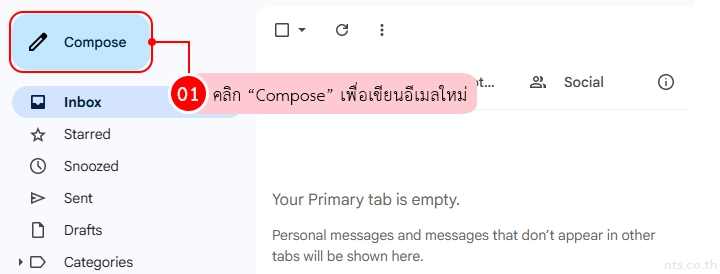
หลังจากเข้าสู่ระบบ Gmail แล้ว คลิก Compose เพื่อเขียนอีเมลใหม่
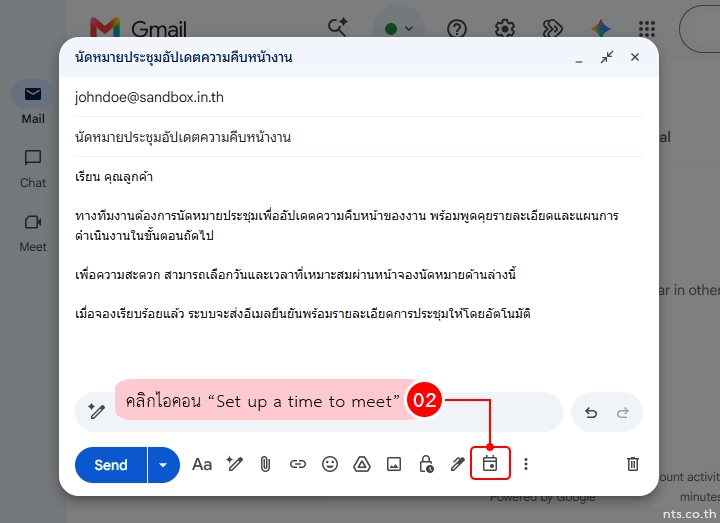
คลิกไอคอน Set up a time to meet
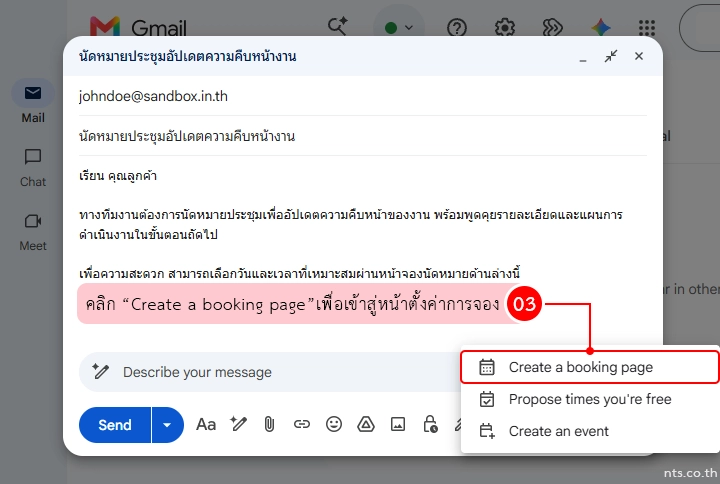
เลือก Create a booking page เพื่อเข้าสู่หน้าตั้งค่าการจอง
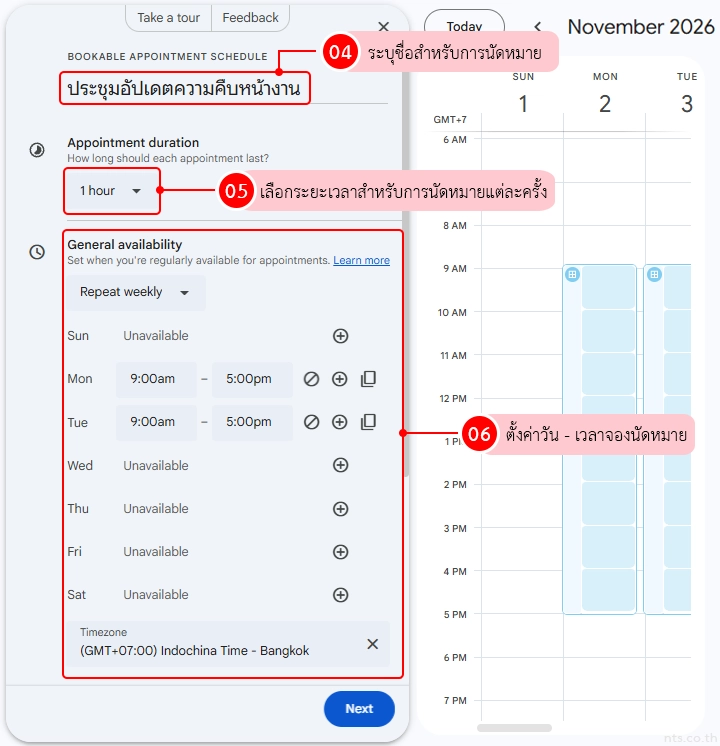
ระบบจะเปิด Google Calendar เพื่อให้ตั้งค่ารายละเอียดของหน้าจองนัดหมาย ดังนี้
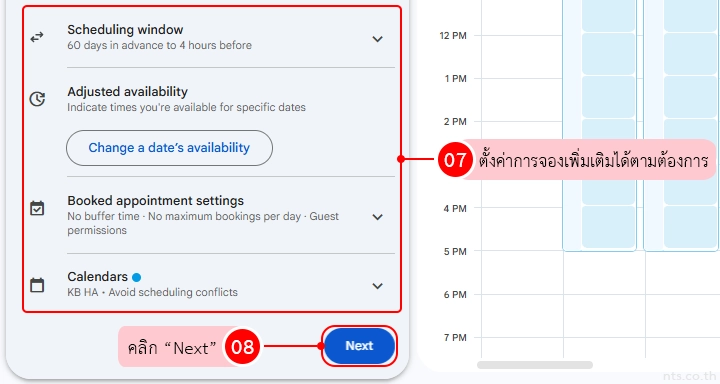
นอกจากนี้ ยังสามารถปรับการตั้งค่าการจองนัดหมายเพิ่มเติมให้เหมาะกับการใช้งานได้ ดังนี้
เมื่อตั้งค่าช่วงเวลาที่เปิดให้จองเรียบร้อยแล้ว คลิก Next
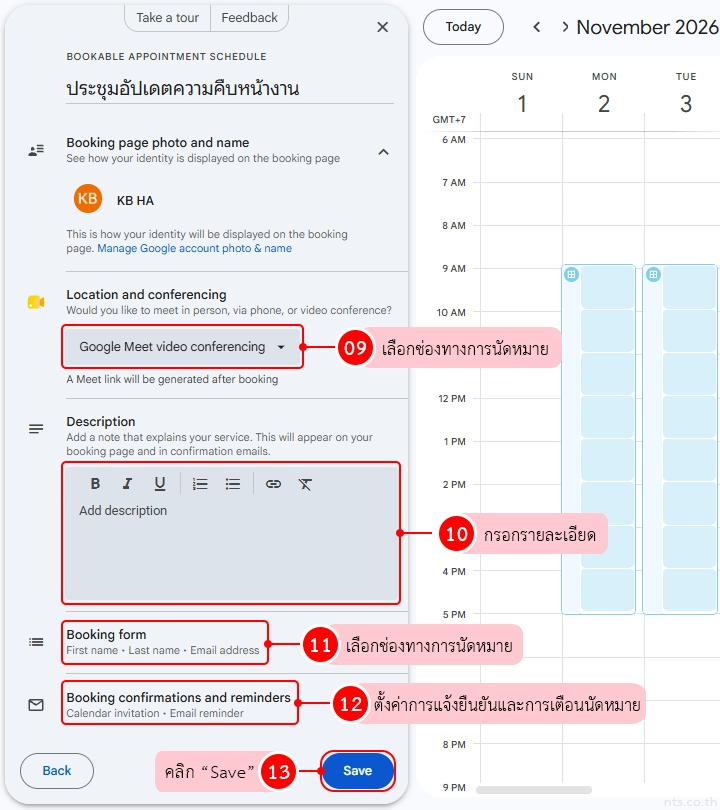
ปรับแต่งข้อมูลเพิ่มเติม เช่น
คลิก Save เพื่อสร้างหน้าจองนัดหมาย
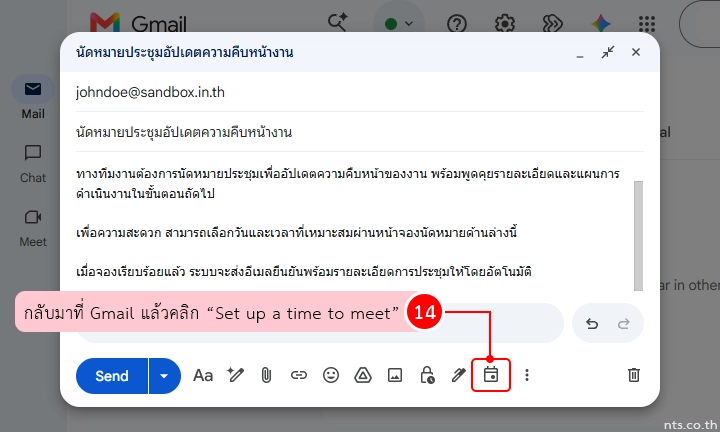
กลับมาที่ Gmail แล้วคลิก Set up a time to meet อีกครั้ง
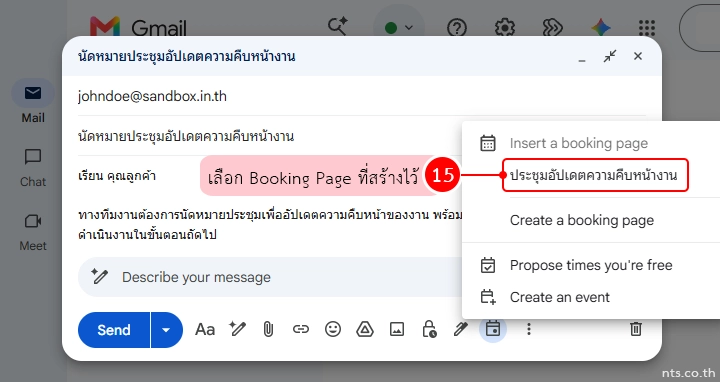
เลือก Booking Page ที่สร้างไว้เพื่อเพิ่มลิงก์ลงในอีเมล
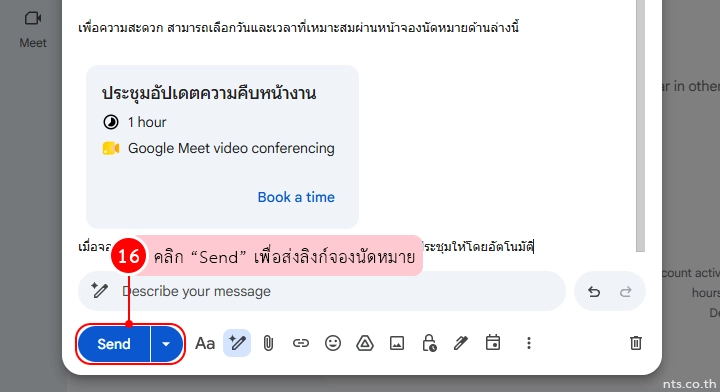
คลิก Send เพื่อส่งลิงก์จองนัดหมาย
หลังจากผู้รับเลือกวันและเวลาที่ต้องการและยืนยันการจอง ระบบจะเพิ่มนัดหมายลงใน Google Calendar โดยอัตโนมัติ
หากต้องการเสนอเวลาว่างหลายช่วงผ่านอีเมล สามารถใช้ Offer times you're free ได้ แต่หากมีวันและเวลานัดหมายที่แน่นอนแล้ว สามารถใช้ Create an event เพื่อเพิ่มกิจกรรมลงใน Google Calendar ได้ทันที
หากธุรกิจของคุณต้องการใช้งาน Gmail และ Google Calendar ร่วมกันอย่างมีประสิทธิภาพ สามารถดูรายละเอียดบริการ Google Workspace จาก NTS พร้อมคำแนะนำเกี่ยวกับการเลือกแพ็กเกจ การตั้งค่า และการใช้งานสำหรับองค์กรได้
วิธียกเลิกรับอีเมลข่าวสารผ่าน Manage subscriptions ใน Gmail
วิธีดูรูปแบบการส่งอีเมลด้วย Personal level indicators ใน Gmail
วิธีเปิด/ปิดการแสดงรูปภาพใน Gmail