999/9 พระราม 1 กรุงเทพฯ 10330
ทุกวัน ไม่เว้นวันหยุด
โทรเลย
ก่อนหน้านี้ เราได้แนะนำวิธีใช้ Protect Range สำหรับล็อกเฉพาะบางช่วงเซลล์ ใน Google Sheets เพื่อป้องกันไม่ให้ข้อมูลสำคัญถูกแก้ไขโดยไม่ได้ตั้งใจ
แต่ในบางกรณี อาจมีบางชีทที่ต้องการป้องกันการแก้ไขทั้งหมด เช่น ชีทสรุปข้อมูล หรือแม่แบบที่ต้องใช้ซ้ำเป็นประจำ ในกรณีเช่นนี้ Google Sheets มีฟีเจอร์ Protect Sheet ที่ช่วยให้สามารถ “ล็อกทั้งชีท” ได้อย่างง่ายดาย
หากต้องการตั้งค่า Protect Sheet สามารถดูขั้นตอนแบบละเอียดได้จากคู่มือนี้เลย
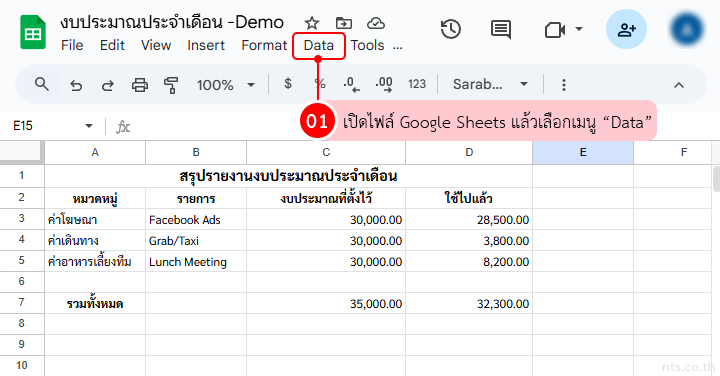
เปิดไฟล์ Google Sheets ที่ต้องการ แล้วเลือกเมนู Data
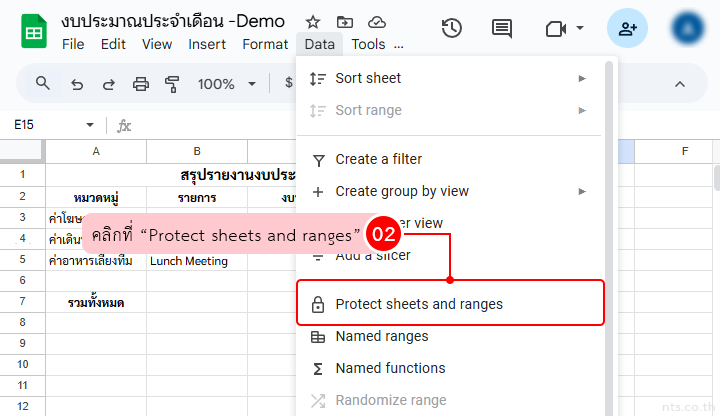
คลิกที่ Protect sheets and ranges
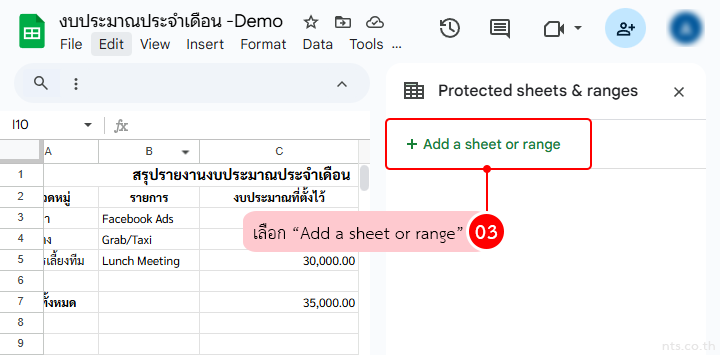
เลือก + Add a sheet or range เพื่อเพิ่มชีตหรือช่วง
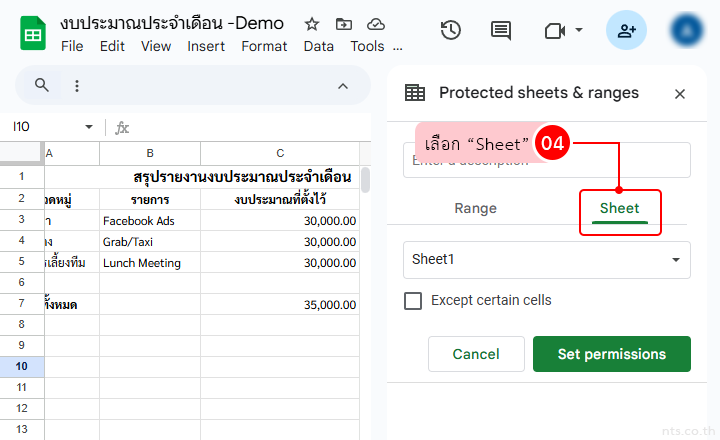
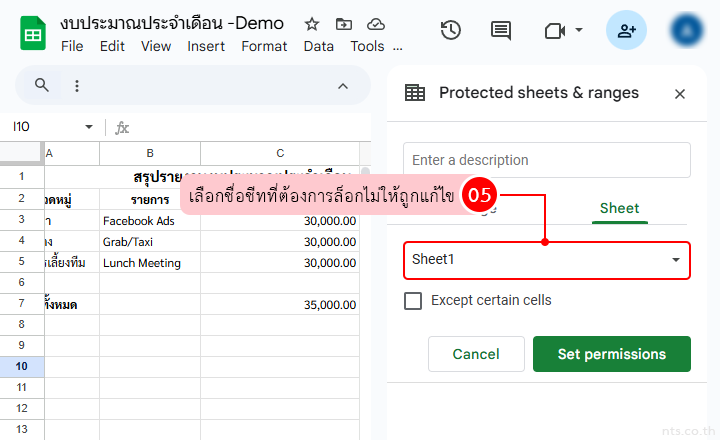
เลือก Sheet
เลือกชื่อชีทที่ต้องการล็อกไม่ให้ถูกแก้ไข
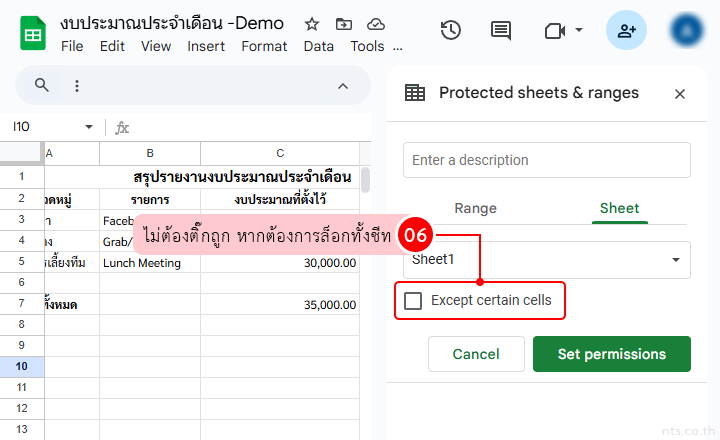
หากต้องการเว้นบางเซลล์ให้ยังแก้ไขได้ → ติ๊ก Except certain cells แล้วระบุช่วงที่ต้องการยกเว้น
ถ้าต้องการล็อกทั้งชีต ปล่อยช่องนี้ว่างไว้
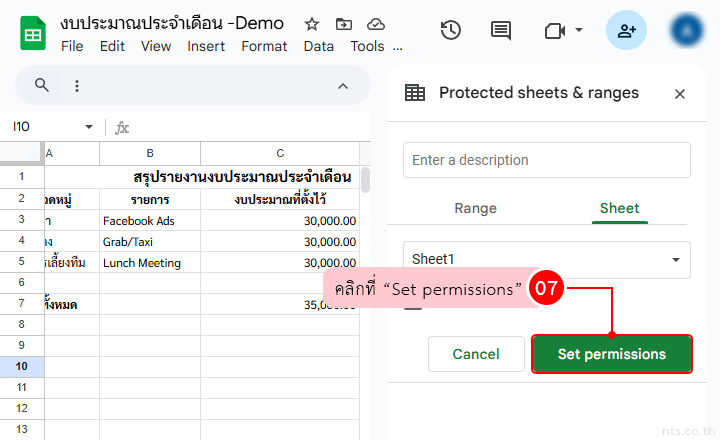
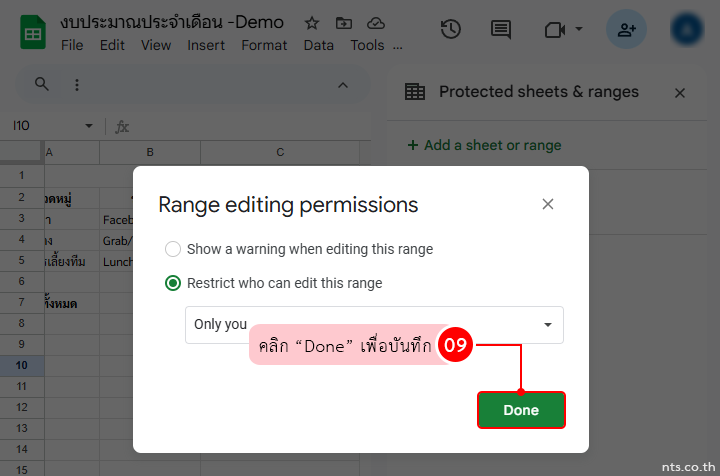
คลิกที่ Set permissions แล้วตั้งค่าการเตือนหรือจำกัดสิทธิ์เหมือนกับ Protect Range
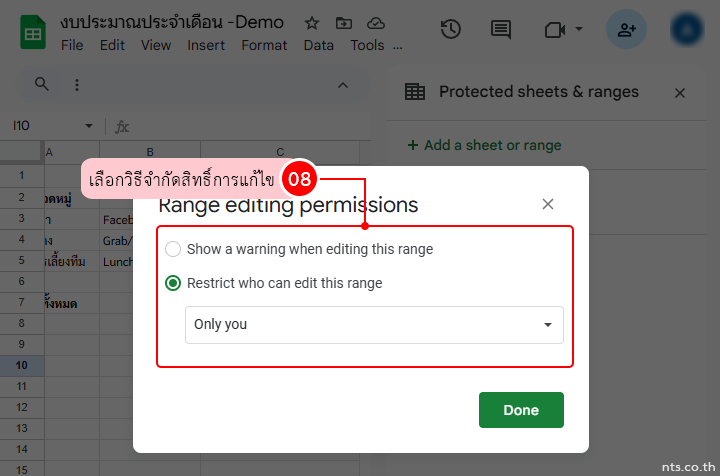
เลือกวิธีจำกัดสิทธิ์การแก้ไข:
คลิก Done เพื่อบันทึก
เพียงเท่านี้ ก็ช่วยให้ชีทสำคัญของคุณปลอดภัยจากการถูกแก้ไขโดยไม่ตั้งใจ ไม่ว่าจะเป็นไฟล์งบประมาณ เทมเพลตรายงาน หรือข้อมูลที่ต้องการให้เป๊ะอยู่เสมอ
ลองใช้ Protect Sheet ดูเลย แล้วคุณจะเห็นว่าการควบคุมสิทธิ์ช่วยให้ใช้งาน Google Sheets ได้มั่นใจขึ้นกว่าที่คิด
ใช้ Google Workspace กับ NTS ด้วยลิขสิทธิ์แท้ 100% พร้อมทีมผู้เชี่ยวชาญคอยดูแลหลังบ้านให้คุณตลอด 24 ชั่วโมง
📞 ติดต่อเรา
โทร: 0-2107-3466
อีเมล: [email protected]
📄 ขอใบเสนอราคา
วิธี Report อีเมล Phishing ใน Gmail ให้ระบบช่วยป้องกันภัยคุกคามทั้งองค์กร
วิธีบล็อกโดเมนอีเมลใน Gmail ด้วย Filter อัตโนมัติ
วิธีบล็อกอีเมลที่ไม่ต้องการใน Gmail เพิ่มความปลอดภัยของบัญชี