999/9 พระราม 1 กรุงเทพฯ 10330
ทุกวัน ไม่เว้นวันหยุด
โทรเลย
ในการใช้งานอีเมลผ่าน Outlook Web ผู้ใช้สามารถจัดการอีเมลได้อย่างรวดเร็วผ่านฟีเจอร์ Quick Actions ซึ่งจะแสดงเป็นไอคอนคำสั่งต่าง ๆ อยู่ด้านข้างของอีเมลในหน้า Inbox เช่น การลบอีเมล การเก็บถาวร หรือการทำเครื่องหมายว่าอ่านแล้ว
ฟีเจอร์นี้ช่วยให้ผู้ใช้สามารถจัดการอีเมลได้สะดวกมากขึ้น โดยมีลักษณะการทำงานดังนี้
คู่มือนี้จะแนะนำ วิธีตั้งค่า Quick Actions ใน Outlook Web เพื่อกำหนดปุ่มคำสั่งที่ต้องการให้แสดงในรายการอีเมล
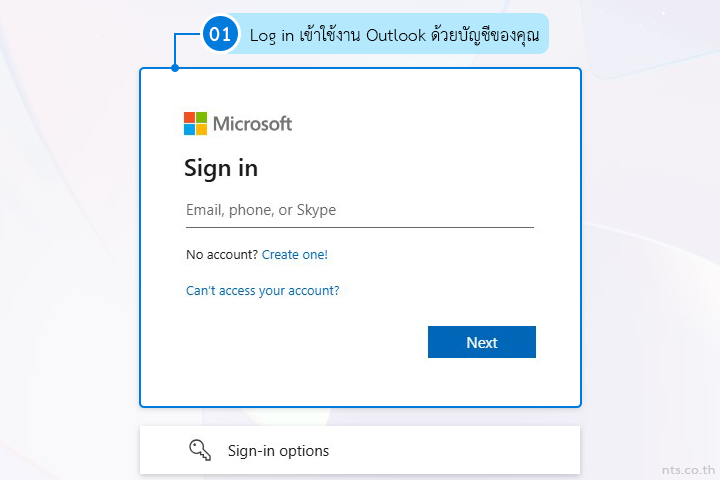
เริ่มจาก Log in เข้าใช้งาน Outlook ด้วยบัญชีของคุณ (https://outlook.office.com/)
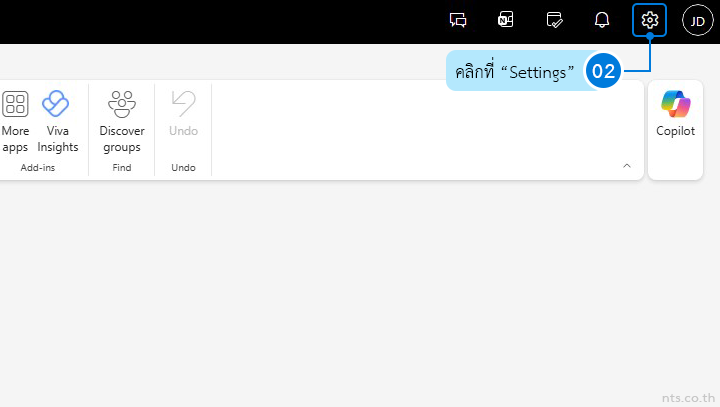
คลิกที่ “Settings”
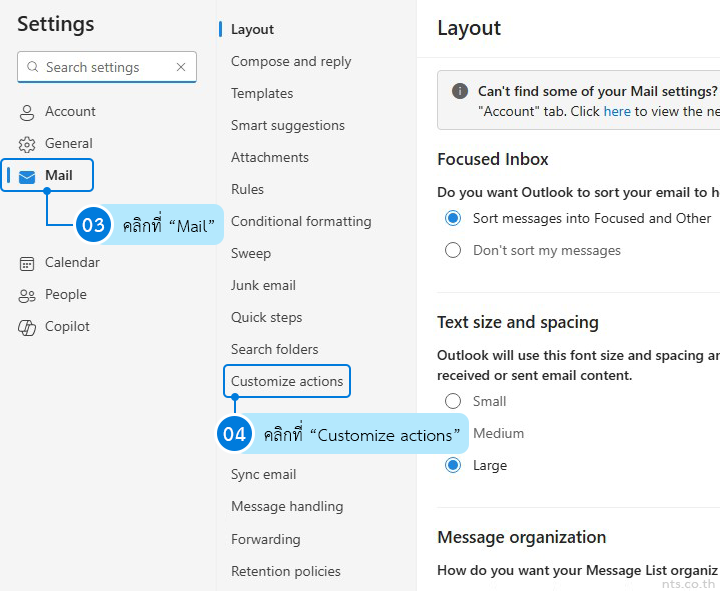
คลิกที่ “Mail” และคลิกที่ “Customize actions”
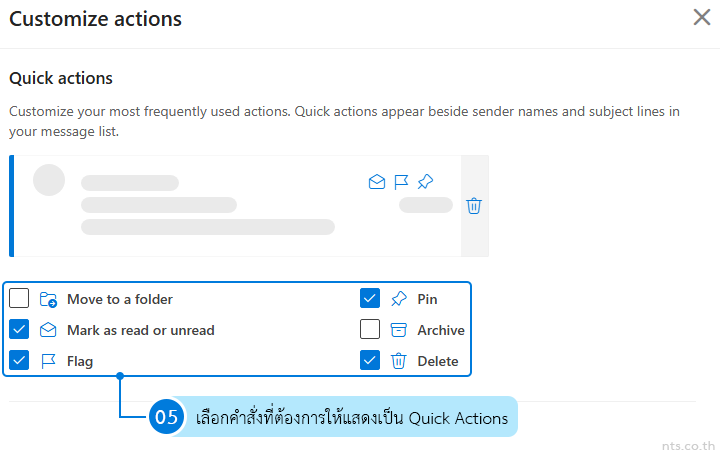
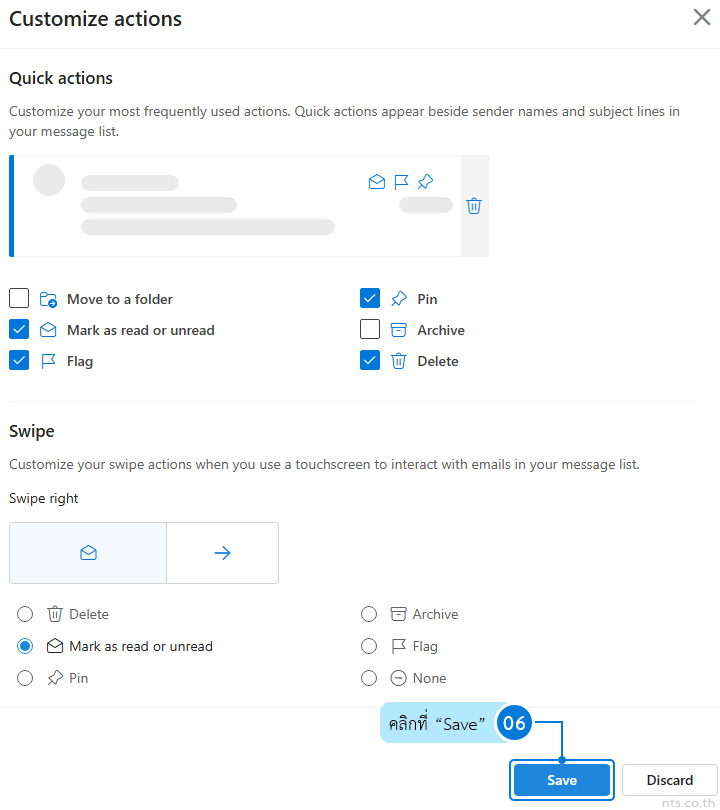
ภายใต้หัวข้อ Quick actions เลือกคำสั่งที่ต้องการให้แสดงเป็น Quick Actions เช่น
เมื่อเลือกคำสั่งที่ต้องการเรียบร้อยแล้ว ให้คลิกที่ “Save” เพื่อบันทึกการตั้งค่า
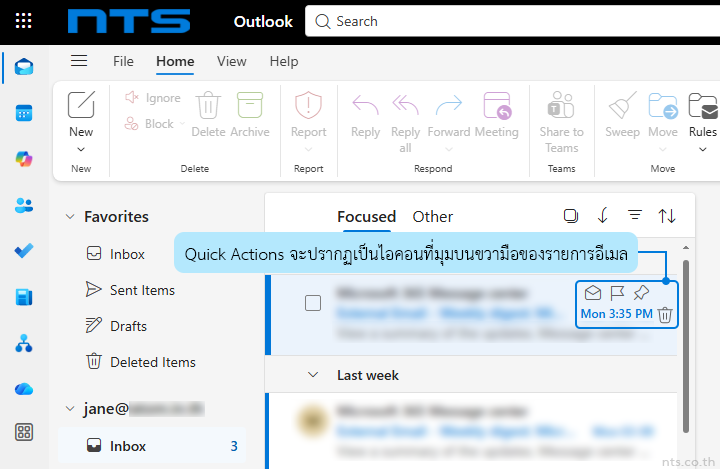
หลังจากนั้น Quick Actions จะปรากฏเป็นไอคอนที่มุมบนขวามือของรายการอีเมลใน Inbox ทันที
การตั้งค่า Quick Actions ใน Outlook Web ช่วยให้ผู้ใช้สามารถจัดการอีเมลได้รวดเร็วขึ้น โดยสามารถกำหนดปุ่มคำสั่งที่ใช้งานบ่อยให้แสดงในหน้า Inbox ทำให้การลบ ย้าย หรือจัดการอีเมลทำได้ทันทีโดยไม่ต้องเปิดอีเมลก่อน
📞 ติดต่อเรา :📱 0-2107-3466📧 sales@nts.co.th📄 ขอใบเสนอราคา
วิธีตั้งค่าเวลาทำงานและสถานที่ทำงานใน Outlook Web
วิธีตั้งค่าการแจ้งเตือนอีเมลใน Outlook Web
วิธีเปิดหรือปิดใช้งาน Copilot ใน Outlook Web