คู่มือ›Microsoft 365›
วิธีเปิดหรือปิดภาพเคลื่อนไหวของรายการอีเมลใน Outlook Web
วิธีเปิดหรือปิดภาพเคลื่อนไหวของรายการอีเมลใน Outlook Web
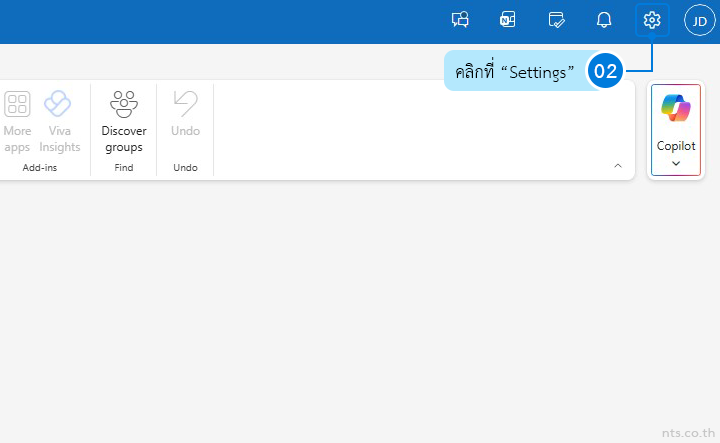
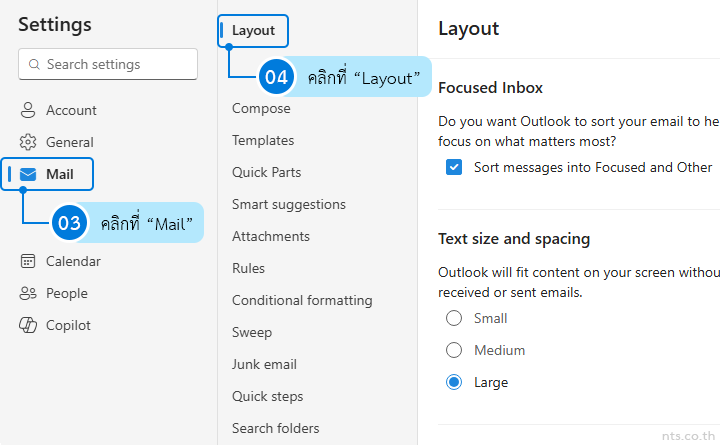
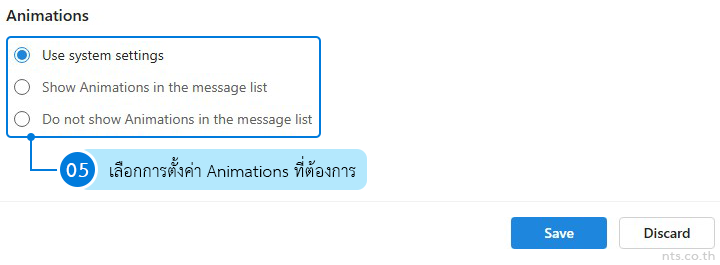
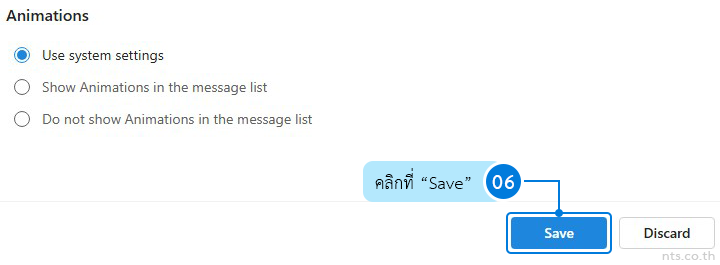
ภาพเคลื่อนไหวในรายการอีเมลช่วยให้การใช้งาน Outlook ดูลื่นไหลและช่วยให้สังเกตการเปลี่ยนแปลงบนหน้าจอได้ง่ายขึ้น แต่ผู้ใช้งานบางรายอาจต้องการปิดเอฟเฟกต์ดังกล่าวเพื่อลดสิ่งรบกวนสายตา หรือให้ Outlook แสดงผลตามการตั้งค่าภาพเคลื่อนไหวของระบบปฏิบัติการ ผู้ใช้งานจึงสามารถเลือก เปิด, ปิด หรือกำหนดให้ Outlook ใช้การตั้งค่าตามระบบได้ตามขั้นตอนต่อไปนี้
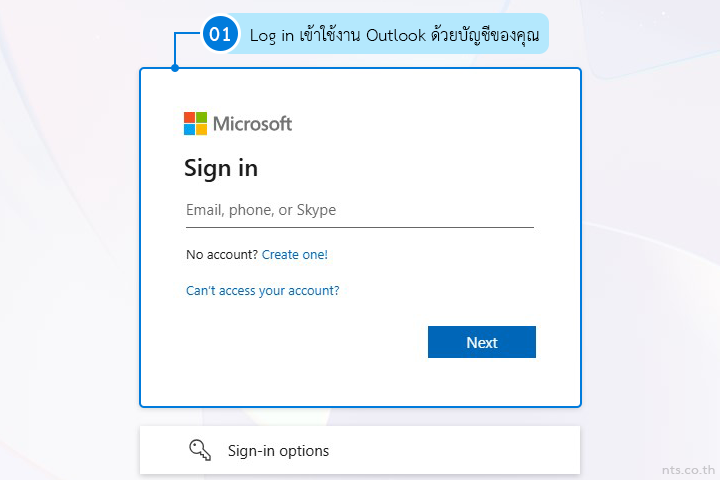
เริ่มจาก Log in เข้าใช้งาน Outlook ด้วยบัญชีของคุณ (https://outlook.office.com/)
เพียงเท่านี้ก็สามารถเปิดหรือปิดภาพเคลื่อนไหวของรายการอีเมลใน Outlook Web ได้ตามรูปแบบการใช้งานที่ต้องการ ช่วยลดสิ่งรบกวนบนหน้าจอและปรับประสบการณ์การใช้งานอีเมลให้เหมาะสมกับผู้ใช้งานแต่ละคนมากขึ้น
สำหรับองค์กรที่ต้องการใช้งานอีเมลธุรกิจ พร้อมเครื่องมือทำงานร่วมกันจาก Microsoft 365 สามารถติดต่อ NTS เพื่อสอบถาม แพ็กเกจและบริการ Microsoft 365 ที่เหมาะสมกับรูปแบบการทำงานขององค์กรได้เลย