999/9 พระราม 1 กรุงเทพฯ 10330
ทุกวัน ไม่เว้นวันหยุด
โทรเลย
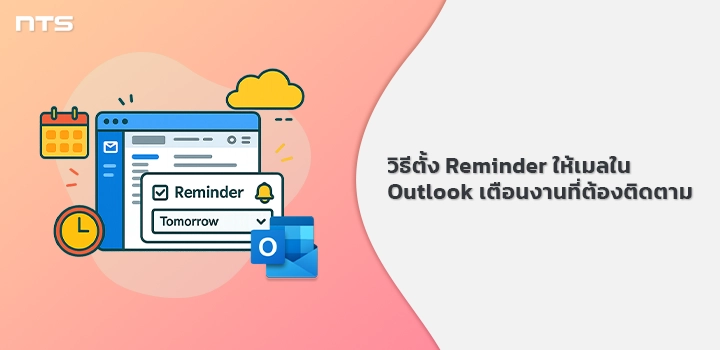
ในการทำงานผ่านอีเมล โดยเฉพาะเมลที่ต้องติดตามหรือตอบกลับในภายหลัง เช่น การสื่อสารกับลูกค้า หรือการรอข้อมูลจากทีมงาน การตั้ง Reminder ใน Outlook ถือเป็นเครื่องมือที่ช่วยให้ไม่พลาดงานสำคัญ และติดตามเรื่องต่าง ๆ ได้ตรงเวลา
คู่มือนี้จะแนะนำขั้นตอนการตั้งค่า Reminder สำหรับอีเมลใน Outlook แบบละเอียด ใช้งานได้ทันที ทั้งบนแอปเดสก์ท็อปและเวอร์ชันเว็บ
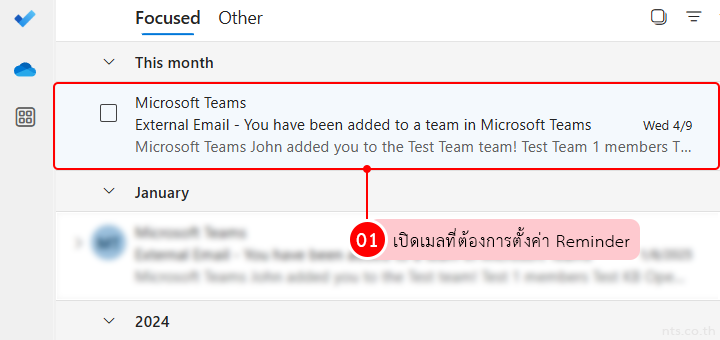
เปิดอีเมลที่ต้องการตั้ง Reminder
คลิกลูกศร ▼ ข้างไอคอน ธงแดง (Follow Up) บนแถบเมนูด้านบน
เลือก Custom จากเมนูที่แสดงขึ้น
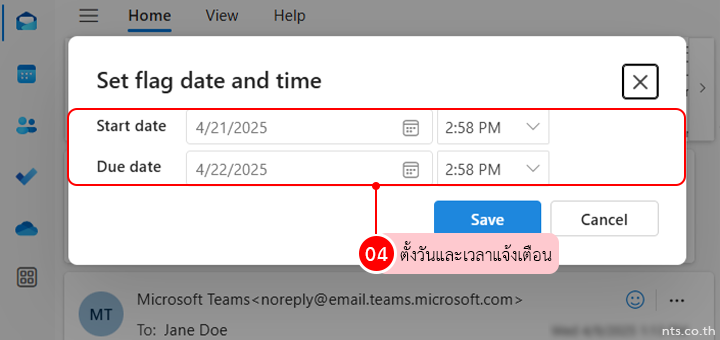
ตั้งวันและเวลาแจ้งเตือนตามที่ต้องการในหน้าต่างที่เปิดขึ้น
คลิก Save เพื่อบันทึกการตั้งค่า
เมื่อถึงเวลาที่กำหนด Outlook จะแจ้งเตือนให้อัตโนมัติเพื่อให้คุณติดตามอีเมลฉบับนั้นได้ทันที
ตั้ง Reminder ไว้ใน Outlook เพียงไม่กี่คลิก ก็ช่วยให้คุณติดตามงานได้อย่างมีระบบ ไม่พลาดเมลสำคัญ และจัดการภาระงานได้อย่างมั่นใจ
หากคุณต้องการใช้งาน Microsoft 365 ได้เต็มประสิทธิภาพ ทั้งด้านอีเมล การจัดเก็บไฟล์ และระบบความปลอดภัย NTS พร้อมดูแลครบวงจร ตั้งแต่เริ่มต้นใช้งาน จนถึงบริการหลังการขาย
👉 เลือกแพ็กเกจบริการ Microsoft 365 คลิกเลย
📞 ติดต่อเรา
โทร: 0-2107-3466
อีเมล: sales@nts.co.th
📄 ขอใบเสนอราคา
วิธีตั้งค่าเวลาทำงานและสถานที่ทำงานใน Outlook Web
วิธีตั้งค่าการแจ้งเตือนอีเมลใน Outlook Web
วิธีเปิดหรือปิดใช้งาน Copilot ใน Outlook Web