999/9 พระราม 1 กรุงเทพฯ 10330
ทุกวัน ไม่เว้นวันหยุด
โทรเลย
ก่อนหน้านี้เราได้แนะนำวิธีการสร้าง Shared Mailbox ผ่าน Microsoft 365 Admin center ไปแล้ว แต่แค่สร้างกล่องอีเมลไว้เฉย ๆ ยังไม่พอนะ ถ้าอยากให้ทีมสามารถใช้งานกล่องอีเมลนี้ร่วมกันได้จริง ก็ต้องทำการเพิ่มสมาชิกเข้า Shared Mailbox ก่อน
ซึ่งไม่ว่าจะเป็นทีมซัพพอร์ต ฝ่ายขาย หรือฝ่ายบัญชี การที่ทุกคนเข้าถึงอีเมลกลางได้จะช่วยให้ประสานงานกันง่ายขึ้น ตอบลูกค้าไวขึ้น และทำให้การทำงานดูเป็นมืออาชีพมากขึ้นอีกระดับ ดังนั้น เรามาเพิ่มสมาชิกเข้า Shared Mailbox ผ่าน Microsoft 365 Admin center ด้วยขั้นตอนง่าย ๆ กัน!
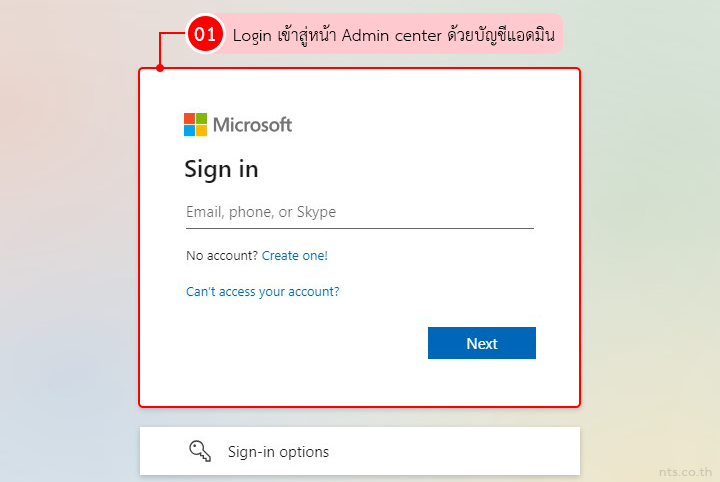
Login เข้าสู่หน้า Admin center ด้วยบัญชีแอดมิน
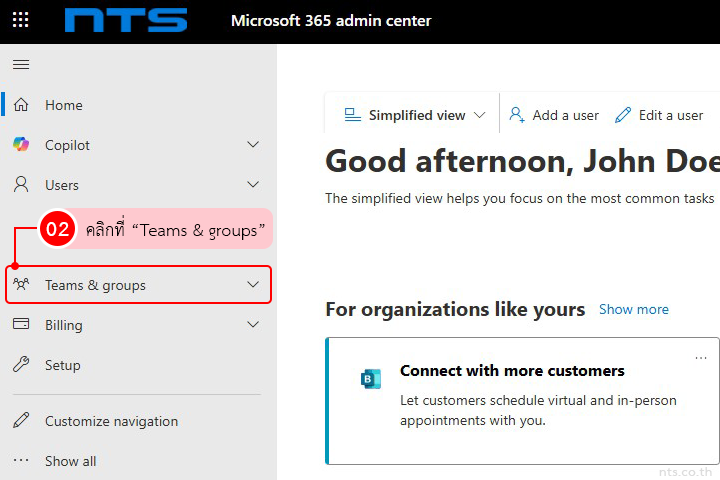
คลิกที่เมนู “Teams & groups”
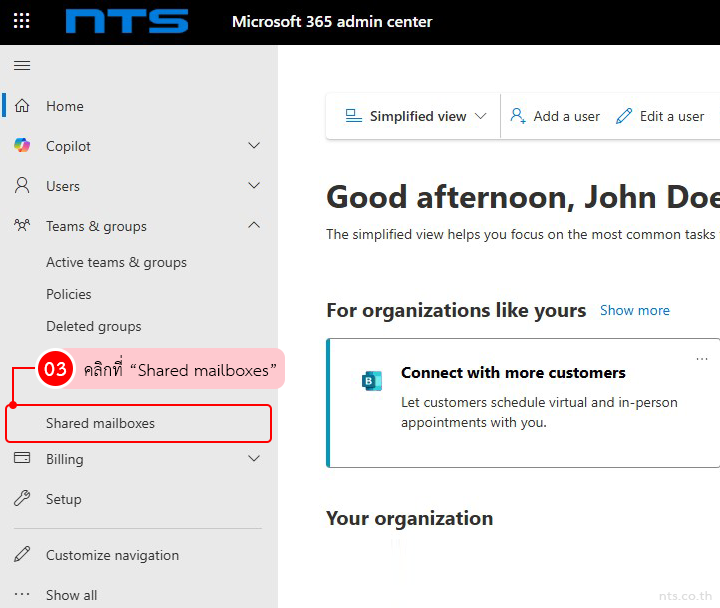
และคลิกที่ “Shared mailboxes”
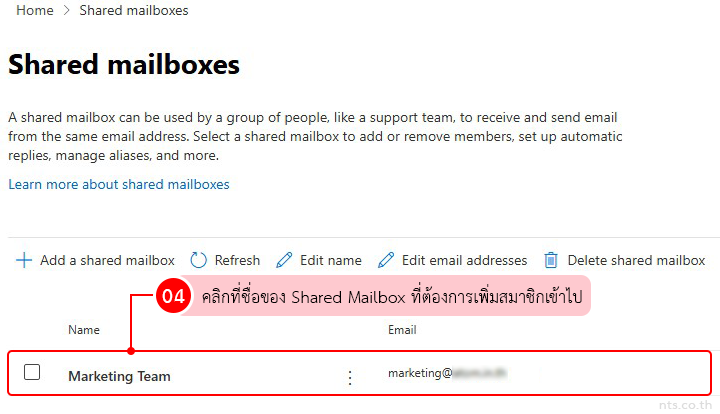
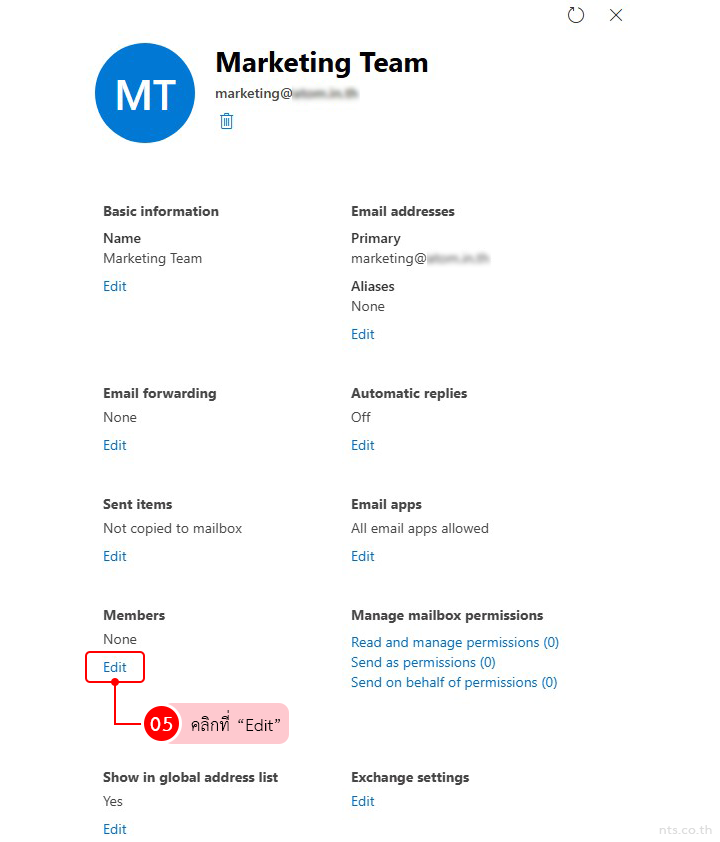
คลิกที่ชื่อของ Shared Mailbox ที่ต้องการเพิ่มสมาชิกเข้าไป
ภายใต้หัวข้อ Members ให้คลิกที่ “Edit”
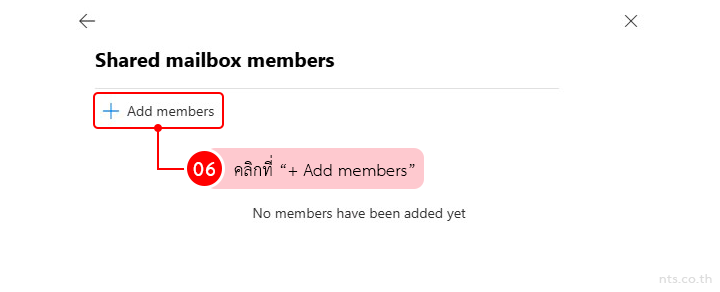
คลิกที่ “+ Add members”
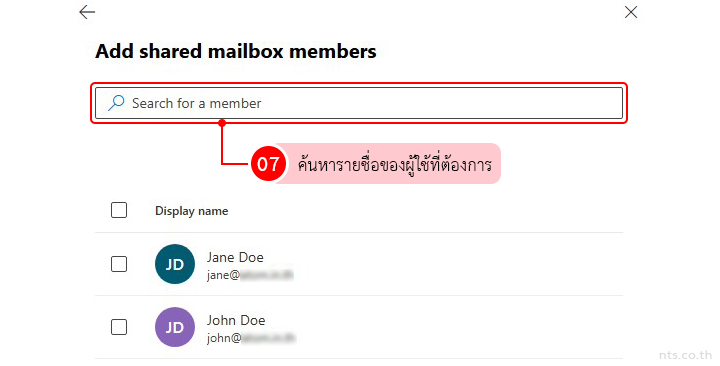
ค้นหารายชื่อของผู้ใช้ที่ต้องการ
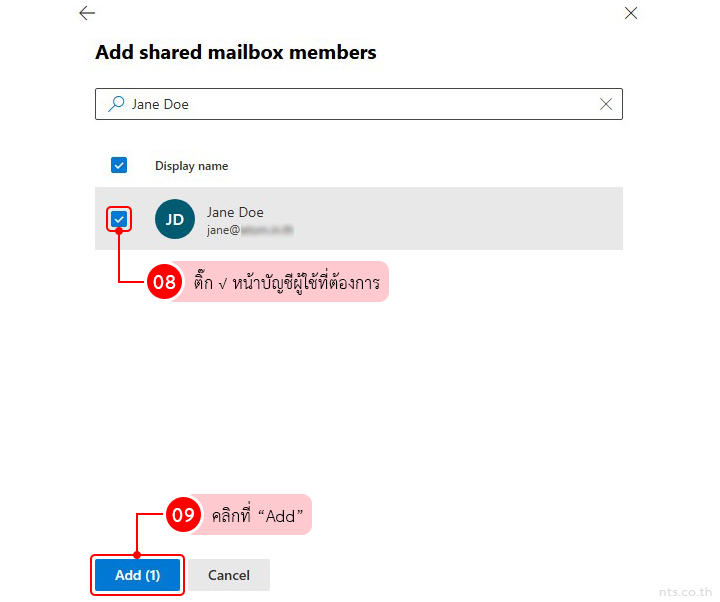
ติ๊ก ✓ หน้าบัญชีผู้ใช้ที่ต้องการ และคลิกที่ “Add”
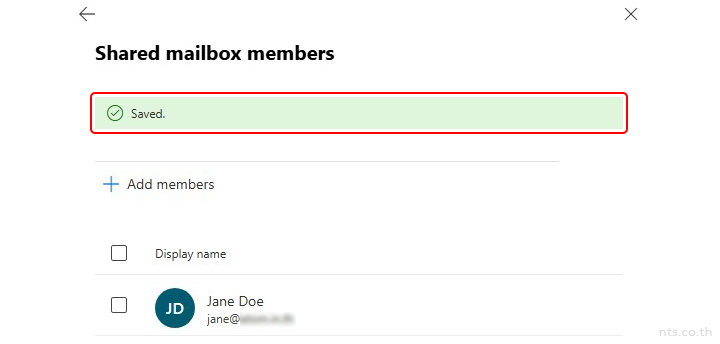
ระบบจะแสดงข้อความว่าได้ทำการบันทึกการตั้งค่าดังกล่าวแล้ว แค่นี้ก็เสร็จสิ้นขั้นตอนการเพิ่มสมาชิกเข้า Shared Mailbox เรียบร้อย!
การเพิ่มสมาชิกเข้า Shared Mailbox คือขั้นตอนสำคัญที่จะทำให้กล่องอีเมลกลางพร้อมใช้งานจริงและช่วยให้การทำงานของสมาชิกทีมมีประสิทธิภาพมากขึ้น
วิธียกเลิกการแชร์ไฟล์ (Stop Sharing) ใน OneDrive
วิธีตั้งค่า Quick Actions ใน Outlook Web (กำหนดปุ่มจัดการอีเมลด่วน)
วิธีตั้งค่า Swipe Action ใน Outlook Web (กำหนดการปัดอีเมลซ้าย-ขวา)