หากคุณต้องพิมพ์อีเมลแบบเดิมซ้ำ ๆ ทุกวัน เช่น ตอบรับนัด ขอบคุณลูกค้า หรือแจ้งลางาน
Microsoft 365 มีฟีเจอร์ My Templates ใน Outlook ที่ช่วยให้ผู้ใช้งานสามารถบันทึกข้อความอีเมลที่ใช้บ่อยไว้เป็นเทมเพลต และเรียกใช้งานได้ทันทีเมื่อต้องการ ช่วยลดเวลาการพิมพ์อีเมล เพิ่มความรวดเร็วในการทำงาน และทำให้การสื่อสารมีมาตรฐานมากขึ้น
- ใช้งานได้บน Outlook บนเว็บ และ New Outlook บางเวอร์ชัน
- ฟีเจอร์ My Templates ใช้สำหรับบันทึกข้อความอีเมลเท่านั้น ยังไม่รองรับการแนบไฟล์หรือรูปภาพภายใน Template
- Template จะถูกผูกกับบัญชี Microsoft 365 ของผู้ใช้ และสามารถเรียกใช้งานได้จากอุปกรณ์ที่ล็อกอินด้วยบัญชีเดียวกัน
- หากไม่พบเมนู My Templates อาจต้องติดตั้ง Add-in จาก Microsoft AppSource ก่อนใช้งาน
วิธีสร้าง Email Template
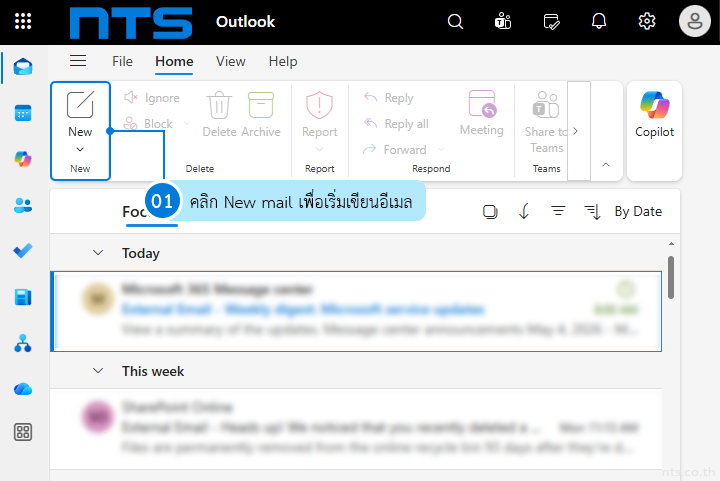
หลังจาก login เข้า Outlook ด้วยบัญชี Microsoft 365 แล้ว ให้คลิก New mail เพื่อเริ่มเขียนอีเมล
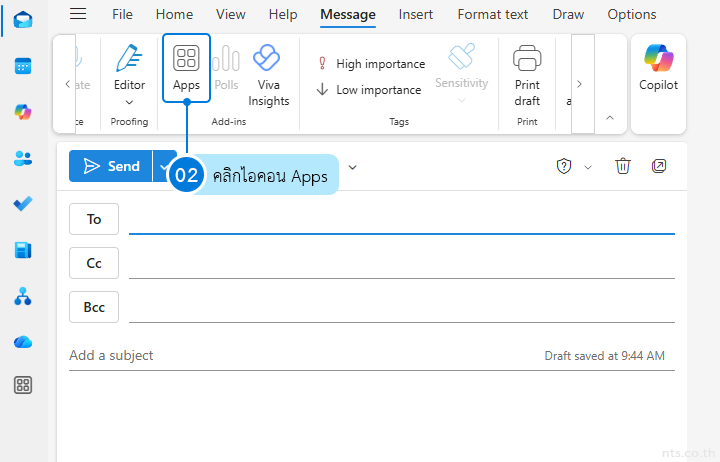
คลิกไอคอน Apps
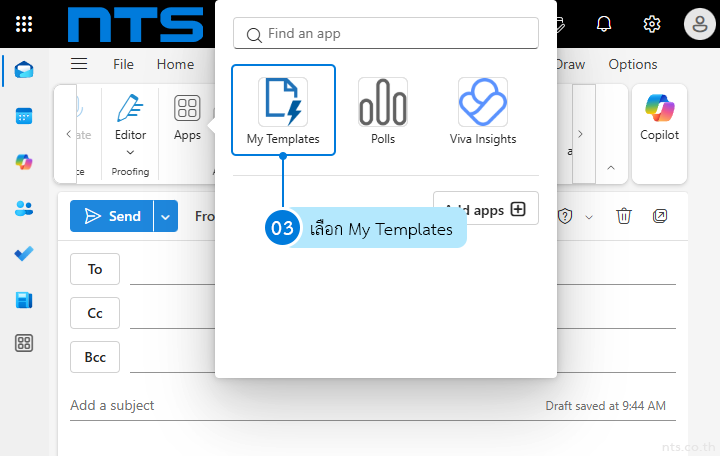
เลือก My Templates
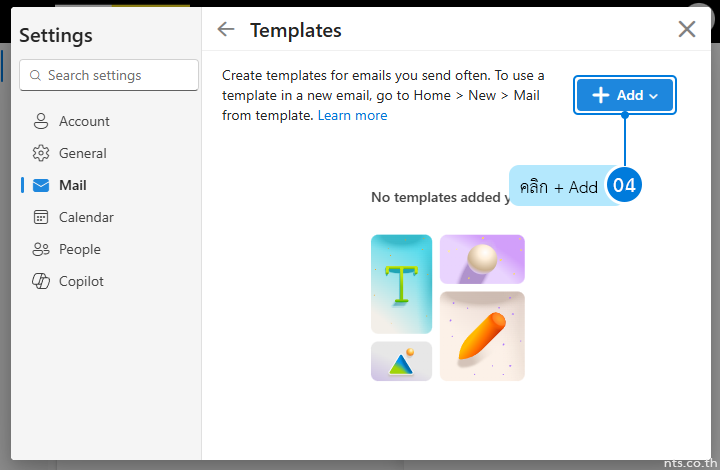
คลิก + Add
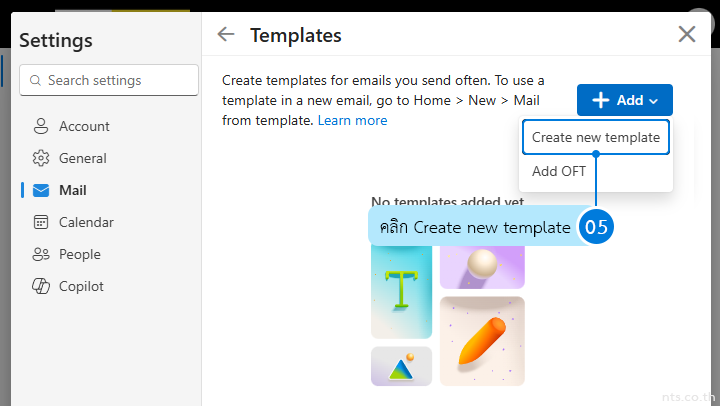
คลิก Create new template
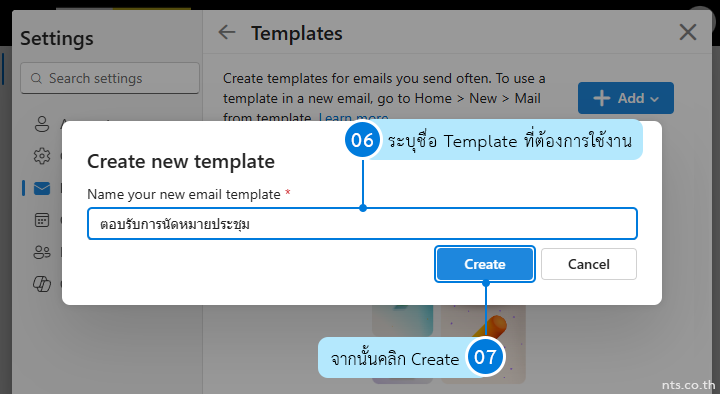
ระบุชื่อ Template ที่ต้องการใช้งาน แล้วคลิก Create
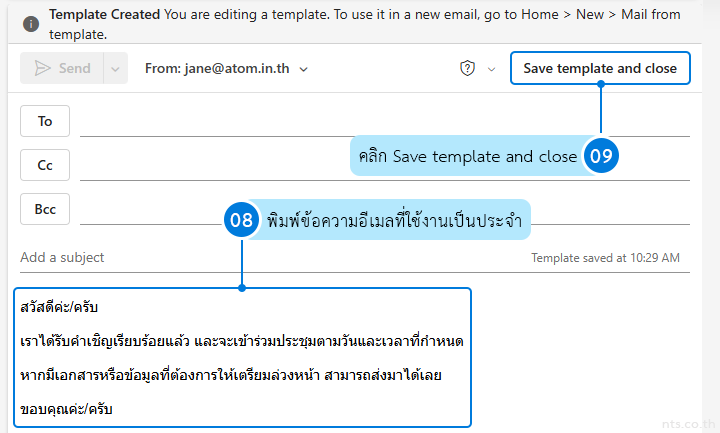
พิมพ์ข้อความอีเมลที่ใช้งานเป็นประจำ จากนั้นคลิก Save template and close
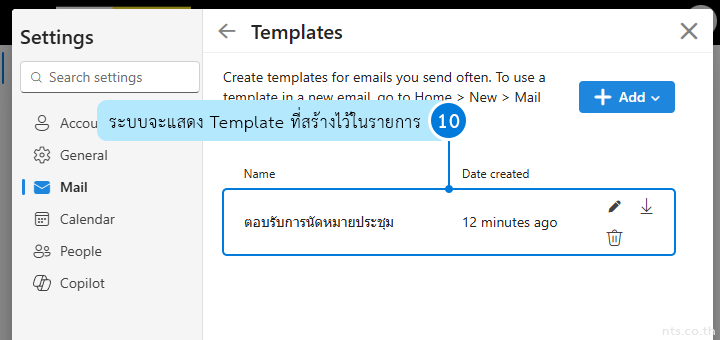
เมื่อบันทึกเรียบร้อยแล้ว ระบบจะแสดง Template ที่สร้างไว้ในรายการ My Templates พร้อมสำหรับเรียกใช้งานในครั้งถัดไป
วิธีเรียกใช้งาน Template
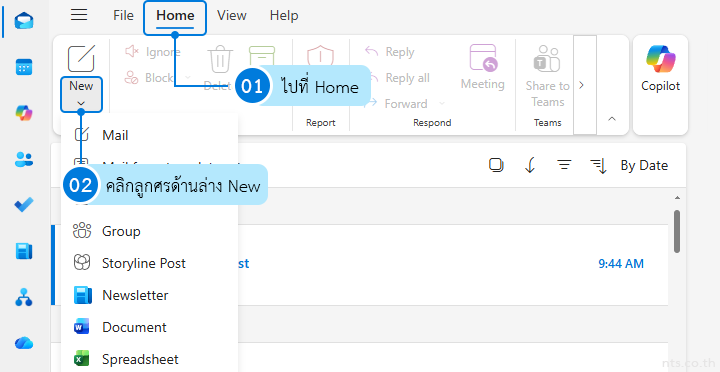
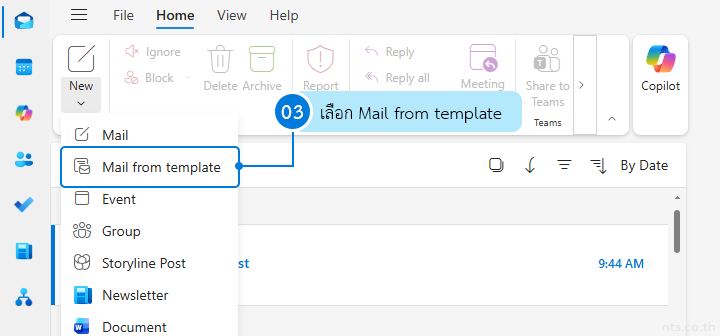
ไปที่ Home > New ▼
เลือก Mail from template
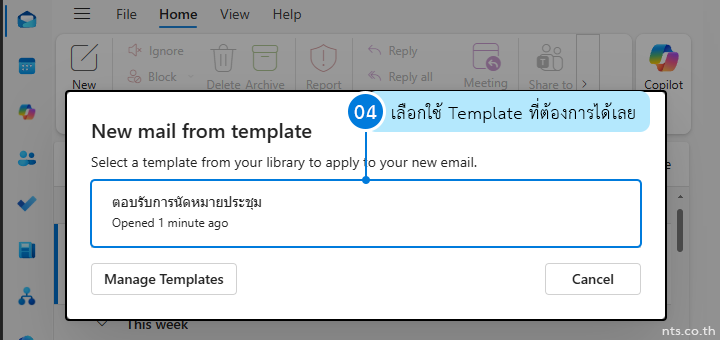
เลือกใช้ Template ที่ต้องการ แล้วระบบจะแทรกข้อความที่บันทึกไว้ลงในอีเมลโดยอัตโนมัติ
- ควรจัดทำ Template กลางเพื่อให้สื่อสารสอดคล้องกัน
- ตรวจสอบรายละเอียดอีเมลทุกครั้งก่อนส่ง โดยเฉพาะข้อมูลลูกค้าและข้อมูลเฉพาะกรณี
เพียงไม่กี่ขั้น ก็ช่วยให้คุณสร้าง Email Template ใน Outlook ได้ง่าย ๆ ตอบอีเมลได้เร็วขึ้น ประหยัดเวลา และดูเป็นมืออาชีพมากขึ้นทันตา
หากองค์กรของคุณกำลังมองหาแนวทางในการใช้งาน Microsoft 365 ให้คุ้มค่าและเหมาะกับการทำงานมากยิ่งขึ้น
NTS พร้อมให้คำปรึกษาเพื่อให้การทำงานของทีมเป็นไปอย่างราบรื่นและมีประสิทธิภาพ
📞 ติดต่อเรา :
📱 0-2107-3466
✉️ [email protected]
📄 ขอใบเสนอราคา