999/9 พระราม 1 กรุงเทพฯ 10330
ทุกวัน ไม่เว้นวันหยุด
โทรเลย
เบื่อมั้ยที่ต้องมาคัดลอกอีเมลส่งต่อเองทุกที? จริง ๆ แล้ว Outlook เขามีระบบ Forward อีเมลอัตโนมัติ หากเราต้องการส่งต่ออีเมลไปยังผู้ที่เกี่ยวข้อง เช่น หัวหน้า หรือเพื่อนร่วมทีม แค่ตั้งค่า Rule ให้ Forward อีเมลไปยังอีเมลอื่นอัตโนมัติ ก็ไม่ต้องเสียเวลาคัดลอกหรือส่งต่อเองอีกต่อไปแล้ว
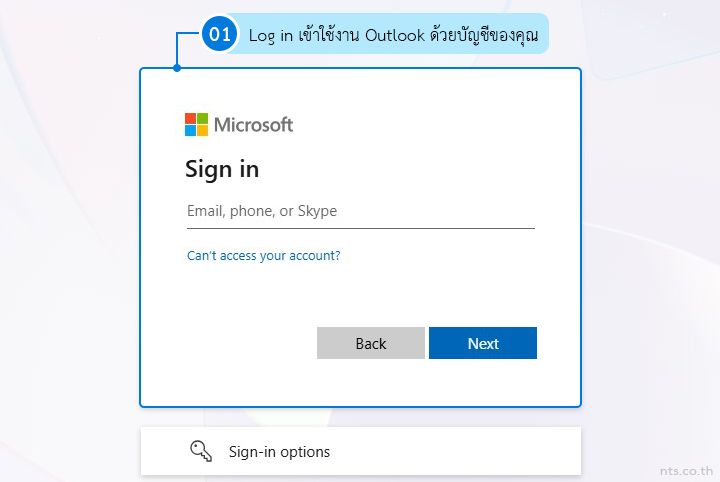
เริ่มจาก Log in เข้าใช้งาน Outlook ด้วยบัญชีของคุณ (https://outlook.office.com/)
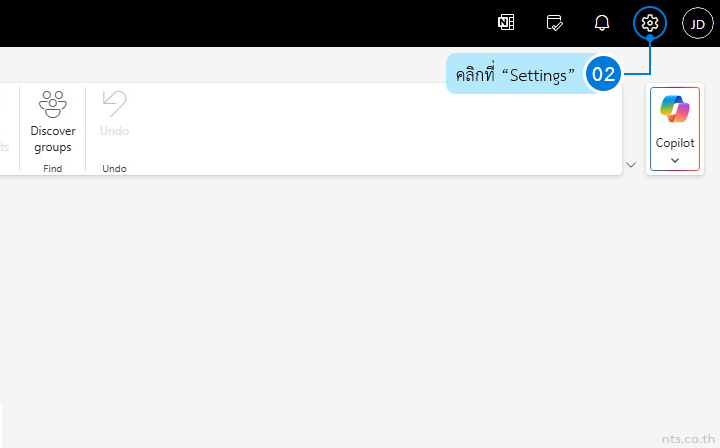
คลิกที่ “Settings” ที่มุมบนขวาของหน้าต่าง
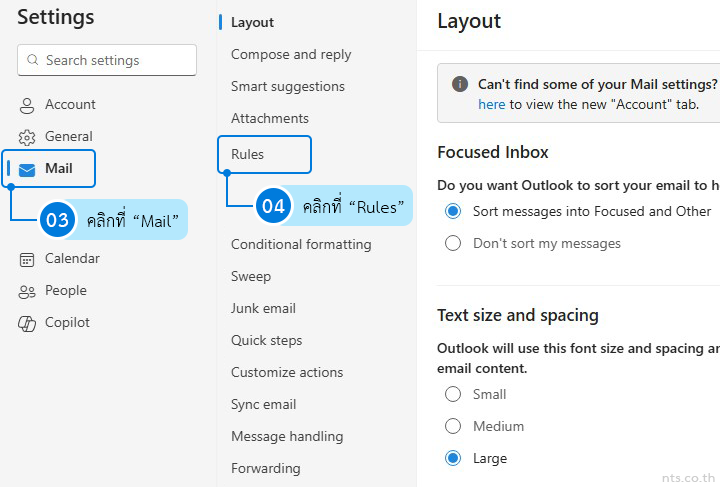
คลิกที่ “Mail” และคลิกที่ “Rules”
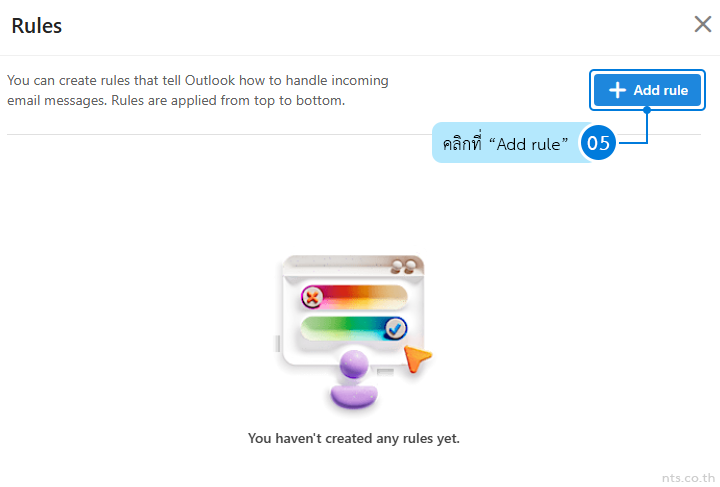
จากนั้นคลิกที่ “Add rule”
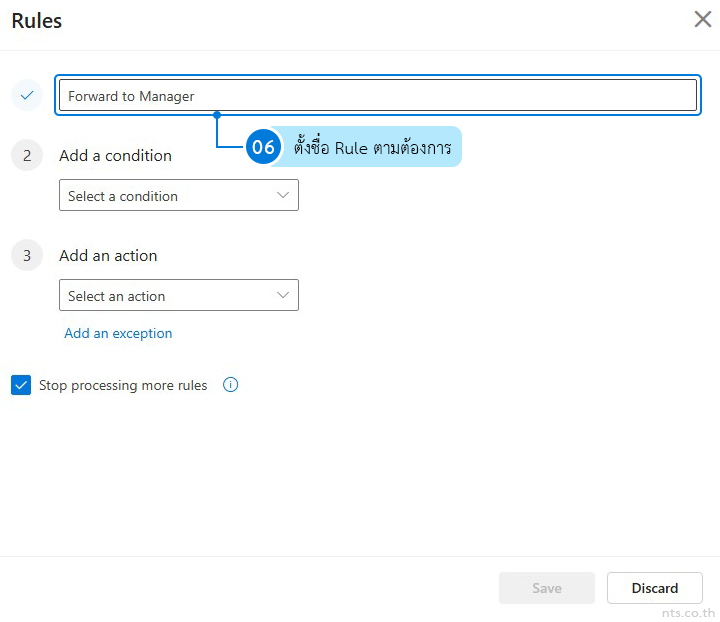
ตั้งชื่อ Rule ตามต้องการ เช่น Forward to Manager
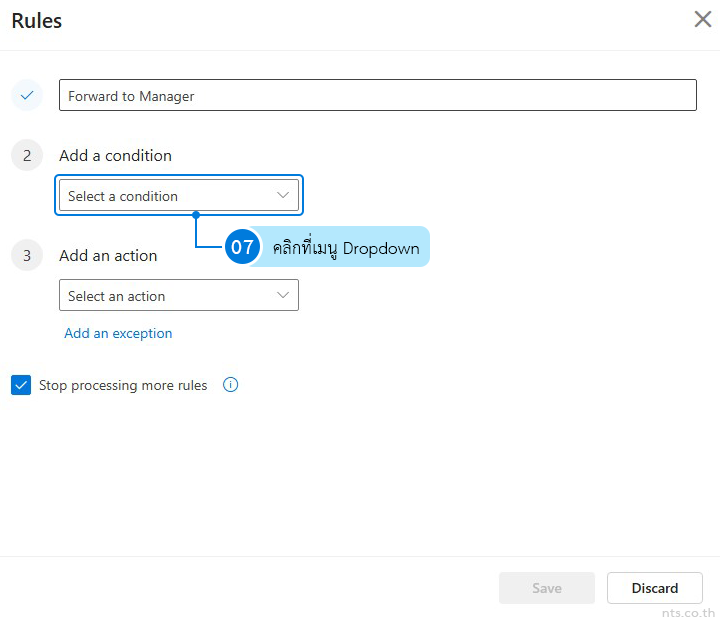
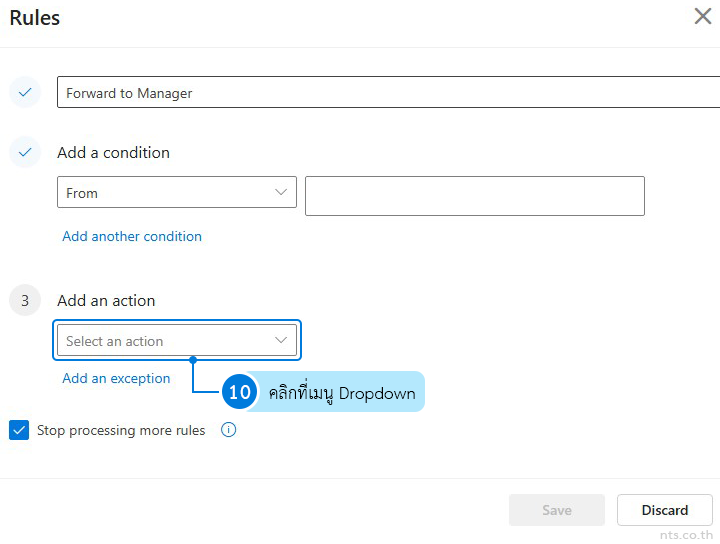
ภายใต้หัวข้อ Add a condition ให้คลิกที่เมนู Dropdown
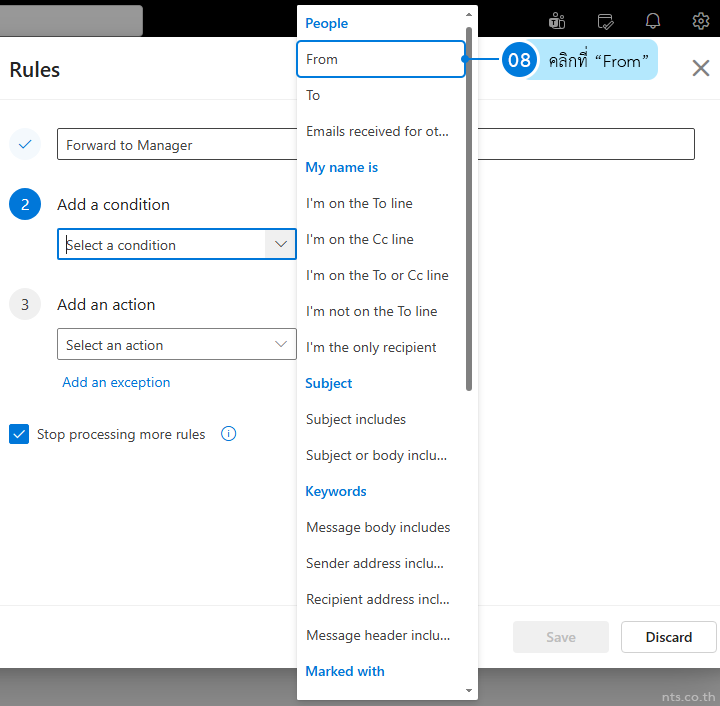
เลือกเงื่อนไขที่ต้องการ เช่น หากต้องการตั้งค่าให้ Forward อีเมลจากผู้ติดต่อรายหนึ่ง ส่งต่อไปยังอีเมลหัวหน้าทุกครั้ง ให้ทำการคลิกที่ “From”
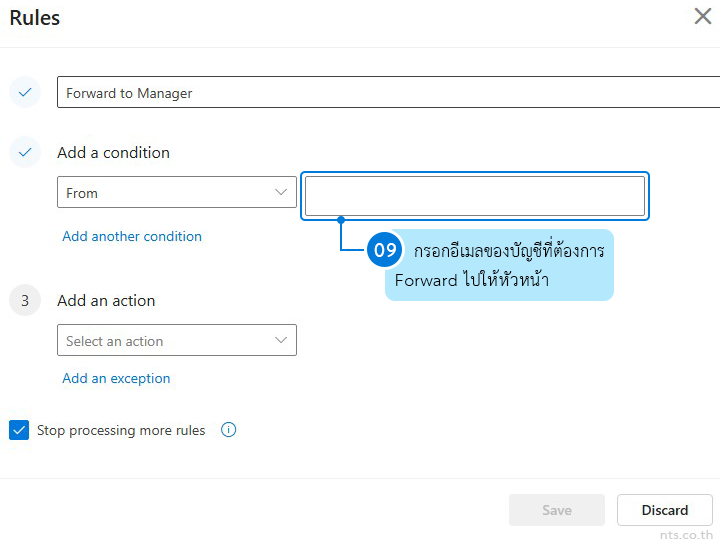
จากนั้นกรอกอีเมลของบัญชีที่ต้องการ Forward ไปให้หัวหน้า
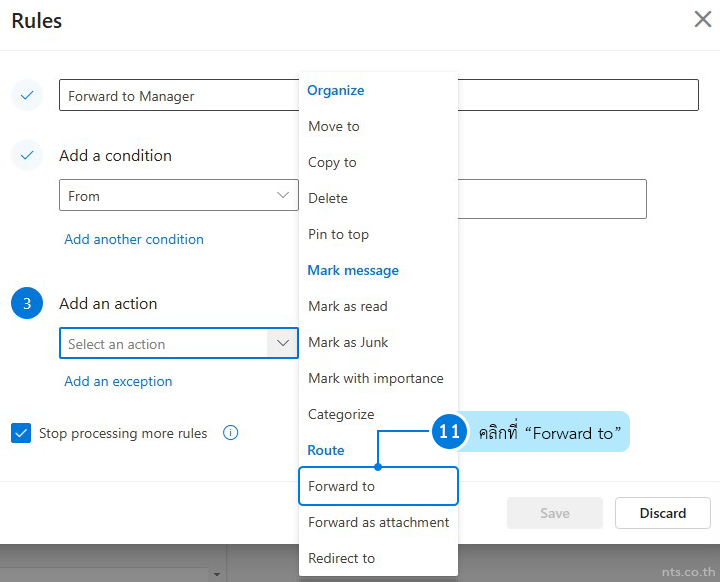
ภายใต้หัวข้อ Add a action ให้คลิกที่เมนู Dropdown
และคลิกที่ “Forward to”
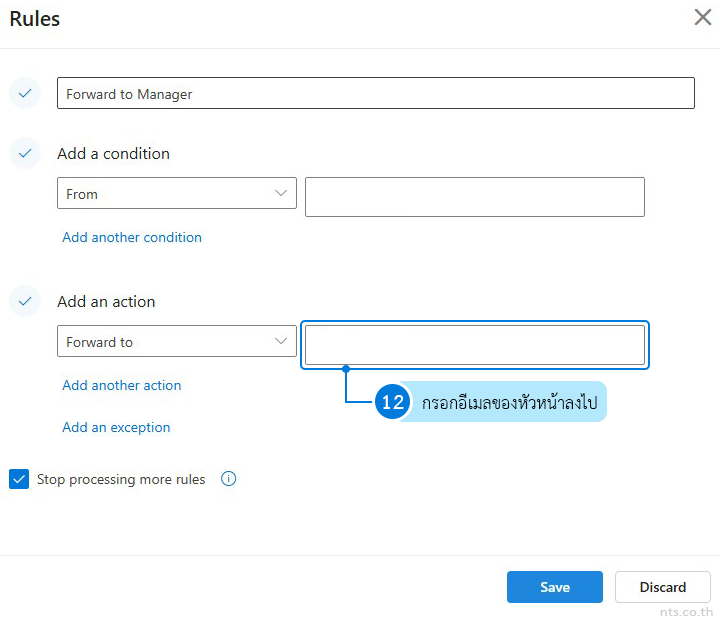
จากนั้นกรอกอีเมลของหัวหน้าลงไป
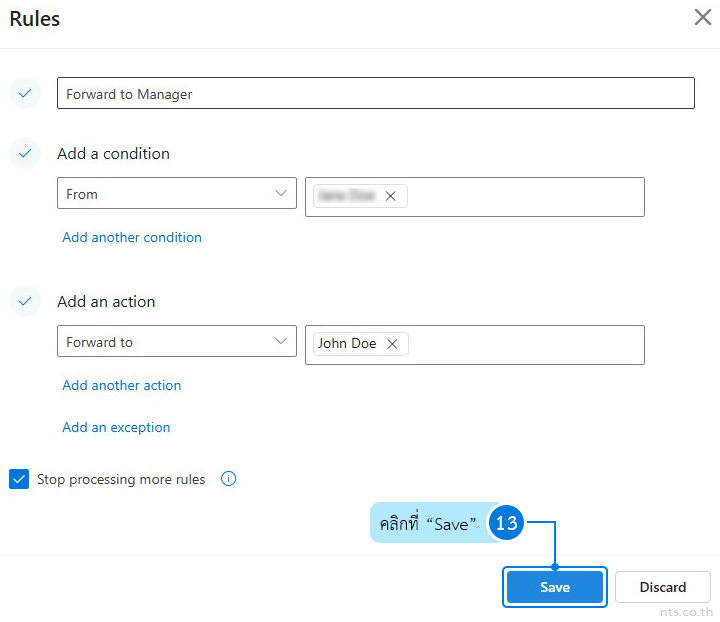
และคลิกที่ “Save”
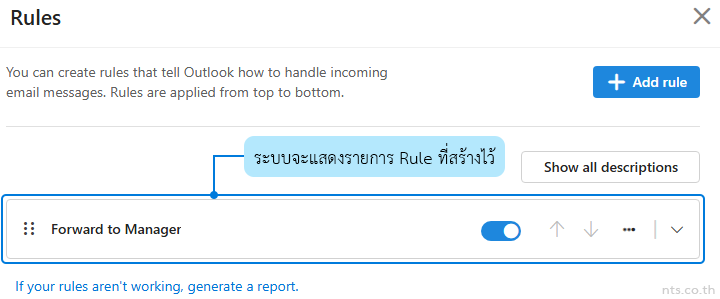
ระบบจะแสดงรายการ Rule ที่สร้างไว้ ซึ่งเงื่อนไขที่สร้างจะแสดงสถานะถูกเปิดใช้งาน (สวิตช์สีฟ้า) เพียงเท่านี้ก็เสร็จสิ้นการตั้งค่า Forward อีเมลอัตโนมัติแล้ว
ต่อไปนี้อีเมลที่ตรงตามเงื่อนไขก็จะถูก Forward ไปยังอีเมลที่เราตั้งไว้โดยอัตโนมัติ ไม่ต้องมานั่งคัดลอกอีเมลส่งเองแล้ว สะดวกสุด ๆ
การตั้งค่า Rule ให้ Forward อีเมล บน Outlook เป็นเครื่องมือที่ช่วยให้เราจัดการอีเมลได้อย่างฉลาดขึ้น ถ้าองค์กรของคุณใช้ Microsoft 365 ก็จะยิ่งสะดวกและปลอดภัยกว่า เพราะ Rule ทั้งหมดจะถูก Sync และจัดการได้ง่ายในทุกอุปกรณ์
📞 ติดต่อเรา :📱 0-2107-3466📧 sales@nts.co.th📄 ขอใบเสนอราคา
วิธีตั้งค่าเวลาทำงานและสถานที่ทำงานใน Outlook Web
วิธีตั้งค่าการแจ้งเตือนอีเมลใน Outlook Web
วิธีเปิดหรือปิดใช้งาน Copilot ใน Outlook Web