999/9 พระราม 1 กรุงเทพฯ 10330
ทุกวัน ไม่เว้นวันหยุด
โทรเลย
หากคุณใช้งาน Word, Excel หรือ PowerPoint บน Windows เป็นประจำ อาจเคยลืมกด “Save” แล้วทำให้ไฟล์หายหรือข้อมูลสูญหาย วิธีง่าย ๆ ในการป้องกันปัญหานี้ คือการตั้งค่าให้ไฟล์บันทึกลง OneDrive โดยอัตโนมัติทุกครั้งที่สร้างไฟล์ใหม่ บทความนี้จะแนะนำขั้นตอนการตั้งค่าแบบละเอียด เพื่อให้คุณสามารถทำได้ด้วยตัวเองภายในไม่กี่นาที
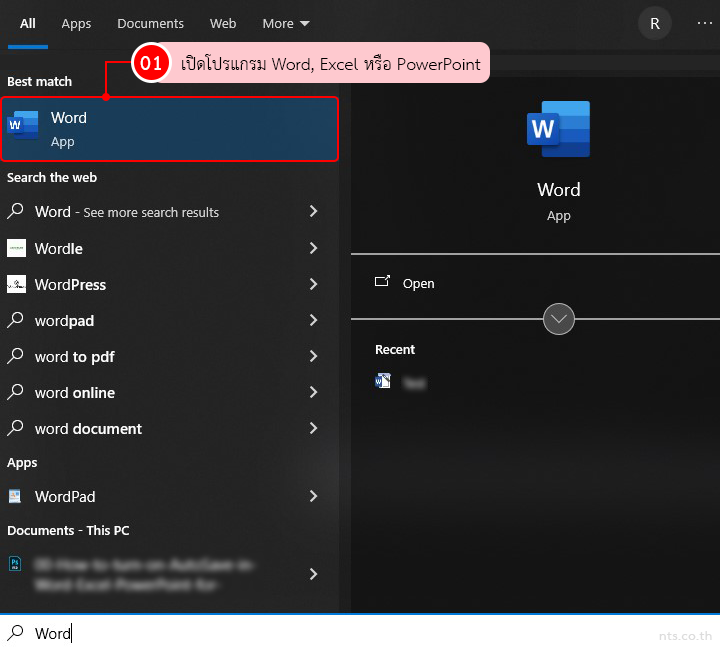
เริ่มจาก เปิดโปรแกรม Word, Excel หรือ PowerPoint
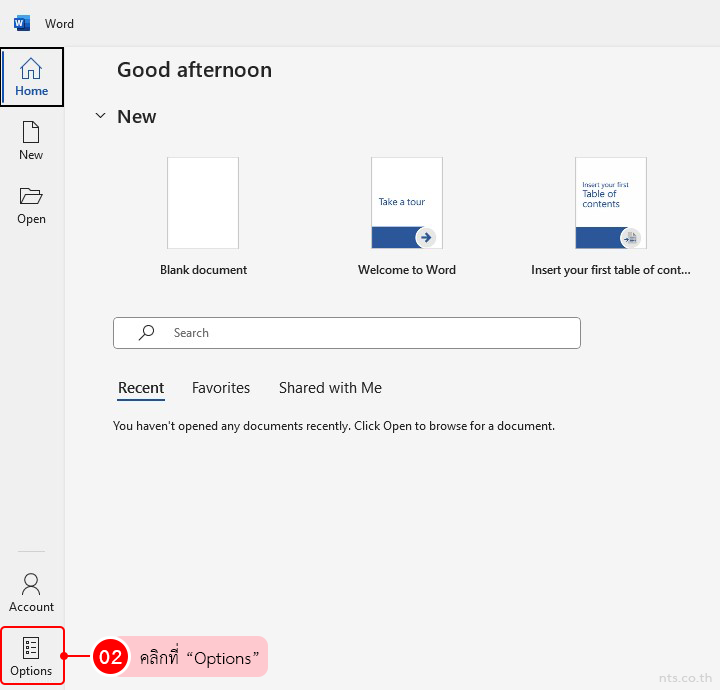
คลิกที่ “Options” ที่ด้านล่างสุดของหน้าต่าง
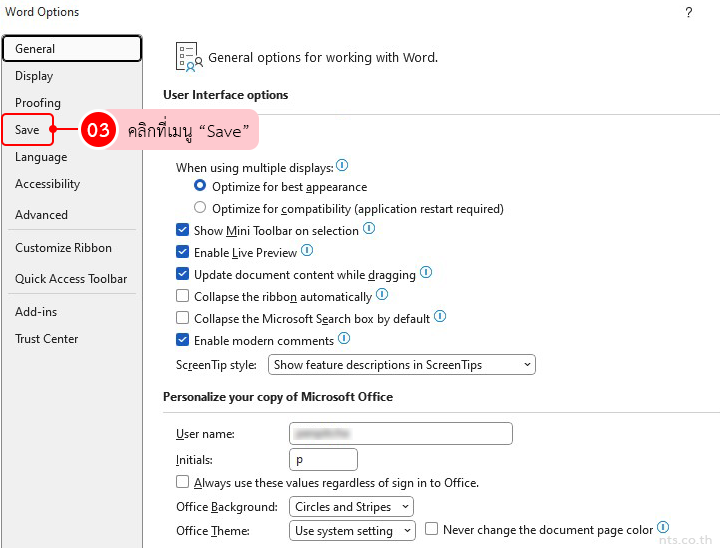
คลิกที่เมนู “Save”
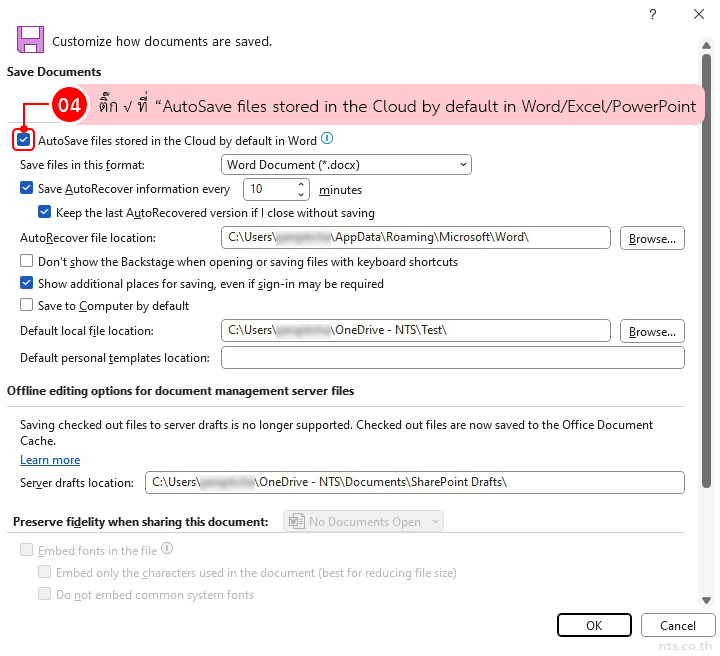
ติ๊ก ✓ ที่ “AutoSave files stored in the Cloud by default in Word/Excel/PowerPoint
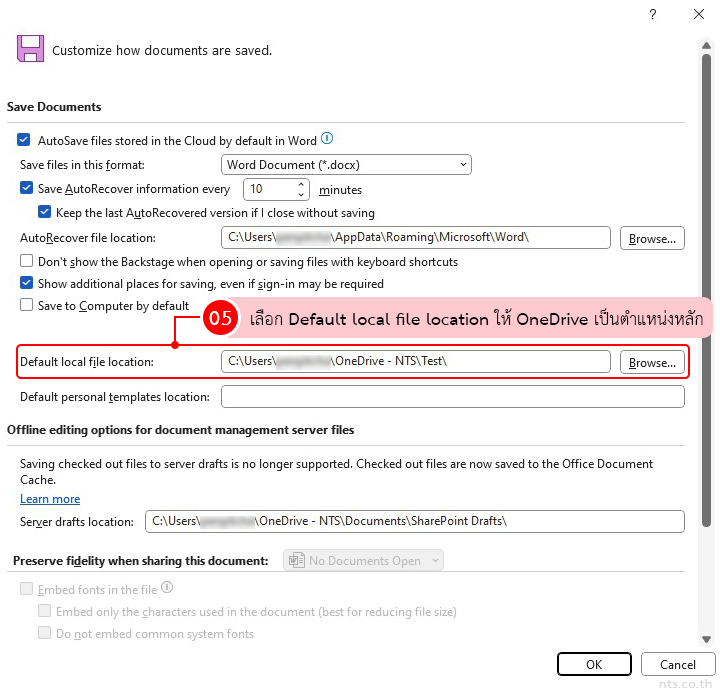
เลือก Default local file location ให้ OneDrive เป็นตำแหน่งหลัก
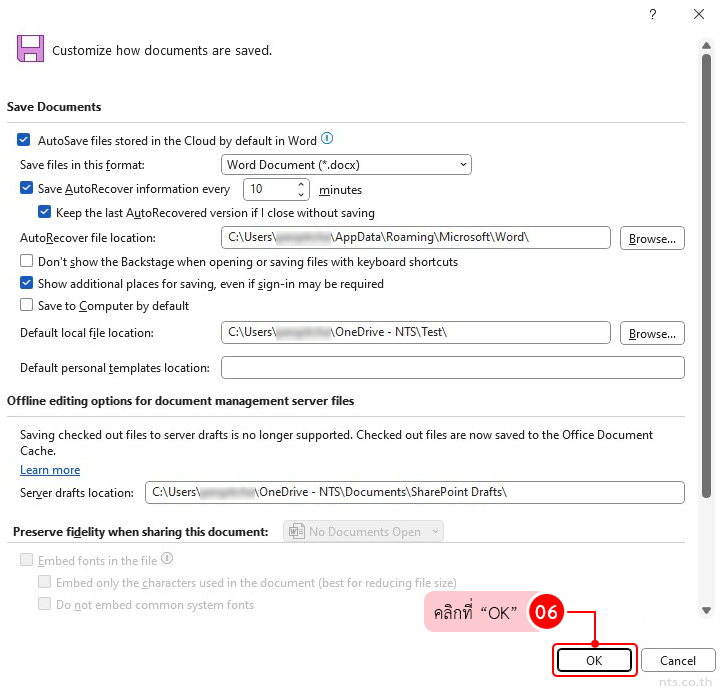
คลิกที่ “OK” เพื่อบันทึกการตั้งค่า เมื่อสร้างไฟล์ใหม่และกด Save โปรแกรมจะเลือก OneDrive เป็นที่บันทึกเริ่มต้นให้อัตโนมัติ และไฟล์จะถูกบันทึกขึ้น OneDrive ทันที ไม่ต้องเลือกตำแหน่งเองทุกครั้งอีกต่อไป
ตั้งค่านี้เพียงแค่ครั้งเดียว ชีวิตง่ายขึ้นเป็นกอง เพราะทุกไฟล์จะถูกเซฟขึ้น OneDrive ทันที ไม่ต้องกลัวไฟล์หายอีกต่อไป 🎉
อยากใช้งาน Microsoft 365 แบบครบทุกฟีเจอร์ ทั้ง OneDrive, Teams, Outlook และอีกมากมาย เลือกใช้บริการกับ NTS ทีมผู้เชี่ยวชาญที่พร้อมดูแลคุณ 💙
📞 ติดต่อเรา :📱 0-2107-3466📧 sales@nts.co.th📄 ขอใบเสนอราคา
วิธีตั้งค่าเวลาทำงานและสถานที่ทำงานใน Outlook Web
วิธีตั้งค่าการแจ้งเตือนอีเมลใน Outlook Web
วิธีเปิดหรือปิดใช้งาน Copilot ใน Outlook Web