

ผู้ดูแลระบบ Google Workspace สามารถเพิ่มการป้องกัน Session ของผู้ใช้ผ่าน Chrome Policy ด้วยฟีเจอร์ Device Bound Session Credentials (DBSC) ซึ่งช่วยผูก Credential เข้ากับอุปกรณ์ที่ใช้ลงชื่อเข้าใช้งาน ทำให้ Credential ที่ถูกขโมยไปนำไปใช้จากอุปกรณ์อื่นได้ยากขึ้น
ในคู่มือนี้จะพาไปดูวิธีเปิดใช้งาน DBSC ผ่าน Google Admin Console พร้อมข้อควรรู้สำหรับการนำไปใช้ภายในองค์กร
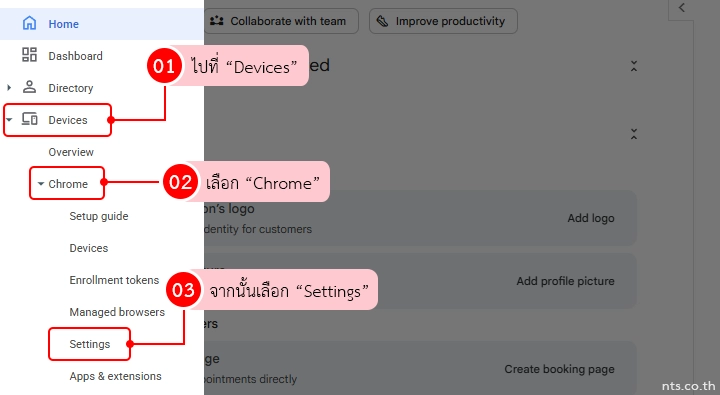
ขั้นตอนการเปิดใช้งาน DBSC ผ่าน Google Admin Console
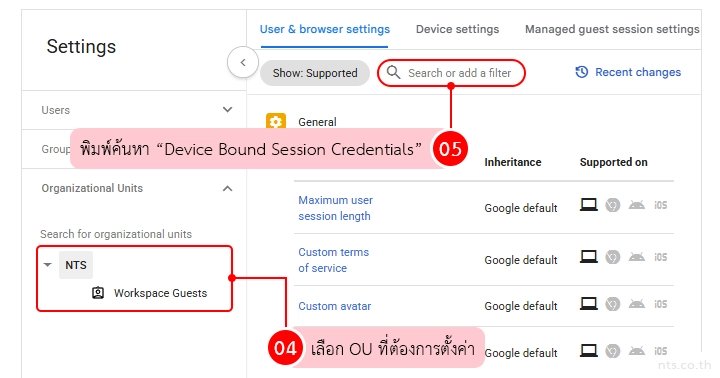
ที่ส่วน User & browser settings
- ให้เลือก Organizational Unit (OU) ที่ต้องการตั้งค่า
- แล้วค้นหา Device Bound Session Credentials ในช่อง Search or add a filter
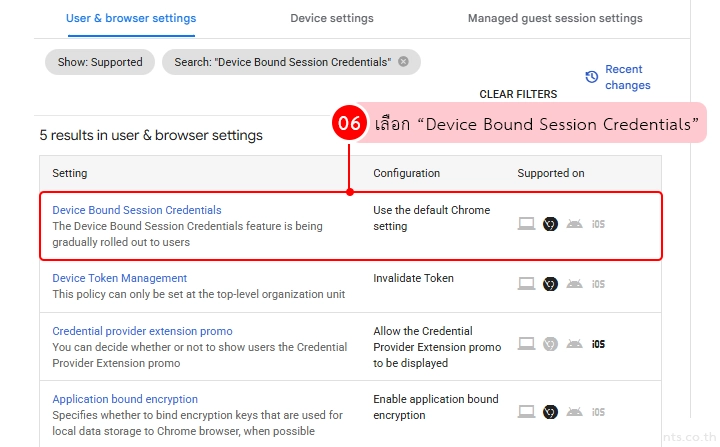
เลือก Device Bound Session Credentials
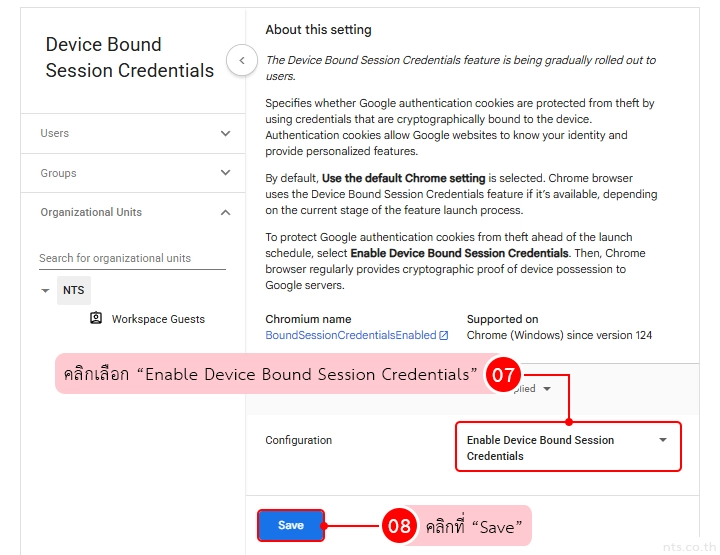
เปลี่ยนการตั้งค่าเป็น Enable Device Bound Session Credentials เพื่อกำหนดให้ Chrome ใช้งาน DBSC
เสร็จแล้วคลิก Save
หลังเปิดใช้งาน Chrome จะใช้กลไกด้านการเข้ารหัส (Cryptographic) เพื่อยืนยัน Credential ที่ผูกกับอุปกรณ์ ช่วยป้องกันไม่ให้ Google Authentication Cookies ที่ถูกขโมยไปใช้งานจากอุปกรณ์อื่น
- ผู้ดูแลระบบสามารถกำหนด DBSC แยกตาม Organizational Unit (OU) จึงอาจทดลองเปิดใช้งานกับผู้ใช้บางกลุ่มก่อน แล้วจึงขยายไปยัง OU อื่นตามนโยบายขององค์กร
- หลังบันทึก Policy การตั้งค่าโดยทั่วไปจะมีผลภายในไม่กี่นาที แต่อาจใช้เวลาสูงสุด 24 ชั่วโมง จึงจะมีผลกับผู้ใช้ทั้งหมด
DBSC เป็นอีกหนึ่ง Chrome Policy ที่สามารถนำมาใช้เสริมมาตรการรักษาความปลอดภัยของ Google Workspace โดยผู้ดูแลระบบสามารถกำหนดการใช้งานตาม OU ให้สอดคล้องกับนโยบายของแต่ละองค์กรได้
หากต้องการใช้งาน Google Workspace พร้อมวางนโยบายด้านความปลอดภัยให้เหมาะกับรูปแบบการทำงาน
NTS พร้อมให้คำแนะนำและดูแลการตั้งค่าอย่างเหมาะสม