ชั้น 29 ออฟฟิศเศส แอท เซ็นทรัลเวิลด์

999/9 พระราม 1 กรุงเทพฯ 10330

บริการตลอด 24 ชั่วโมง

ทุกวัน ไม่เว้นวันหยุด

0-2107-3466

โทรเลย

Technology solution for your business
คู่มือ Microsoft 365 วิธีซ่อนอีเมลชั่วคราวด้วย Snooze ใน Outlook Web

วิธีซ่อนอีเมลชั่วคราวด้วย Snooze ใน Outlook Web

ในแต่ละวัน เรามักได้รับอีเมลจำนวนมาก ทั้งอีเมลงานด่วน งานที่ยังไม่ต้องทำทันที หรืออีเมลที่ต้องรอข้อมูลเพิ่มเติม หากปล่อยทุกอย่างไว้ใน Inbox อาจทำให้คุณพลาดหรือหลงลืมอีเมลสำคัญไปได้ง่าย ๆ

Outlook Web จึงมีฟีเจอร์ Snooze ที่ช่วยให้คุณสามารถซ่อนอีเมลไว้ชั่วคราว และให้ระบบนำอีเมลนั้นกลับมาแสดงใหม่อีกครั้งตามเวลาที่คุณกำหนด ช่วยจัดการกล่องจดหมายให้เป็นระเบียบมากขึ้น โดยไม่ลืมอีเมลที่ต้องจัดการในภายหลัง

ในคู่มือนี้ เราจะพาคุณไปดู วิธีซ่อนอีเมลชั่วคราวด้วย Snooze ใน Outlook Web ซึ่งสามารถทำตามได้ง่าย
ใช้เวลาไม่นาน ถ้าพร้อมแล้วไปดูขั้นตอนกันเลย

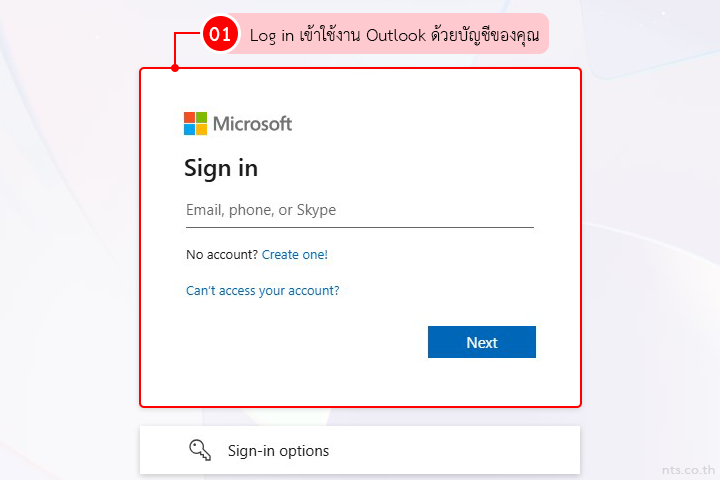
เริ่มจาก Log in เข้าใช้งาน Outlook ด้วยบัญชีของคุณ (https://outlook.office.com/)

How to Set Display Contacts By in Outlook Web

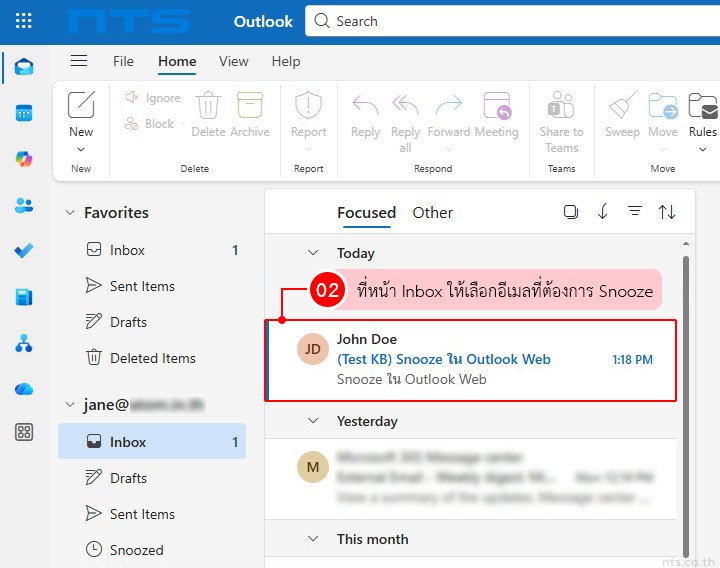
ที่หน้า Inbox ให้เลือกอีเมลที่ต้องการ Snooze

How to Set Display Contacts By in Outlook Web

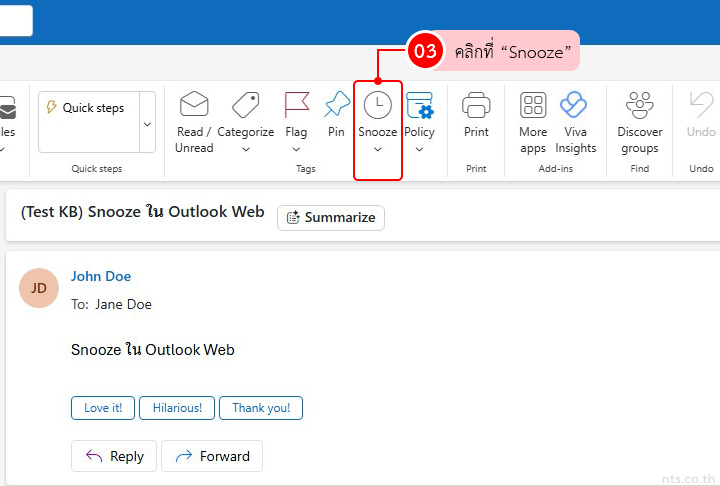
คลิกที่ “Snooze” (ไอคอนรูปนาฬิกา ⏰) ที่แถบเครื่องมือด้านบน

How to Set Display Contacts By in Outlook Web

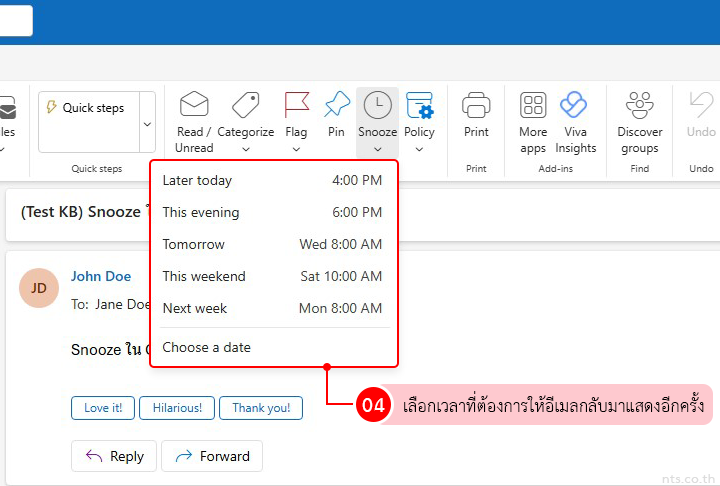
เลือกเวลาที่ต้องการให้อีเมลกลับมาแสดงอีกครั้ง ดังนี้

  • Later today → ภายในวันนี้ (เช่น 1:00 PM)
  • This evening → ช่วงเย็นวันนี้ (เช่น 6:00 PM)
  • Tomorrow → พรุ่งนี้ (เช่น Tue 8:00 AM)
  • This weekend → สุดสัปดาห์นี้ (เช่น Sat 10:00 AM)
  • Next week → สัปดาห์หน้า (เช่น Mon 8:00 AM)
  • Choose a date → เลือกวันและเวลาเอง
How to Set Display Contacts By in Outlook Web

การใช้งาน Snooze ใน Outlook Web ช่วยให้คุณจัดการอีเมลได้อย่างเป็นระบบมากขึ้น ลดความรกใน Inbox และช่วยให้คุณโฟกัสกับงานสำคัญในแต่ละช่วงเวลา โดยไม่ต้องกังวลว่าจะลืมอีเมลที่ต้องจัดการภายหลัง

หากองค์กรของคุณต้องการใช้งาน Outlook และ Microsoft 365 ได้อย่างเต็มประสิทธิภาพ เริ่มใช้ Microsoft 365 กับ NTS — ครบเครื่อง ใช้งานง่าย พร้อมทีมดูแลมืออาชีพ
📞 ติดต่อเรา :
📱 0-2107-3466
📧 [email protected]
📄 ขอใบเสนอราคา