
การมอบสิทธิ์แอดมินใน Google Workspace ไม่ได้มีแค่ “ให้เป็นแอดมิน” แล้วจบ เพราะแต่ละ Admin Role มีขอบเขตสิทธิ์ (Admin Privileges) ไม่เท่ากัน หากมอบสิทธิ์มากเกินจำเป็น อาจเพิ่มความเสี่ยงด้านความปลอดภัยโดยไม่รู้ตัว
คู่มือนี้จะพาไปดูวิธีตรวจสอบสิทธิ์ของแต่ละ Role อย่างเป็นขั้นตอน เพื่อให้มอบหมายได้เหมาะกับงานและปลอดภัยขึ้น
- Admin Roles มาตรฐานที่ Google กำหนดไว้ ไม่สามารถแก้ไขหรือปรับสิทธิ์ภายในได้
- หากต้องการกำหนดสิทธิ์เฉพาะด้าน ต้องสร้าง Custom Admin Role เพิ่มเติม
- Admin แต่ละ Role มีหน้าที่และขอบเขตสิทธิ์ไม่เหมือนกัน
- ผู้ใช้ 1 คนสามารถถือได้หลาย Role พร้อมกัน
- การเพิ่มหรือลด Role มีผลกับระบบทันที
ขั้นตอนดูรายละเอียดสิทธิ์แอดมิน (Admin Privileges)
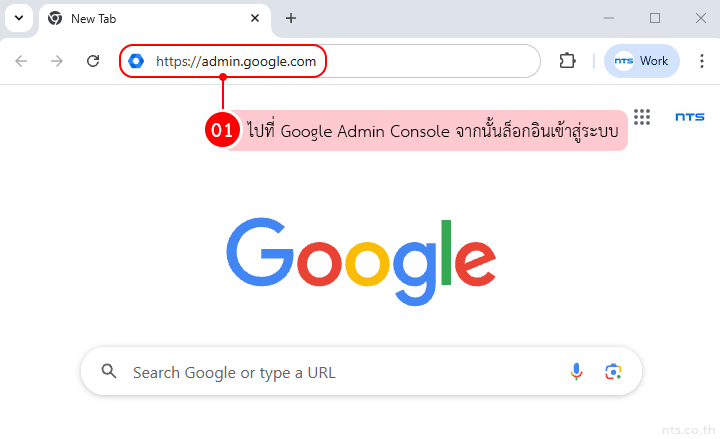
ไปที่ Google Admin Console และเข้าสู่ระบบด้วยบัญชีแอดมิน
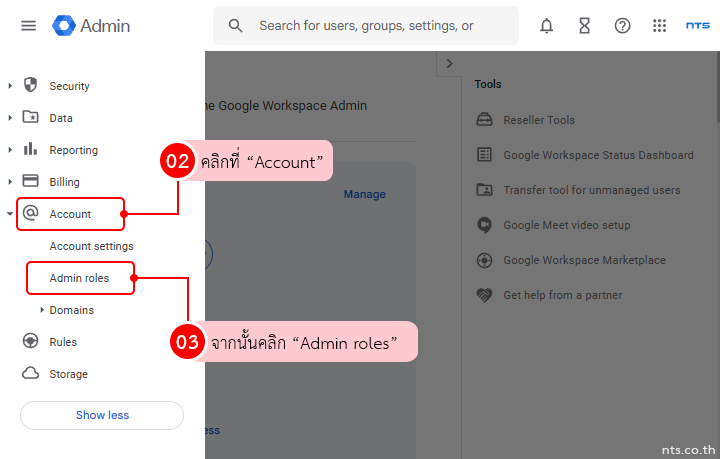
จากเมนูด้านซ้าย คลิกที่ Account > Admin roles
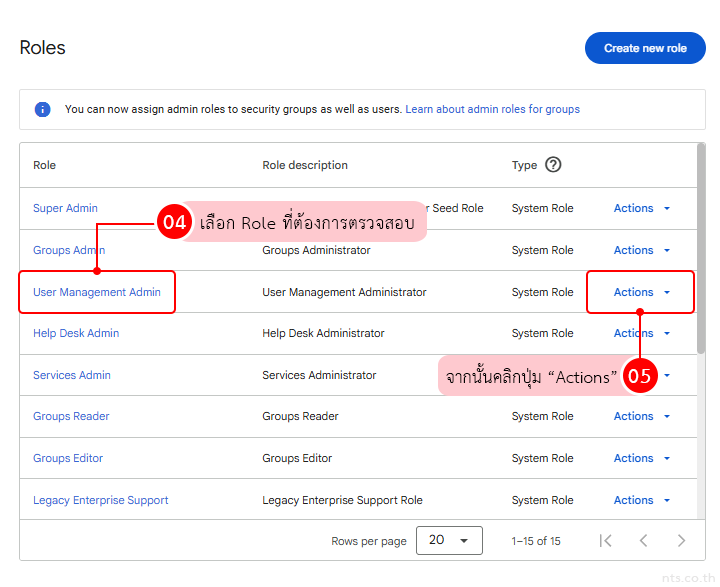
ระบบจะแสดงรายชื่อ Pre-built Admin Roles ทั้งหมด
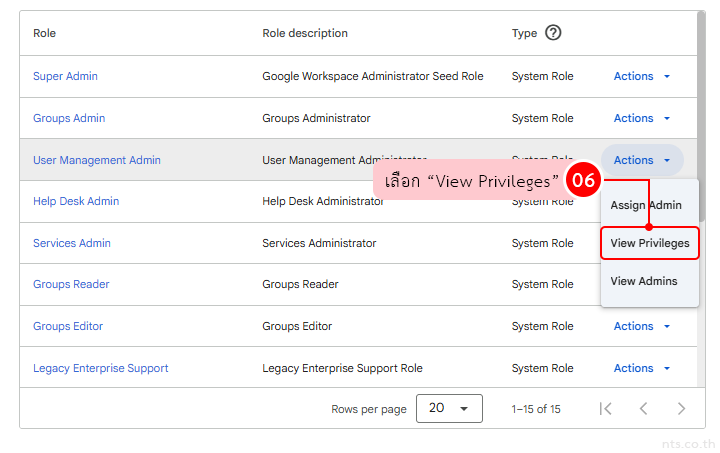
- ให้คลิกเลือก Role ที่ต้องการตรวจสอบ เช่น User Management Admin
- จากนั้น คลิกปุ่ม Actions
ระบบจะแสดงตัวเลือกหลัก 3 รายการ
- View Privileges → ดูสิทธิ์ทั้งหมดของ Role
- Assign Admin → มอบ Role ให้ผู้ใช้หรือกลุ่ม
- View Admins → ดูผู้ใช้ที่ถือ Role นี้อยู่ในปัจจุบัน
สำหรับการตรวจสอบสิทธิ์ในคู่มือนี้ ให้เลือก View Privileges ตามภาพ
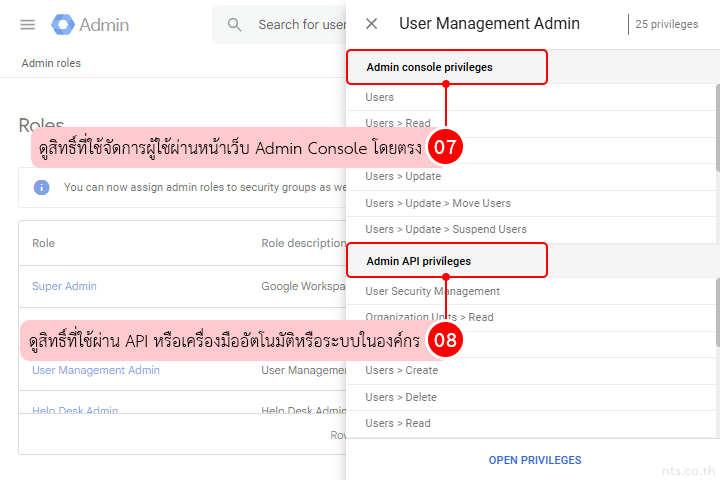
เมื่อเปิดหน้า View Privileges ระบบจะแสดงสิทธิ์ของ Role นั้น แบ่งออกเป็น 2 ส่วนหลัก
1) Admin console privileges
สิทธิ์ที่ใช้งานผ่านหน้าเว็บ Admin Console โดยตรง เช่น
ดูข้อมูลผู้ใช้
สร้างหรือแก้ไขบัญชีผู้ใช้
รีเซ็ตรหัสผ่าน
ระงับหรือ ลบบัญชีผู้ใช้
หมายเหตุ: รายการสิทธิ์ที่แสดงจะขึ้นอยู่กับ Role ที่เลือก
2) Admin API privileges
สิทธิ์ที่เกี่ยวข้องกับการจัดการระบบผ่าน API หรือระบบอัตโนมัติ เช่น
- จัดการบัญชีผู้ใช้ผ่าน API
- อัปเดต Custom attributes
- ดูและย้ายผู้ใช้ระหว่าง Organizational Unit (OU)
สิทธิ์กลุ่มนี้มักใช้ในองค์กรที่มีการเชื่อมต่อ Google Workspace กับระบบอื่น
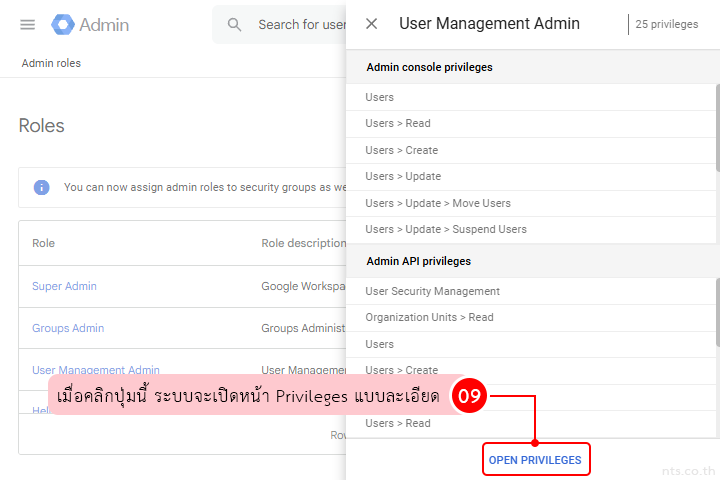
ส่วนปุ่มด้านล่าง: OPEN PRIVILEGES
- เมื่อคลิกปุ่มนี้ ระบบจะพาไปยังหน้า Privileges แบบเต็มใน Admin Console ซึ่งจะแสดงสิทธิ์ทั้งหมดอย่างละเอียด แยกหมวดชัดเจน เหมาะสำหรับตรวจสอบเชิงลึกก่อนมอบสิทธิ์จริง
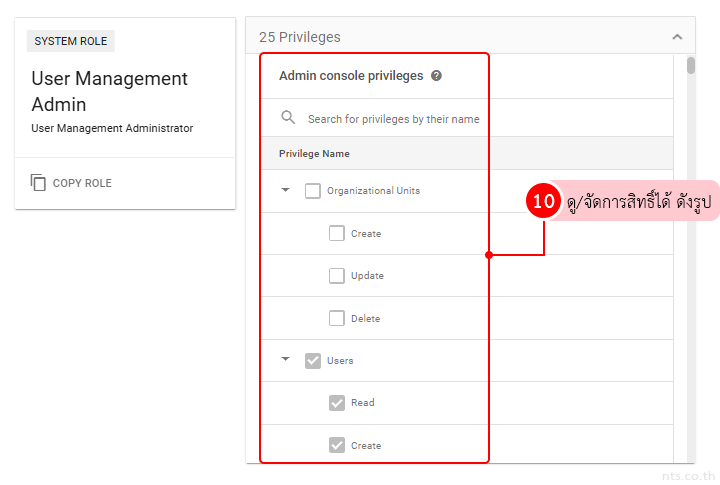
คุณสามารถดู / จัดการสิทธิ์ได้อย่างละเอียดในหน้านี้ ดังรูป
- หลีกเลี่ยงการมอบ Super Admin ให้ผู้ใช้ที่ไม่จำเป็น เพราะเป็น Role ที่มีสิทธิ์ครอบคลุมมากและเสี่ยงสูง
- ควรกำหนด Role ให้ “ตรงงาน” เช่น งานดูแลผู้ใช้ก็ควรได้เฉพาะสิทธิ์ด้าน Users ไม่ควรได้สิทธิ์ Security หรือ Data ทั้งหมดโดยไม่จำเป็น
- แนะนำให้ทบทวนรายชื่อแอดมินและ Role เป็นระยะ (เช่น ทุก 3–6 เดือน) โดยดูจากเมนู View Admins ของแต่ละ Role
การตรวจสอบ Admin Privileges ช่วยให้แอดมินเข้าใจขอบเขตการทำงานของแต่ละ Role ได้ชัดเจน ก่อนนำไปมอบให้ผู้ใช้ในองค์กร ส่งผลให้การแบ่งหน้าที่เป็นระบบมากขึ้น และช่วยลดปัญหาที่อาจเกิดจากการตั้งค่าสิทธิ์ไม่เหมาะสมในอนาคต
หากต้องการคำแนะนำในการเลือกใช้งานแพ็กเกจ Google Workspace หรือแนวทางการจัดการระบบให้เหมาะกับลักษณะองค์กร NTS พร้อมให้คำปรึกษาและแนะนำข้อมูลที่จำเป็น เพื่อช่วยให้คุณใช้งาน Google Workspace ได้อย่างมั่นใจ