เมื่อใช้งานอีเมลเป็นเวลานาน ข้อความและไฟล์แนบต่าง ๆ จะสะสมอยู่ภายใน Mailbox และใช้พื้นที่จัดเก็บเพิ่มขึ้นเรื่อย ๆ หากพื้นที่ใกล้เต็ม อาจส่งผลต่อการรับและส่งอีเมลได้
Outlook Web มีเมนู Storage สำหรับตรวจสอบพื้นที่จัดเก็บของบัญชี พร้อมดูว่าแต่ละโฟลเดอร์ใช้พื้นที่ไปเท่าไร และสามารถลบอีเมลที่ไม่ต้องการตามช่วงเวลาเพื่อเพิ่มพื้นที่ว่างให้กับ Mailbox ได้ ตามขั้นตอนต่อไปนี้
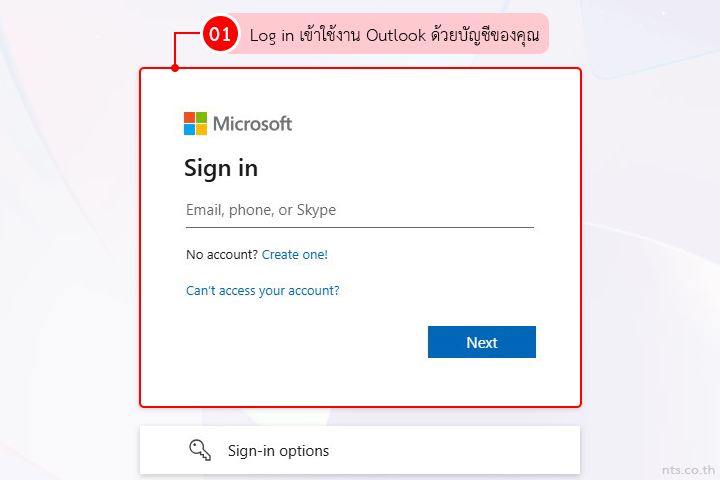
เริ่มจาก Log in เข้าใช้งาน Outlook ด้วยบัญชีของคุณ (https://outlook.office.com/)
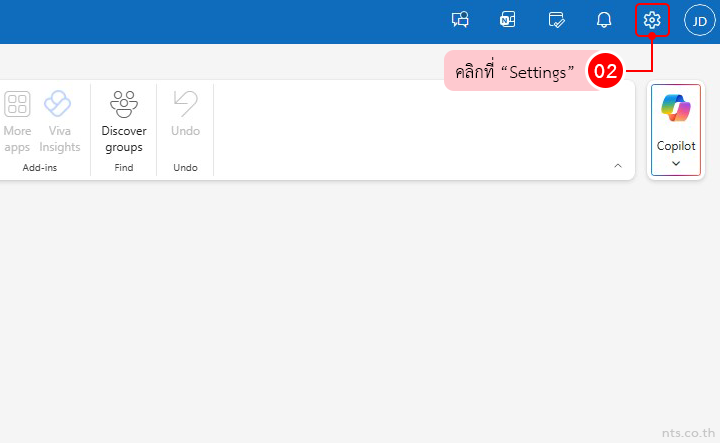
คลิกที่ “Settings”
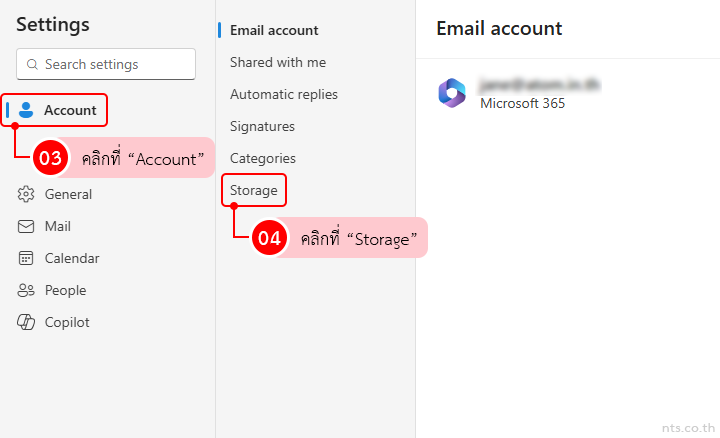
คลิกที่ “Account” และคลิกที่ “Storage”
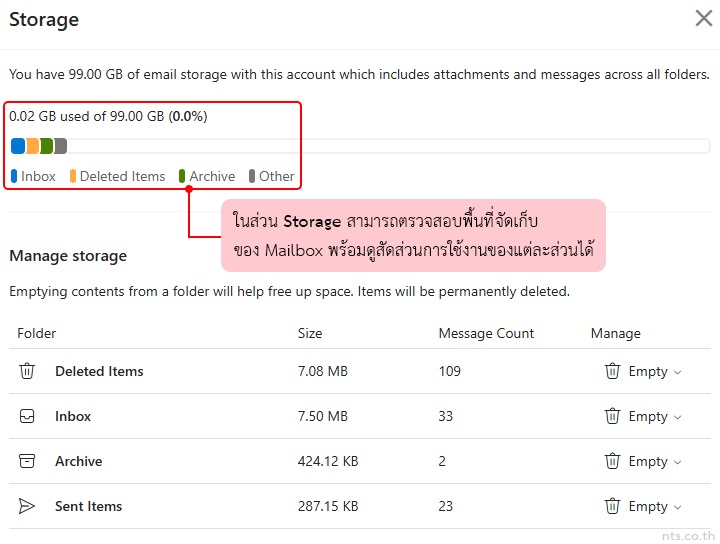
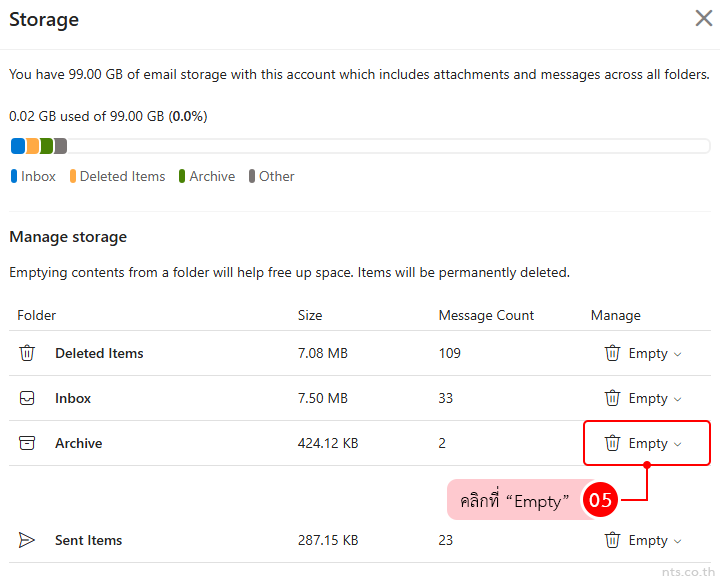
ในส่วน Storage สามารถตรวจสอบพื้นที่จัดเก็บของ Mailbox พร้อมดูสัดส่วนการใช้งานของแต่ละส่วนได้ เช่น
- Inbox กล่องจดหมายเข้า
- Deleted Items รายการที่ถูกลบ
- Archive อีเมลที่จัดเก็บไว้ในโฟลเดอร์ Archive
- Other อีเมลและข้อมูลในโฟลเดอร์อื่น ๆ
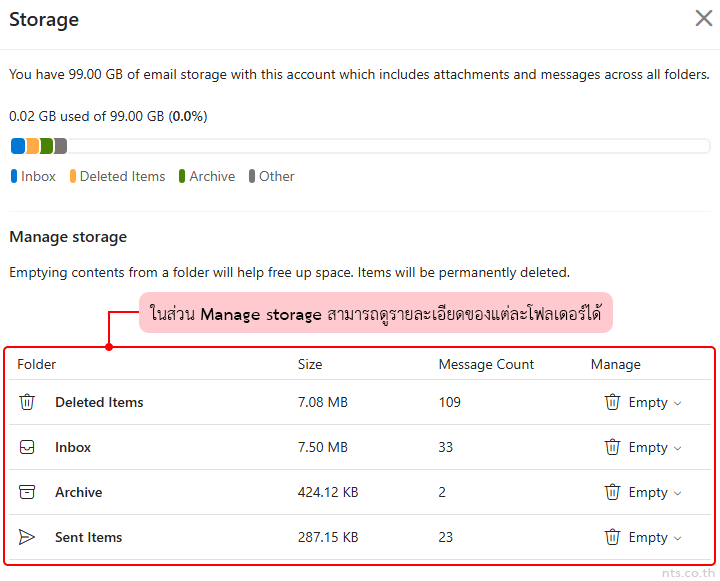
ในส่วน Manage storage สามารถดูรายละเอียดของแต่ละโฟลเดอร์ได้ โดยระบบจะแสดงข้อมูล ได้แก่
- Folder ชื่อโฟลเดอร์
- Size พื้นที่จัดเก็บที่โฟลเดอร์นั้นใช้งาน
- Message Count จำนวนอีเมลภายในโฟลเดอร์
- Manage เมนูสำหรับจัดการและลบอีเมล
กรณีต้องการเพิ่มพื้นที่ว่างในกล่องจดหมาย
ให้คลิกที่ “Empty” ด้านหลังโฟลเดอร์ที่ต้องการจัดการ
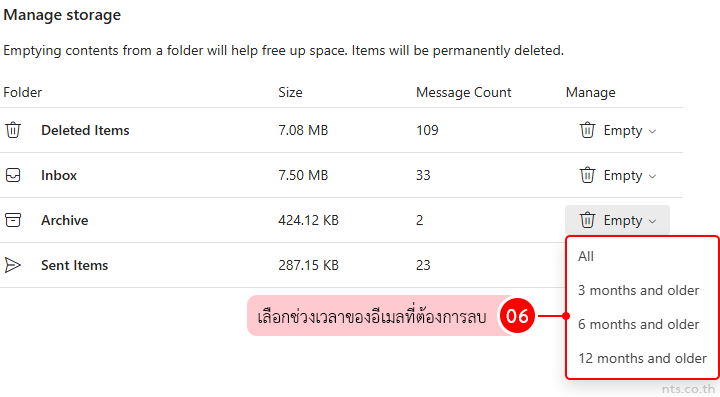
จากนั้นเลือกช่วงเวลาของอีเมลที่ต้องการลบ โดยมีตัวเลือกดังนี้
- All ลบอีเมลทั้งหมดภายในโฟลเดอร์
- 3 months and older ลบอีเมลที่มีอายุ 3 เดือนขึ้นไป
- 6 months and older ลบอีเมลที่มีอายุ 6 เดือนขึ้นไป
- 12 months and older ลบอีเมลที่มีอายุ 12 เดือนขึ้นไป
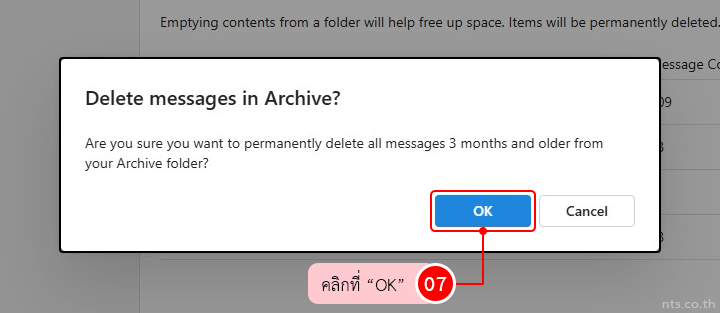
จากนั้นคลิกที่ “OK” เพื่อยืนยัน ระบบจะลบอีเมลภายในโฟลเดอร์ที่เลือกตามช่วงเวลาที่กำหนด
เพียงเท่านี้ก็สามารถตรวจสอบและจัดการพื้นที่จัดเก็บอีเมลใน Outlook Web ได้แล้ว การตรวจสอบพื้นที่ Mailbox เป็นระยะและ
ลบอีเมลที่ไม่จำเป็น จะช่วยให้มีพื้นที่เพียงพอสำหรับการรับและส่งอีเมลในการทำงาน
หากองค์กรของคุณกำลังมองหา Microsoft 365 สำหรับธุรกิจ พร้อมบริการให้คำปรึกษาเกี่ยวกับการตั้งค่าและการใช้งาน สามารถเลือกใช้บริการ Microsoft 365 จาก NTS เพื่อช่วยให้การใช้งานอีเมลและเครื่องมือสำหรับการทำงานภายในองค์กรมีประสิทธิภาพมากยิ่งขึ้น
📞 ติดต่อเรา :
📱 0-2107-3466
📧 [email protected]
📄 ขอใบเสนอราคา