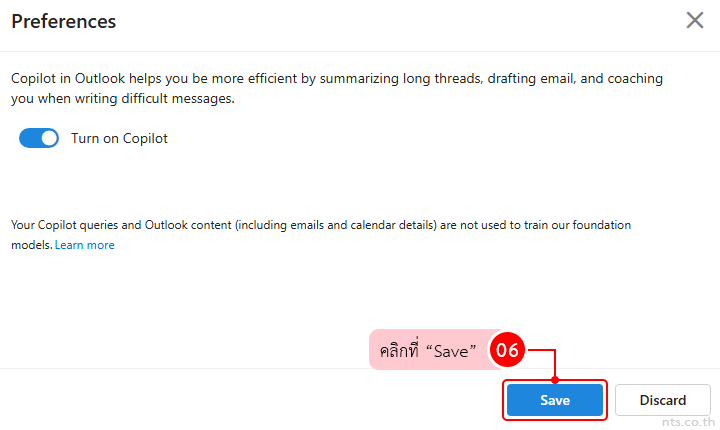
Copilot ใน Outlook ช่วยเพิ่มความสะดวกในการจัดการอีเมล เช่น การสรุปเนื้อหาอีเมล การช่วยร่างข้อความ หรือการใช้งานความสามารถอื่น ๆ ที่รองรับ Microsoft 365 Copilot แต่หากไม่ต้องการให้ปุ่มเรียกใช้งาน Copilot แสดงใน Outlook ผู้ใช้งานสามารถเปิดหรือปิดได้จากหน้าการตั้งค่าของบัญชี โดยสามารถเปิดหรือปิด Copilot ใน Outlook Web ได้ตามขั้นตอนต่อไปนี้
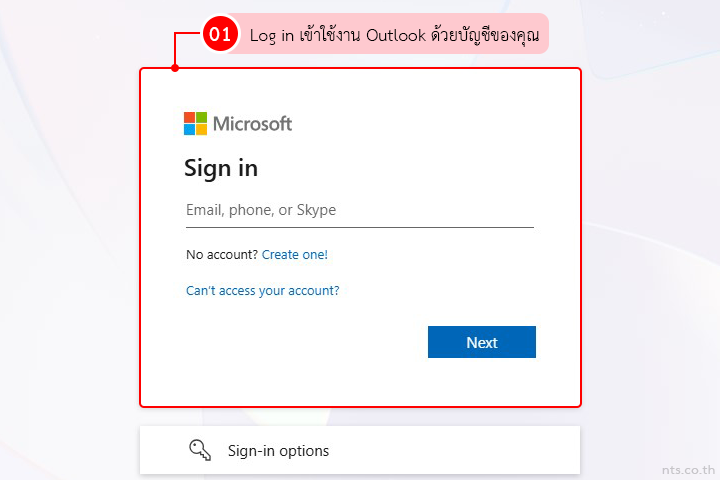
เริ่มจาก Log in เข้าใช้งาน Outlook ด้วยบัญชีของคุณ (https://outlook.office.com/)
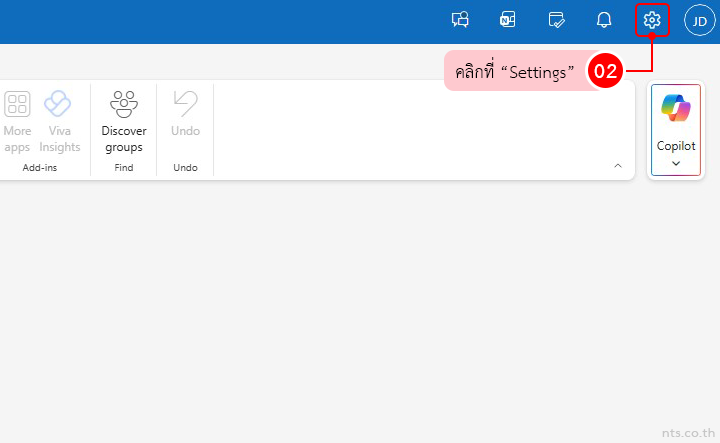
คลิกที่ “Settings”
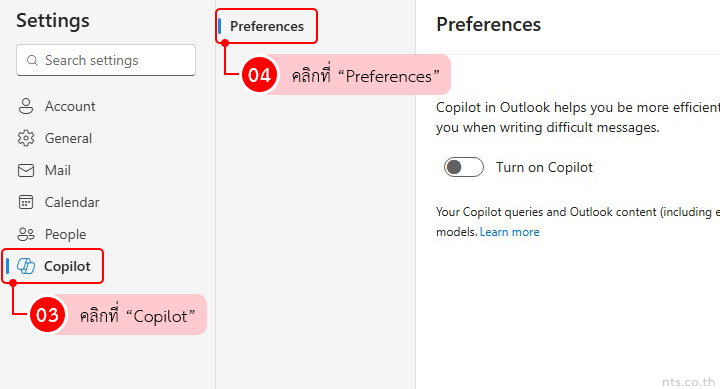
คลิกที่ “Copilot” และคลิกที่ “Preferences”
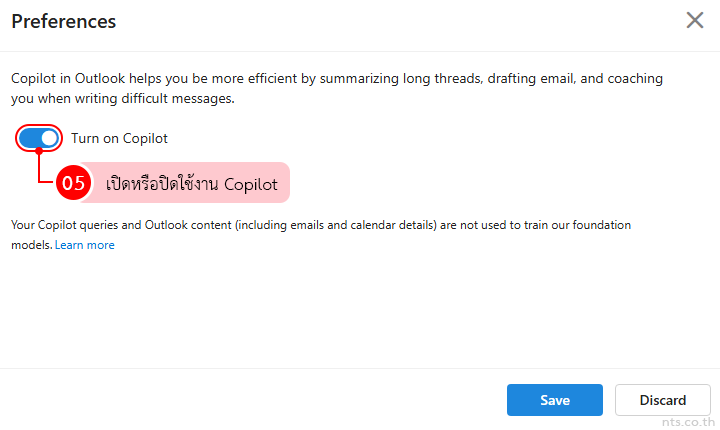
ในส่วน Turn on Copilot สามารถกำหนดการใช้งานได้ดังนี้
เปิด Turn on Copilot เมื่อต้องการแสดงและใช้งานฟีเจอร์ Copilot ใน Outlook
ปิด Turn on Copilot เมื่อต้องการซ่อนจุดเรียกใช้งาน Copilot บางส่วนภายใน Outlook
เมื่อปิด Copilot ระบบจะซ่อนจุดเรียกใช้งาน Copilot ใน Outlook เช่น ตัวเลือกสำหรับสรุปอีเมล โดยการตั้งค่านี้สามารถกำหนดแยกตามแต่ละบัญชี และ Microsoft ระบุว่าค่าที่กำหนดสามารถซิงก์ไปยัง Outlook client อื่นที่รองรับได้
การเปิดหรือปิด Copilot ช่วยให้ผู้ใช้งานสามารถปรับรูปแบบการใช้งาน Outlook ให้เหมาะกับความต้องการของตนเอง หากองค์กรมี Microsoft 365 Copilot ก็สามารถนำ AI มาช่วยลดเวลาในการอ่าน เขียน และจัดการอีเมลได้มากขึ้น
เลือกใช้ Microsoft 365 สำหรับธุรกิจ ที่ช่วยเพิ่มประสิทธิภาพด้านอีเมล การสื่อสาร และการทำงานร่วมกัน รวมถึงรองรับความสามารถอย่าง Microsoft 365 Copilot ติดต่อทีมงาน NTS เพื่อรับคำแนะนำในการเลือกแพ็กเกจ Microsoft 365 ให้เหมาะสมกับ การใช้งานขององค์กรได้เลย