ชั้น 29 ออฟฟิศเศส แอท เซ็นทรัลเวิลด์

999/9 พระราม 1 กรุงเทพฯ 10330

บริการตลอด 24 ชั่วโมง

ทุกวัน ไม่เว้นวันหยุด

0-2107-3466

โทรเลย

Technology solution for your business
คู่มือ Microsoft 365 วิธีตั้งค่าการแจ้งเตือนอีเมลใน Outlook Web

วิธีตั้งค่าการแจ้งเตือนอีเมลใน Outlook Web

การตั้งค่าการแจ้งเตือนใน Outlook Web ช่วยให้ผู้ใช้งานติดตามอีเมลใหม่ การตอบสนองต่อข้อความ และการ Mention ได้สะดวก
ยิ่งขึ้น โดยไม่จำเป็นต้องคอยเปิด Inbox เพื่อตรวจสอบอยู่ตลอดเวลา

โดยผู้ใช้งานสามารถเลือกรูปแบบการแจ้งเตือน เปิดหรือปิดเสียง รวมถึงกำหนดรายละเอียดต่าง ๆ ให้เหมาะกับลักษณะการใช้งานของตนเองได้ตามขั้นตอนต่อไปนี้

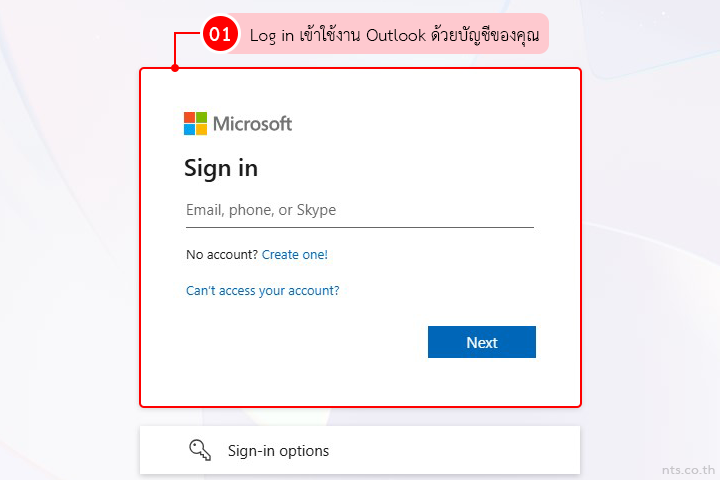
เริ่มจาก Log in เข้าใช้งาน Outlook ด้วยบัญชีของคุณ (https://outlook.office.com/)

how to set up email notifications in outlook web

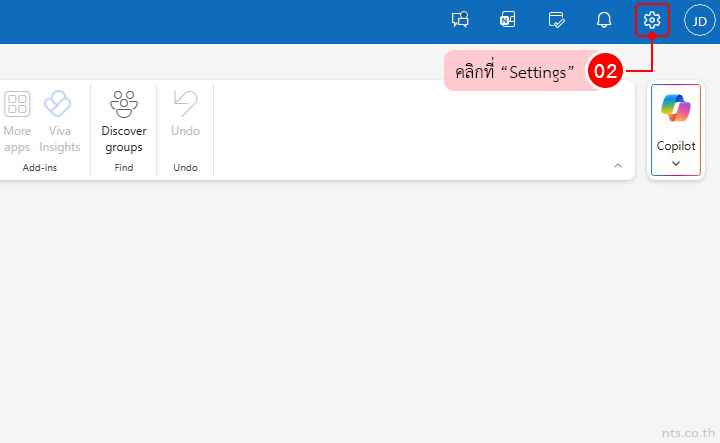
คลิกที่ “Settings”

how to set up email notifications in outlook web

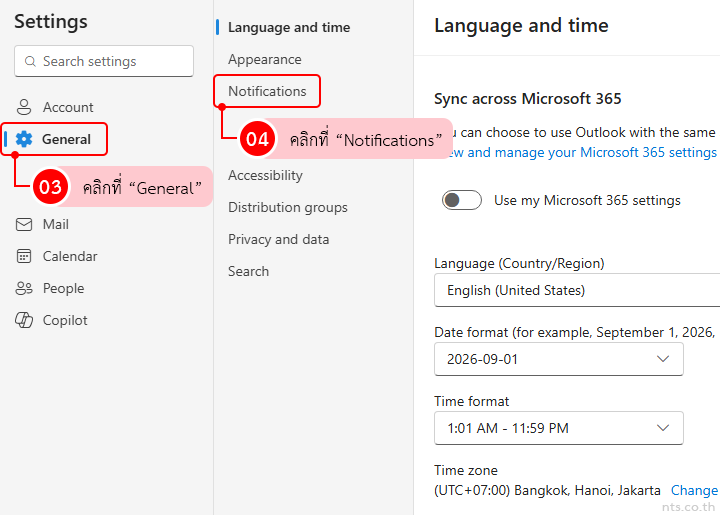
คลิกที่ “General” และคลิกที่ “Notifications”

how to set up email notifications in outlook web

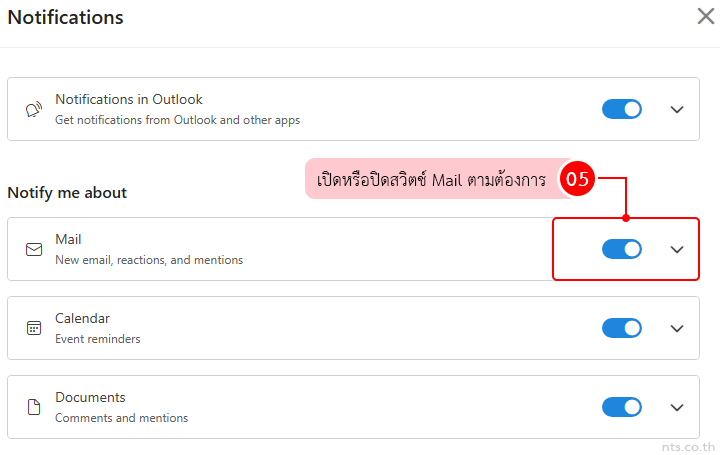
ในส่วน Notify me about ให้ไปที่หัวข้อ Mail เปิดหรือปิดสวิตช์ Mail ตามต้องการ

  • เปิด เมื่อต้องการรับการแจ้งเตือนเกี่ยวกับอีเมล
  • ปิด เมื่อต้องการปิดการแจ้งเตือนเกี่ยวกับอีเมล
how to set up email notifications in outlook web

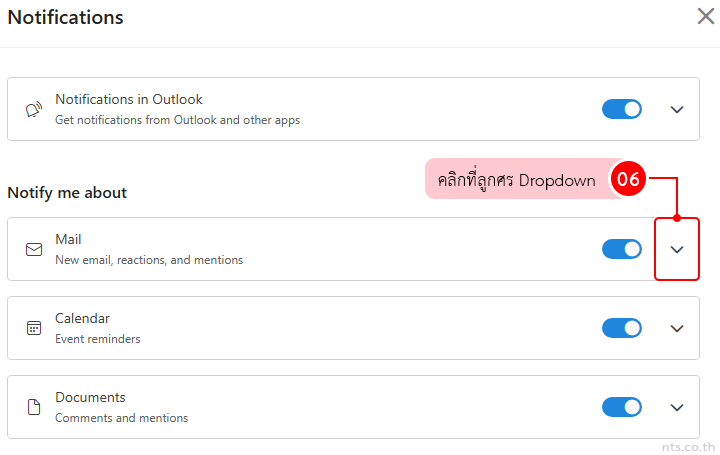
จากนั้นคลิกที่ลูกศร Dropdown

how to set up email notifications in outlook web

ตั้งค่าการแจ้งเตือน New email

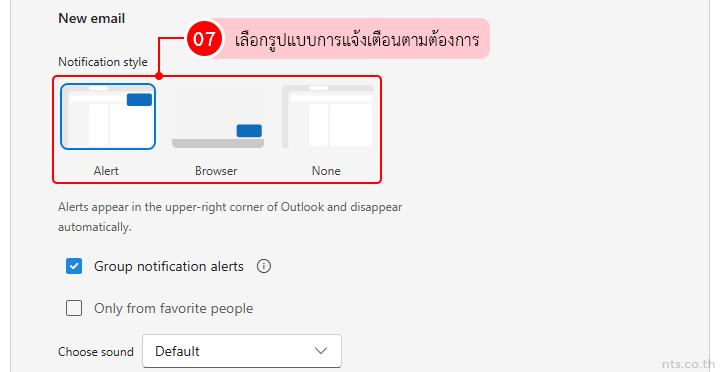
ในส่วน New email สามารถเลือกรูปแบบการแจ้งเตือนได้ ดังนี้

  • Alert แสดงการแจ้งเตือนบริเวณมุมของหน้าต่าง Outlook และการแจ้งเตือนจะหายไปโดยอัตโนมัติ
  • Browser ใช้การแจ้งเตือนผ่าน Browser
  • None ไม่แสดงการแจ้งเตือนเมื่อมีอีเมลใหม่
how to set up email notifications in outlook web

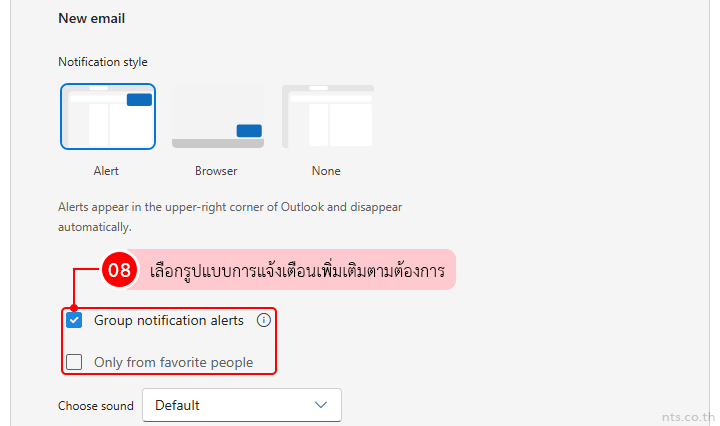
และสามารถกำหนดรูปแบบการแจ้งเตือนเพิ่มเติมตามต้องการ ดังนี้

  • Group notification alerts จัดกลุ่มการแจ้งเตือนหลายรายการไว้ด้วยกัน
  • Only from favorite people แสดงการแจ้งเตือนเฉพาะอีเมลจากบุคคลที่กำหนดเป็น Favorite
how to set up email notifications in outlook web

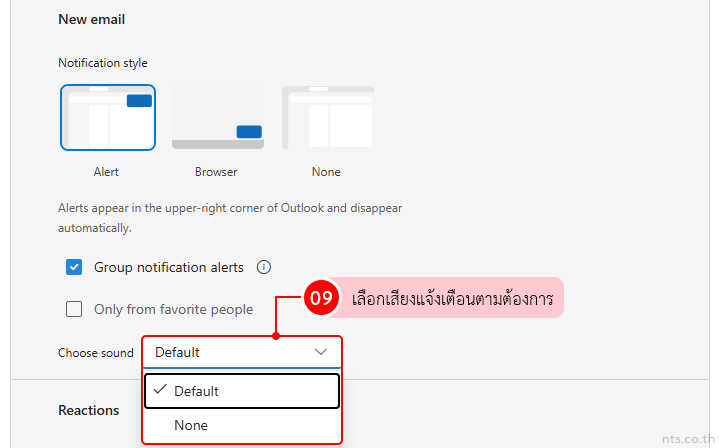
ในส่วน Choose sound เลือกเสียงแจ้งเตือนตามต้องการ ดังนี้

  • เลือก Default เพื่อใช้เสียงแจ้งเตือนเริ่มต้นของระบบ
  • เลือก None หากไม่ต้องการให้มีเสียงแจ้งเตือน
how to set up email notifications in outlook web

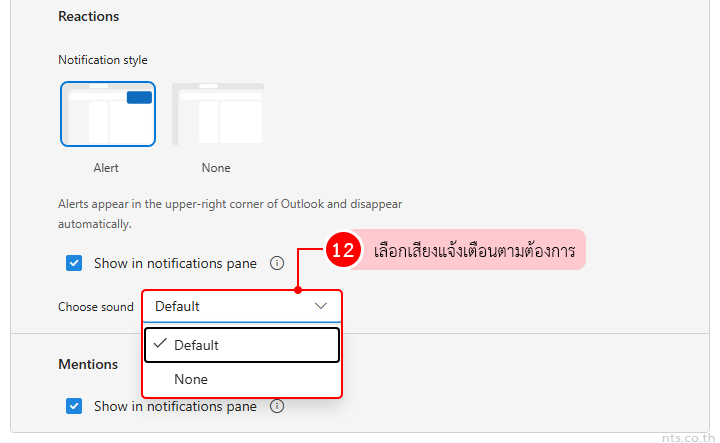
ตั้งค่าการแจ้งเตือน Reactions

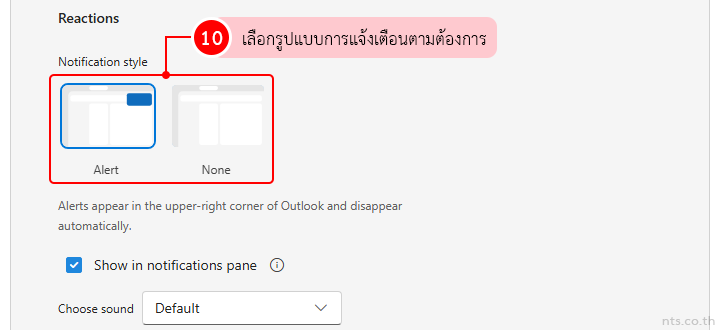
ในส่วน Reactions สามารถเลือกรูปแบบการแจ้งเตือนได้ ดังนี้

  • Alert แสดงการแจ้งเตือนเมื่อมีผู้ใช้ Reaction กับอีเมล
  • None ไม่แสดงการแจ้งเตือน Reaction
how to set up email notifications in outlook web

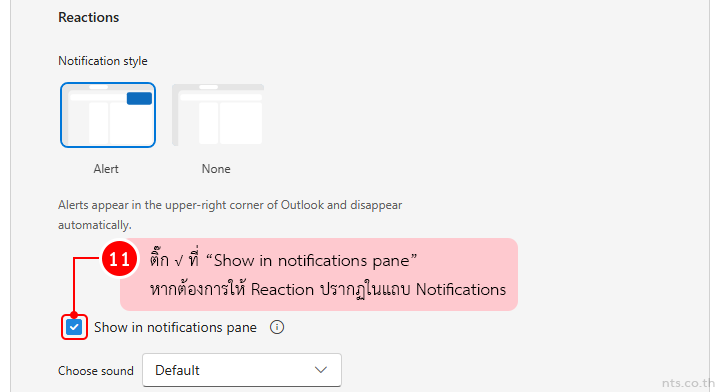
และหากต้องการให้ Reaction ปรากฏในแถบ Notifications ให้ติ๊ก ✓ ที่ “Show in notifications pane”

how to set up email notifications in outlook web

ในส่วน Choose sound เลือกเสียงแจ้งเตือนตามต้องการ ดังนี้

  • เลือก Default เพื่อใช้เสียงแจ้งเตือนเริ่มต้นของระบบ
  • เลือก None หากไม่ต้องการให้มีเสียงแจ้งเตือน
how to set up email notifications in outlook web

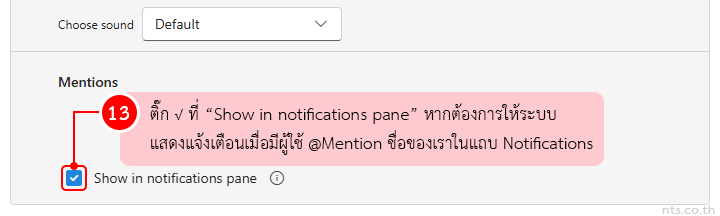
ตั้งค่าการแจ้งเตือน Mentions

ในส่วน Mentions หากต้องการให้ระบบแสดงแจ้งเตือนเมื่อมีผู้ใช้ @Mention ชื่อของเราในแถบ Notifications ให้ติ๊ก ✓ ที่ “Show in notifications pane”

how to set up email notifications in outlook web

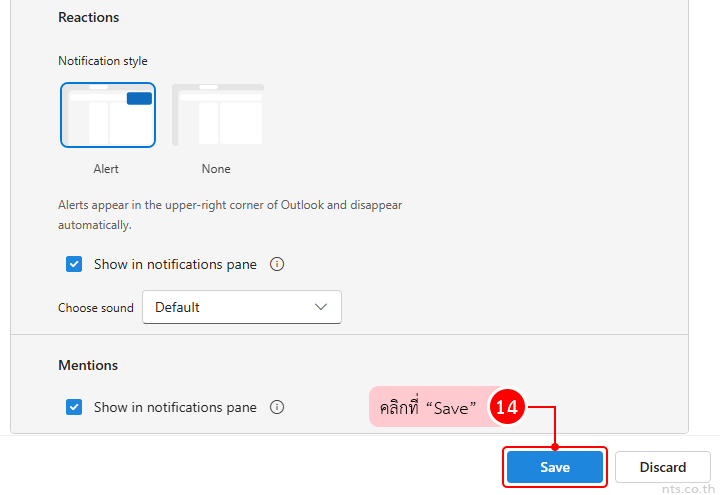
ให้คลิกที่ “Save” เมื่อตั้งค่าเสร็จเรียบร้อยแล้ว

how to set up email notifications in outlook web

การปรับการแจ้งเตือนใน Outlook Web ให้เหมาะกับลักษณะการทำงาน ช่วยลดการรบกวนจากการแจ้งเตือนที่ไม่จำเป็น พร้อมช่วยให้ผู้ใช้งานติดตามอีเมล การตอบสนอง และข้อความสำคัญได้สะดวกยิ่งขึ้น ทำให้สามารถจัดการอีเมลและทำงานได้อย่างต่อเนื่องโดยไม่พลาดข้อมูลที่ต้องติดตาม

หากองค์กรของคุณกำลังมองหา Microsoft 365 สำหรับธุรกิจ เพื่อเพิ่มประสิทธิภาพด้านอีเมล การสื่อสาร และการทำงานร่วมกันภายในองค์กร สามารถติดต่อทีมงาน NTS เพื่อรับคำแนะนำในการเลือกแพ็กเกจและการเริ่มต้นใช้งาน Microsoft 365 ที่เหมาะสมกับธุรกิจได้
📞 ติดต่อเรา :
📱 0-2107-3466
📧 [email protected]
📄 ขอใบเสนอราคา