
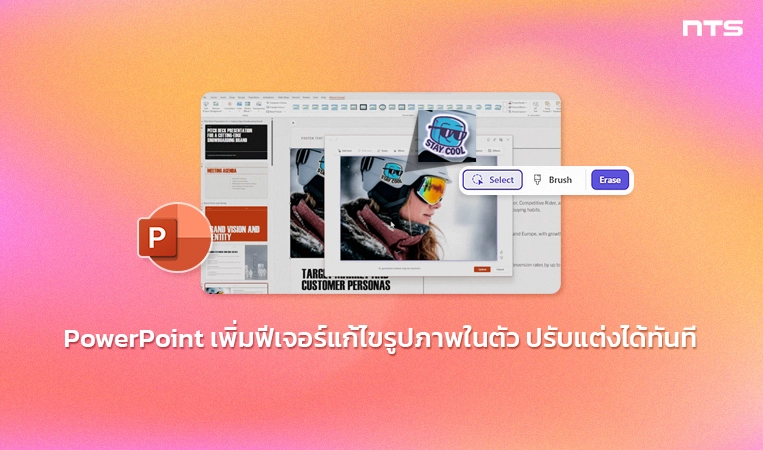
ใครที่ทำสไลด์บ่อย ๆ น่าจะเคยเจอปัญหานี้เหมือนกัน คือเวลาใส่รูปลง PowerPoint แล้วต้องสลับไป Photoshop หรือโปรแกรมแต่งรูปเพื่อแก้ไขก่อนค่อยนำกลับมาใช้ใหม่ แต่ปัญหานี้จะหมดไป!
เพราะล่าสุด Microsoft ได้อัปเดตฟีเจอร์ใหม่ให้ PowerPoint สามารถแก้ไขรูปภาพได้โดยตรงภายในโปรแกรม ทำให้การปรับแต่งภาพในสไลด์สะดวกและรวดเร็วขึ้นกว่าเดิมมาก ช่วยให้ขั้นตอนการทำงานต่อเนื่องและไม่สะดุดเหมือนที่ผ่านมา
ฟีเจอร์นี้เหมาะกับหลายสถานการณ์ เช่น
- ปรับแต่ง Screenshot หรือภาพจากอินเทอร์เน็ต ก่อนใช้ในสไลด์
- ลบพื้นหลังของรูปภาพเพื่อจัดวางในเลย์เอาต์ได้ง่ายขึ้น
- เพิ่มข้อความหรือ Annotation ลงบนภาพ
- ปรับภาพความละเอียดต่ำให้คมชัดขึ้นสำหรับการนำเสนอ
- ลบวัตถุที่ไม่ต้องการออกจากภาพ
วิธีใช้งานฟีเจอร์แก้ไขรูปภาพใน PowerPoint
สำหรับการใช้งานฟีเจอร์นี้ก็ไม่ได้ซับซ้อน ผู้ใช้สามารถแก้ไขรูปภาพในสไลด์ได้ง่าย ๆ ตามขั้นตอน ดังนี้
- เลือกรูปภาพที่อยู่ในสไลด์ PowerPoint
- คลิกปุ่ม Edit Image ในแท็บ Picture Format บน Ribbon (ปุ่มแรกทางซ้าย) หรือคลิกขวาที่รูปแล้วเลือก Edit Image
- จากนั้นสามารถแก้ไขภาพด้วยเครื่องมือต่าง ๆ เช่น
- Remove background ลบพื้นหลังของภาพ
- Erase ลบวัตถุที่ไม่ต้องการ
- Move ย้ายตำแหน่งองค์ประกอบในภาพ
- Upscale เพิ่มความละเอียดของภาพ
- Auto enhance ปรับแสงและสีอัตโนมัติ
- Add text / Edit text เพิ่มหรือแก้ไขข้อความ
- Effects ใส่เอฟเฟกต์ให้ภาพ
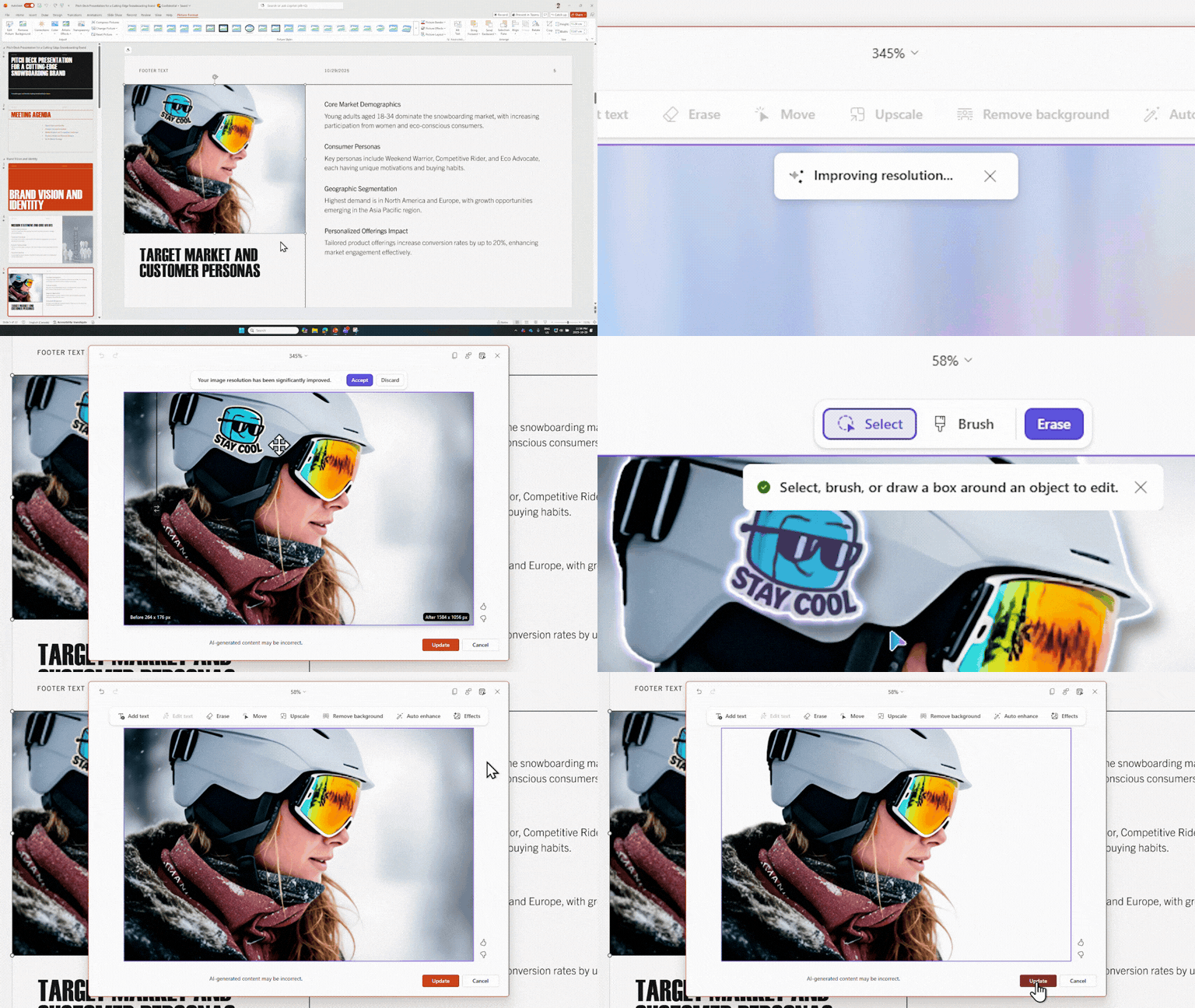
ผู้ใช้สามารถ ดูตัวอย่างการเปลี่ยนแปลงแบบเรียลไทม์ ก่อนกดใช้งานจริง และเมื่อแก้ไขเสร็จแล้วให้เลือก Update เพื่ออัปเดตภาพลงบนสไลด์ได้ทันที
Microsoft ระบุว่าฟีเจอร์นี้กำลังทยอยเปิดใช้งานใน PowerPoint สำหรับ Windows, Mac และ PowerPoint เวอร์ชันเว็บ โดยเวอร์ชันที่รองรับ คือ
- Windows : Version 2510 (Build 19422.20000) หรือใหม่กว่า
- Mac : Version 16.104 (Build 25121423) หรือใหม่กว่า
การอัปเดตครั้งนี้ทำให้ PowerPoint กลายเป็นเครื่องมือสร้างงานนำเสนอที่ครบเครื่องมากขึ้น ไม่เพียงแค่จัดทำสไลด์ แต่ยังสามารถแก้ไขรูปภาพได้ทันทีในโปรแกรมเดียว ช่วยลดขั้นตอนการทำงานและทำให้การสร้าง Presentation รวดเร็วและคล่องตัวมากขึ้นสำหรับทีมงานในองค์กร
📞 ติดต่อเรา :
📱 0-2107-3466
📧 [email protected]
📄 ขอใบเสนอราคา
ที่มา : Microsoft 365 Insider Blog