999/9 พระราม 1 กรุงเทพฯ 10330
ทุกวัน ไม่เว้นวันหยุด
โทรเลย
ก่อนหน้านี้ ผู้ใช้ Screen Reader บน Microsoft Word อาจพบว่าการใช้ปุ่มลูกศรขึ้น-ลงเพื่อไล่อ่านเอกสาร ยังไม่เป็นไปตามลำดับของเนื้อหาเสมอไป เพราะระบบจะอ้างอิงตำแหน่งที่แสดงบนหน้าจอเป็นหลัก ทำให้บางครั้งอาจข้ามข้อความในคอลัมน์ ตาราง หรือบางส่วนของเอกสารไปโดยไม่ตั้งใจ
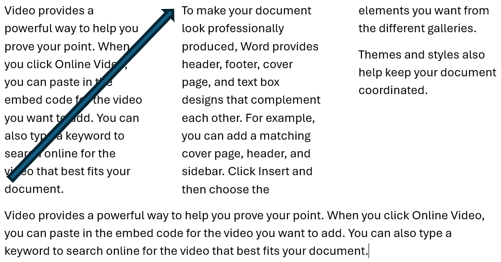
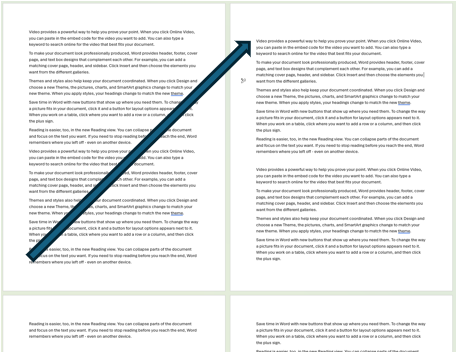
ล่าสุด Microsoft ได้ปรับปรุงการทำงานของ Word ให้เข้าใจโครงสร้างเอกสารได้ดีขึ้น ไม่ว่าจะเป็นเอกสารหลายคอลัมน์ ตาราง ข้อความที่จัดวางรอบรูปภาพ ตัวอักษรใหญ่ต้นย่อหน้า (Dropped Cap) หรือมุมมองหลายหน้า (Multi-page view) ทำให้การเลื่อนอ่านเป็นลำดับและสอดคล้องกับเนื้อหาจริงมากขึ้น
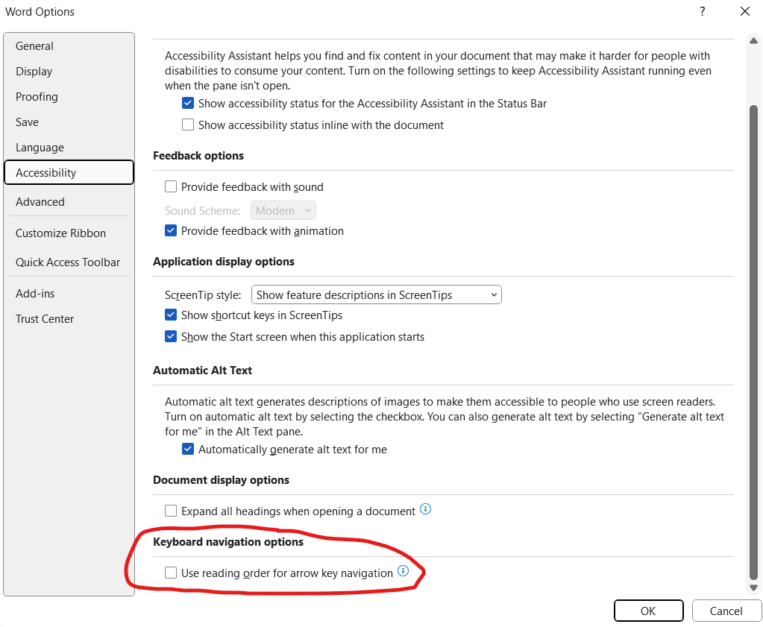
ฟีเจอร์นี้ยังไม่เปิดใช้งานเป็นค่าเริ่มต้น ผู้ใช้สามารถเปิดได้จากเมนู Accessibility ใน Microsoft Word
สามารถตั้งค่าได้ตามขั้นตอนต่อไปนี้
หลังเปิดใช้งานแล้ว จะเห็นความเปลี่ยนแปลงชัดเจน เช่น
การรองรับ
พร้อมใช้งานแล้วสำหรับ Microsoft Word บน Windows เวอร์ชัน 2603 (Build 19727.20000) ขึ้นไป
การอัปเดตครั้งนี้ช่วยให้การอ่านเอกสารด้วย Screen Reader เป็นลำดับมากขึ้น และลดโอกาสที่เนื้อหาบางส่วนจะถูกข้ามเมื่ออ่านเอกสารที่มีรูปแบบซับซ้อน
หากองค์กรของคุณต้องการคำแนะนำหรือการดูแลการใช้งาน Microsoft 365 NTS พร้อมช่วยแนะนำแนวทางที่เหมาะกับรูปแบบการทำงานของทีมคุณอย่างตรงจุด
คลิกดูรายละเอียด
ที่มา: Microsoft 365 Insider Blog
📞 ติดต่อเรา
โทร: 0-2107-3466
อีเมล: sales@nts.co.th
📄 ขอใบเสนอราคา