
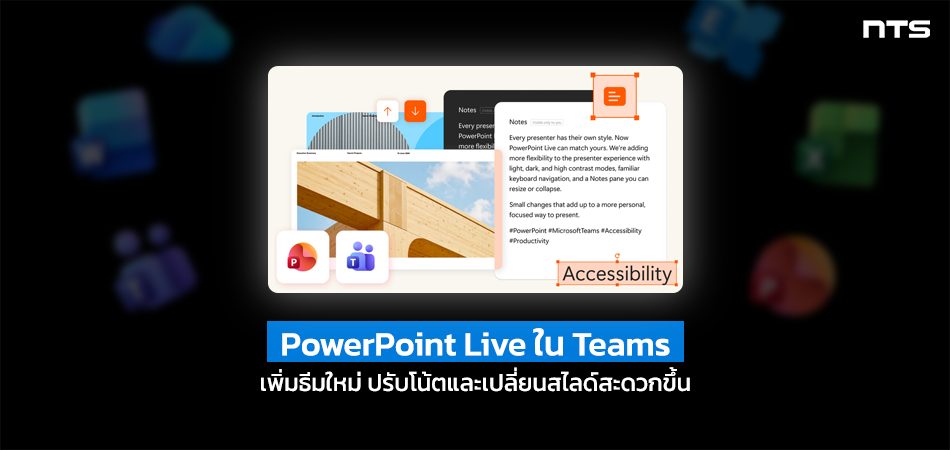
การนำเสนองานจะคล่องขึ้น เมื่อปรับหน้าจอให้เข้ากับวิธีใช้งานของตัวเองได้ Microsoft อัปเดต PowerPoint Live ใน Teams ให้ผู้นำเสนอเลือกธีมหน้าจอ ใช้ปุ่มคีย์บอร์ดเปลี่ยนสไลด์ และปรับขนาดแถบโน้ตได้สะดวกขึ้น ช่วยให้จัดพื้นที่บนหน้าจอได้ตามต้องการระหว่างพรีเซนต์
เลือกธีมหน้าจอให้ดูสบายตา
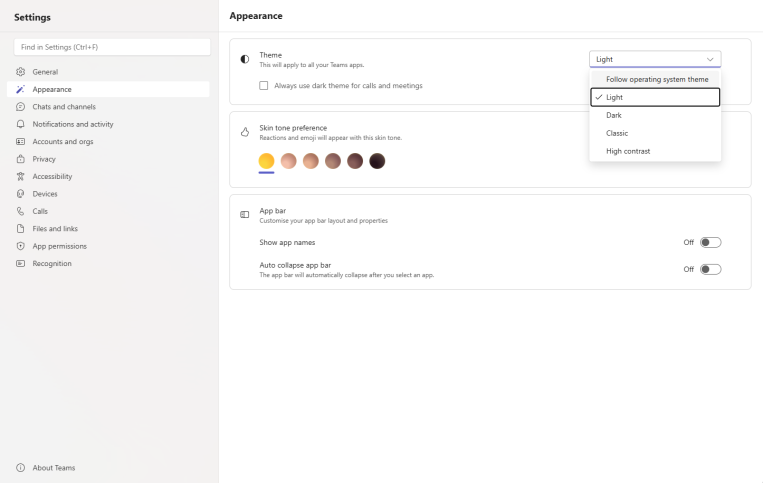
PowerPoint Live รองรับโหมดสว่าง โหมดมืด และโหมด High contrast ที่เพิ่มความแตกต่างระหว่างสีข้อความกับพื้นหลัง ช่วยให้ผู้ใช้เลือกการแสดงผลที่มองเห็นได้ชัดเจนและสบายตาตามการใช้งาน
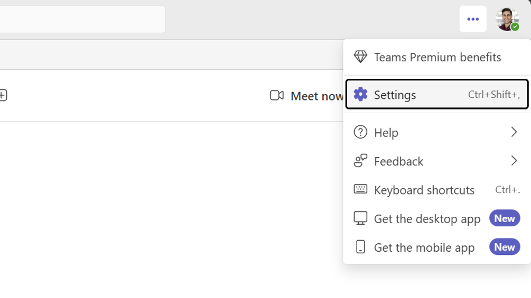
ตั้งค่าได้โดยคลิกเมนู จุดสามจุด (…) ข้างรูปโปรไฟล์ใน Teams แล้วไปที่ Settings > Appearance จากนั้นเลือก Light, Dark, Classic หรือ High contrast เมื่อเริ่มนำเสนอผ่าน PowerPoint Live หน้าจอจะแสดงตามธีมที่เลือกไว้
เปลี่ยนสไลด์ด้วยปุ่มที่คุ้นเคย
ผู้นำเสนอสามารถใช้ปุ่มลูกศรขึ้นและลง รวมถึงปุ่ม Page Up และ Page Down เพื่อควบคุมสไลด์ได้ โดยระหว่างนำเสนอผ่าน PowerPoint Live ให้กด :
- ลูกศรลง หรือ Page Down เพื่อไปยังสไลด์ถัดไป
- ลูกศรขึ้น หรือ Page Up เพื่อกลับไปยังสไลด์ก่อนหน้า
นอกจากนี้ ยังรองรับรีโมตเปลี่ยนสไลด์ที่ส่งคำสั่งตรงกับปุ่มเหล่านี้ได้ ช่วยให้ใช้วิธีควบคุมการนำเสนอที่คุ้นเคยต่อได้สะดวก
ปรับแถบโน้ตให้พอดีกับการใช้งาน
จากเดิมที่แถบ Notes ใช้พื้นที่บนหน้าจอแม้ไม่จำเป็นต้องดูโน้ต ตอนนี้ผู้ใช้สามารถขยาย ย่อ หรือพับเก็บแถบนี้ได้แล้ว
ระหว่างนำเสนอ ให้นำเมาส์ไปวางบนเส้นแบ่งระหว่างสไลด์กับแถบ Notes จนตัวชี้เปลี่ยนเป็นสัญลักษณ์ปรับขนาด แล้วลากเพื่อเพิ่มหรือลดพื้นที่ หากต้องการพับเก็บ ให้ลากเส้นแบ่งไปทางขอบขวาของหน้าจอ
หากต้องการเปิดแถบ Notes ที่พับเก็บไว้ ให้คลิกปุ่มลูกศร หรือลากเส้นแบ่งจากขอบขวากลับมาทางซ้าย จากนั้นปรับขนาดได้ตามต้องการ โดยขยายแถบเพื่ออ่านโน้ตให้สะดวกขึ้น หรือย่อแถบเพื่อเพิ่มพื้นที่แสดงสไลด์
การเปิดให้ใช้งาน
Microsoft กำลังทยอยเปิดฟีเจอร์เหล่านี้ เพื่อติดตามคุณภาพและประสิทธิภาพการทำงาน ผู้ใช้บางรายจึงอาจยังไม่เห็นตัวเลือกใหม่ โดยประกาศนี้ยังไม่ได้ระบุวันเปิดใช้งานครบทุกบัญชีหรือรายชื่อแพ็กเกจที่รองรับ
📞 ติดต่อเรา :
📱 0-2107-3466
📧 sales@nts.co.th
📄 ขอใบเสนอราคา
ที่มา : Microsoft 365 Insider Blog