
เมื่อใช้งาน Google Workspace ไปได้สักพัก พื้นที่เก็บข้อมูล (Storage) มักเริ่มใกล้เต็มโดยไม่รู้ตัว โดยเฉพาะบัญชีที่ใช้งาน Gmail และ Google Drive หนัก ๆ ซึ่งอาจทำให้ส่งเมลไม่ผ่าน หรืออัปโหลดไฟล์ไม่ได้ในช่วงเวลาสำคัญ
แต่ไม่ต้องกังวล เพียงเข้าใช้ Admin Console ก็ตรวจสอบพื้นที่ (Storage) รายบัญชีได้ครบถ้วน ทั้ง Gmail, Google Drive และ Google Photos พร้อมวางแผนจัดการก่อนพื้นที่เต็ม
เรามาดูขั้นตอนการเช็กกันแบบ Step-by-step กันเลย
- ต้องเป็นแอดมิน Google Workspace
- ใช้งานผ่านเว็บเบราว์เซอร์เท่านั้น (เช่น Chrome หรือ Edge)
- ใช้ได้กับทุกแพ็กเกจ Google Workspace
วิธีเช็ก Storage ของผู้ใช้แต่ละบัญชี ผ่าน Google Admin Console
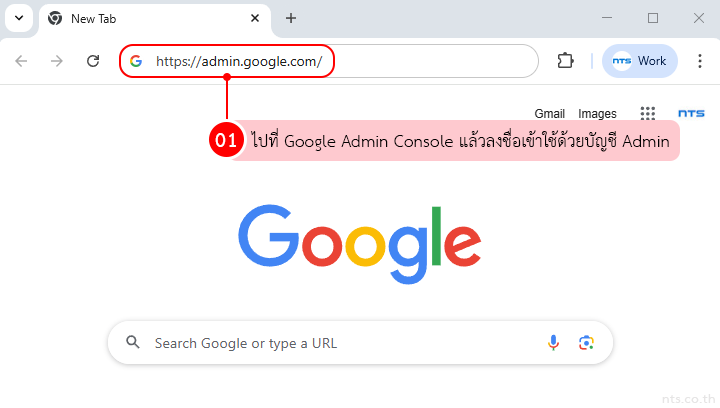
ไปที่ Google Admin Console แล้วลงชื่อเข้าใช้ด้วยบัญชีแอดมิน
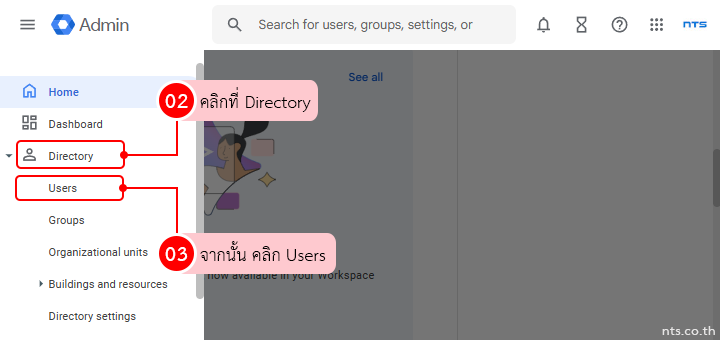
คลิก Directory > Users ที่เมนูด้านซ้าย
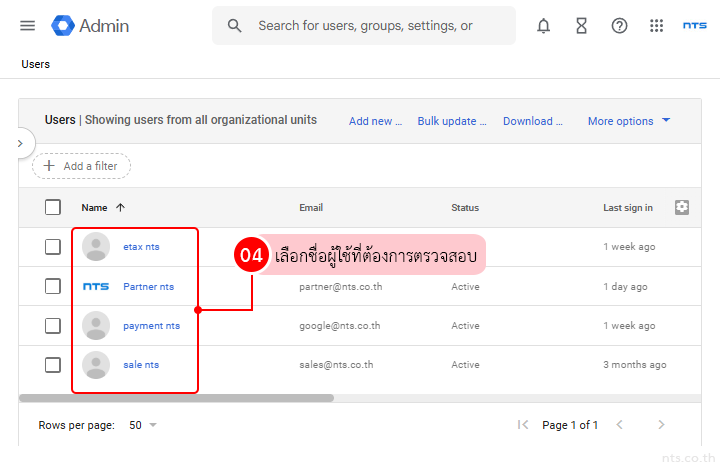
เลือกชื่อผู้ใช้ที่ต้องการตรวจสอบ
ระบบจะพาเข้าสู่หน้า User details
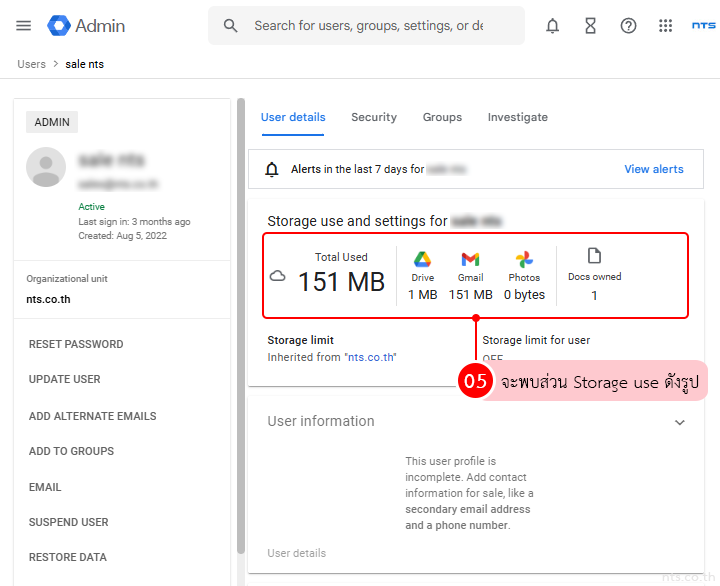
ให้เลื่อนลงมาที่ส่วน Storage use and settings เพื่อดูรายละเอียดการใช้งาน
Total used: พื้นที่รวมที่บัญชีนี้ใช้
Drive: พื้นที่ที่ใช้ใน Google Drive
Gmail: พื้นที่ที่ใช้อีเมล
Photos: พื้นที่ที่ใช้ใน Google Photos
Docs owned: จำนวนเอกสารที่ผู้ใช้นั้นเป็นเจ้าของ
- หากผู้ใช้ใกล้เต็มพื้นที่ แนะนำให้ลบไฟล์หรืออีเมลที่ไม่จำเป็น หรือใช้ Google Takeout เพื่อสำรองข้อมูลก่อนลบ
- องค์กรที่พื้นที่เต็มบ่อย อาจพิจารณาอัปเกรดเป็น Google Workspace Business Standard หรือ Business Plus ที่มีพื้นที่มากขึ้น
- ถ้าอยากดูภาพรวมการใช้งาน Storage ของผู้ใช้ทุกคนในองค์กร แอดมินก็สามารถทำได้
อ่านคู่มือแนะนำได้ที่: วิธีตรวจสอบการใช้งาน Google Drive ของผู้ใช้ในองค์กร
แค่ไม่กี่คลิก แอดมินก็สามารถตรวจสอบได้ว่าแต่ละคนใช้พื้นที่ไปมากน้อยแค่ไหนบน Google Workspace
ฟีเจอร์นี้ช่วยให้คุณวางแผนจัดการ Storage ได้ล่วงหน้า ไม่ต้องรอจนพื้นที่เต็มแล้วค่อยมาแก้ไข
ถ้าองค์กรของคุณใช้งาน Google Workspace อยู่แล้ว แต่อยากให้ระบบเสถียรขึ้น จัดการง่ายขึ้น หรือมีคนช่วยดูแลแบบมืออาชีพ NTS พร้อมให้คำปรึกษา ติดต่อมาคุยกับเราได้เลย บริการครบ จบในที่เดียว