999/9 พระราม 1 กรุงเทพฯ 10330
ทุกวัน ไม่เว้นวันหยุด
โทรเลย
อยากสบายใจหลังส่งอีเมลไหม? ลองเปิดใช้ Delivery Receipt บน Outlook ดูสิ! เพราะมันจะช่วยยืนยันให้คุณแน่ใจว่าข้อความที่ส่งออกไปถึงระบบปลายทางเรียบร้อยแล้ว 😎 วันนี้เรามาทำตามขั้นตอนง่าย ๆ เหล่านี้กัน
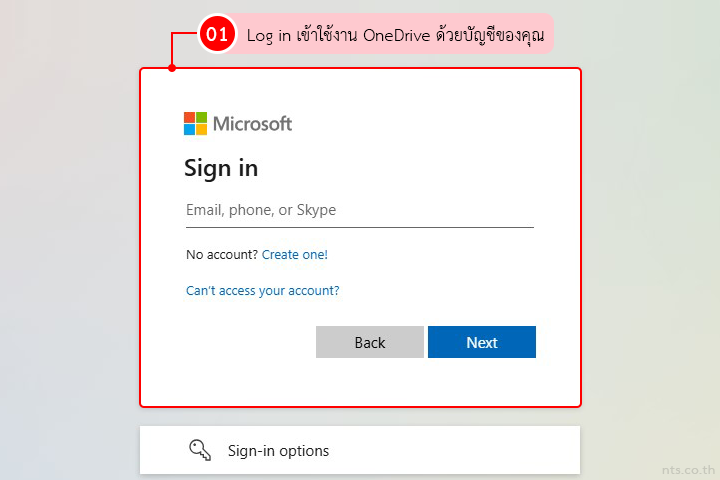
เริ่มจาก Log in เข้าใช้งาน Outlook ด้วยบัญชีของคุณ (https://outlook.office.com/)
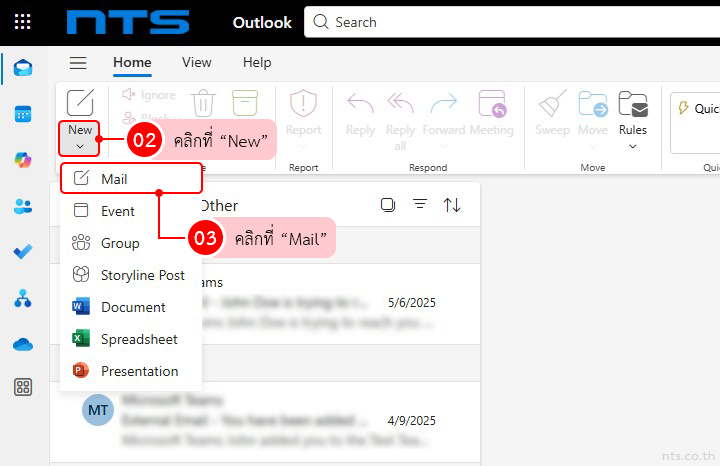
คลิกที่ “New” และคลิกที่ “Mail” เพื่อเขียนอีเมลใหม่
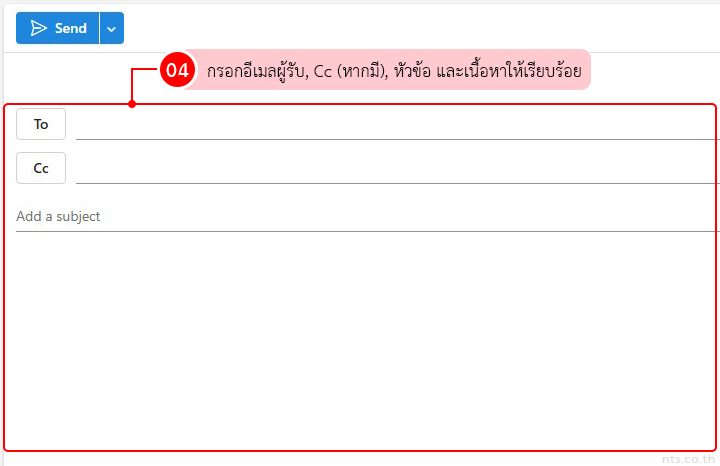
กรอกอีเมลผู้รับ, Cc (หากมี), หัวข้อ และเนื้อหาให้เรียบร้อย
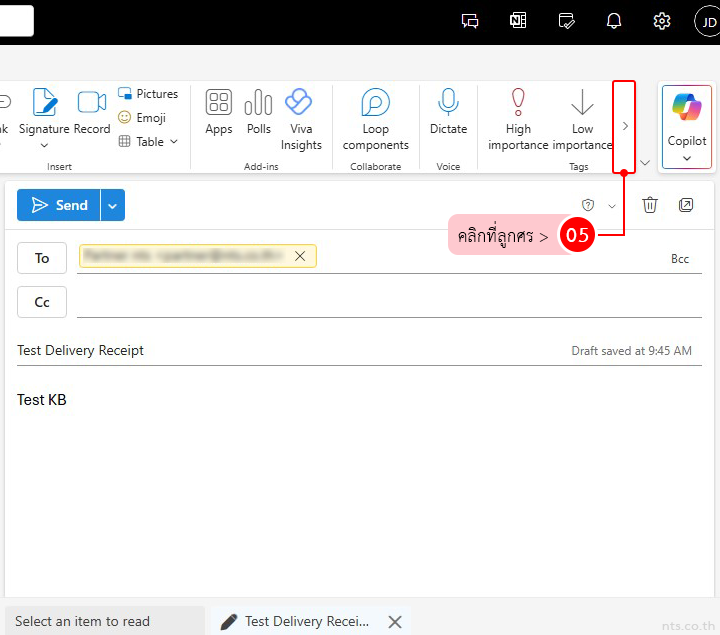
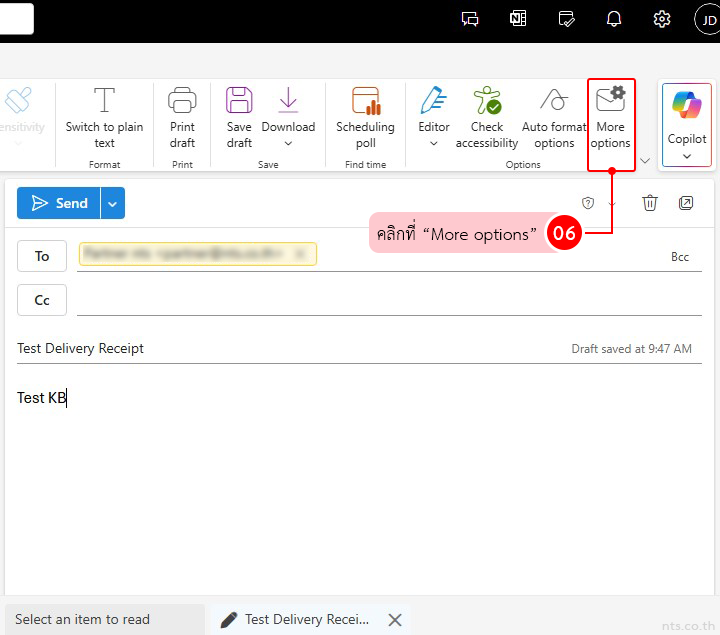
ที่หน้าต่างเขียนอีเมล ให้ไปที่ Ribbon ด้านบน และคลิกที่ลูกศร >
คลิกที่ “More options” เพื่อเปิดเมนูเพิ่มเติม
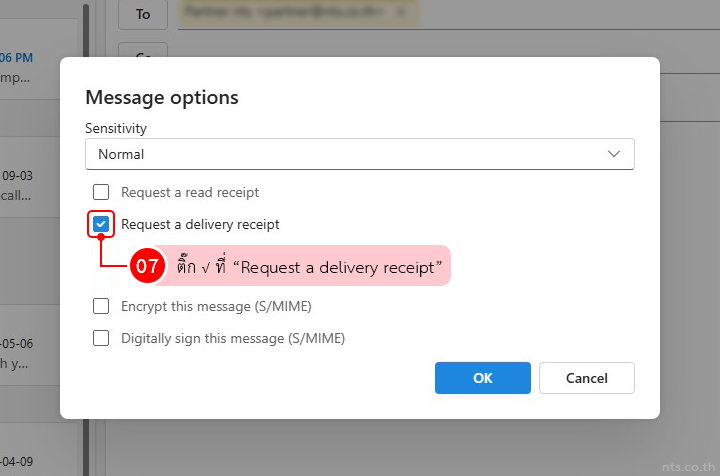
จะมีหน้าต่าง Message options โผล่ขึ้นมา ให้ติ๊ก ✓ ที่ “Request a delivery receipt”
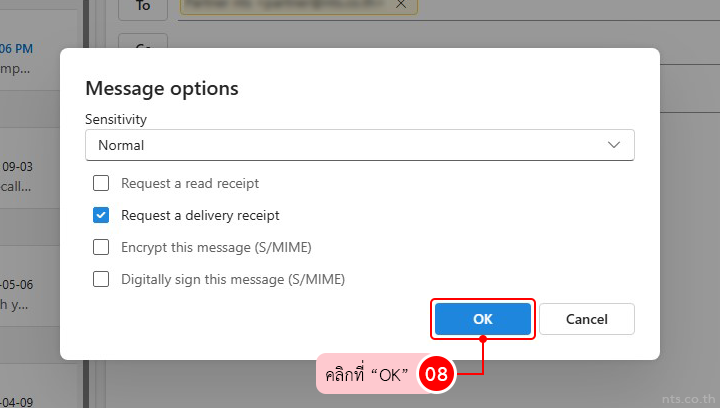
คลิกที่ “OK”
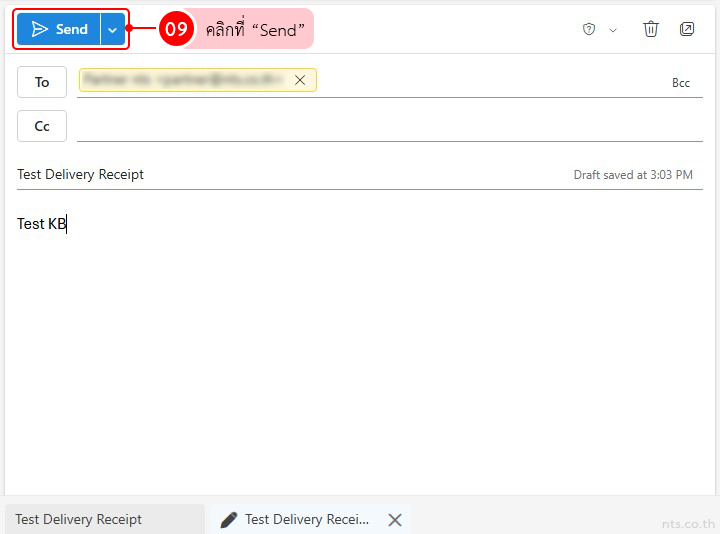
และคลิกที่ “Send” เพื่อส่งอีเมลได้เลย
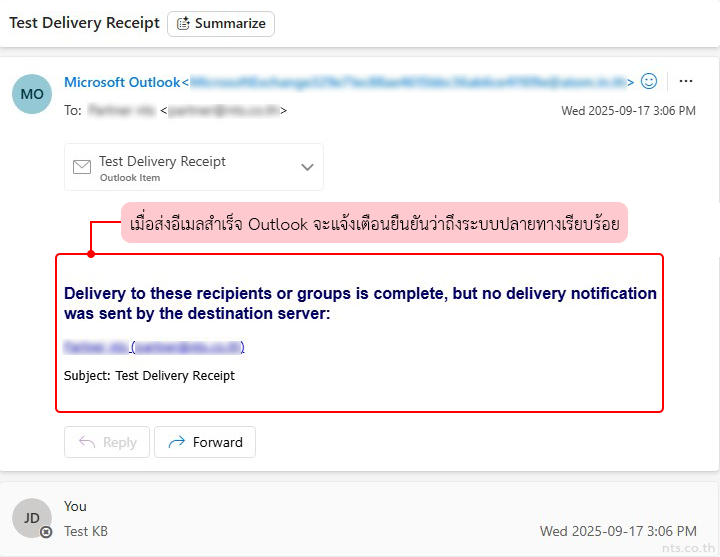
เมื่ออีเมลถูกส่งสำเร็จ Outlook จะส่งแจ้งเตือนกลับมายืนยันว่าอีเมลถูกส่งไปถึงระบบปลายทางเรียบร้อยแล้ว
Delivery Receipt เป็นตัวช่วยเพิ่มความมั่นใจว่าอีเมลของเราส่งถึงผู้รับแน่นอน แต่ถ้าอยากรู้ว่า “ผู้รับเปิดอ่านแล้วหรือยัง” จะต้องใช้ วิธีการตั้งค่า Read Receipt แทนนะ 😉
ถ้าองค์กรของคุณต้องการใช้งาน Outlook และเครื่องมืออีเมลที่ครบเครื่องยิ่งขึ้น การเลือกใช้ Microsoft 365 จาก NTS ก็ช่วยให้การทำงานสะดวก ปลอดภัย และจัดการได้ง่ายกว่าเดิม ติดต่อเราได้เลย!
📞 ติดต่อเรา :📱 0-2107-3466📧 sales@nts.co.th📄 ขอใบเสนอราคา
วิธีตั้งค่าเวลาทำงานและสถานที่ทำงานใน Outlook Web
วิธีตั้งค่าการแจ้งเตือนอีเมลใน Outlook Web
วิธีเปิดหรือปิดใช้งาน Copilot ใน Outlook Web