999/9 พระราม 1 กรุงเทพฯ 10330
ทุกวัน ไม่เว้นวันหยุด
โทรเลย
ในองค์กรที่ใช้ Google Workspace การตรวจสอบประวัติการเข้าใช้งาน (Login Activity) ของผู้ใช้ถือเป็นสิ่งสำคัญ เพื่อช่วยให้ผู้ดูแลระบบสามารถติดตามกิจกรรมที่เกิดขึ้น ตรวจสอบความปลอดภัย และป้องกันการเข้าถึงที่ไม่พึงประสงค์ได้อย่างมีประสิทธิภาพ
คู่มือนี้จะแนะนำวิธีตรวจสอบ Login Activity ของผู้ใช้ผ่าน Google Admin Console แบบทีละขั้นตอน พร้อมเคล็ดลับการ Export ข้อมูลและตั้งค่าแจ้งเตือนให้ปลอดภัยยิ่งขึ้น
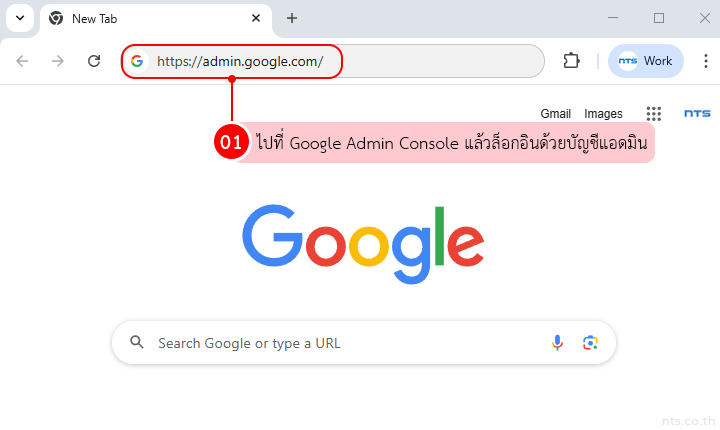
เข้าไปที่ Google Admin Console แล้วล็อกอินด้วยบัญชีแอดมิน
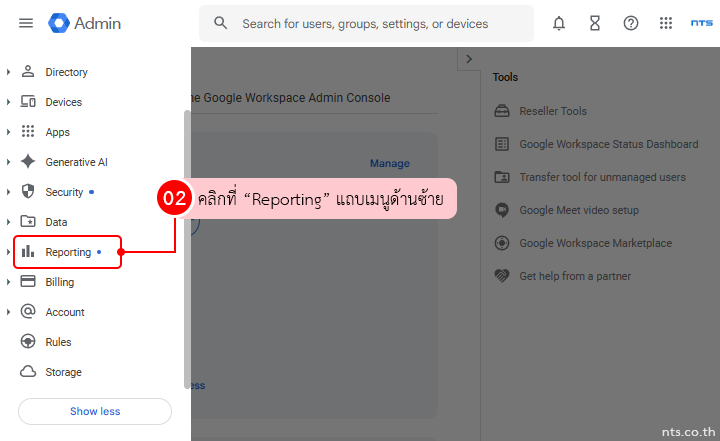
ที่แถบเมนูด้านซ้าย ให้คลิก Reporting
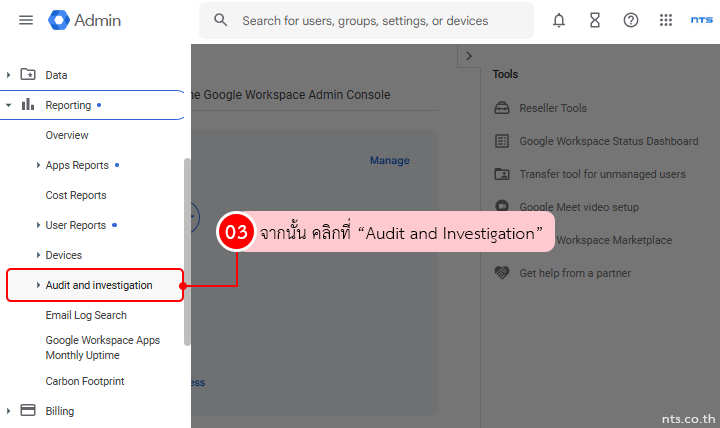
จากนั้น เลือก Audit and Investigation
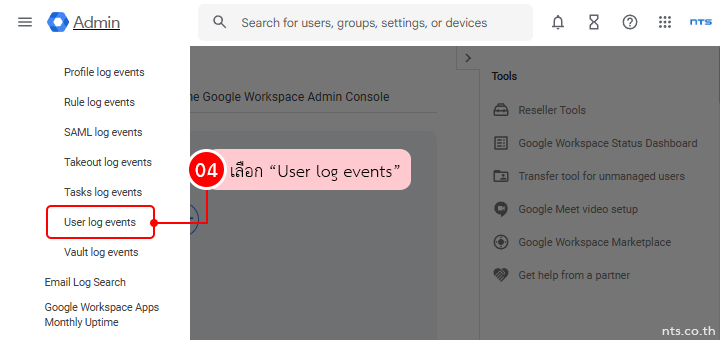
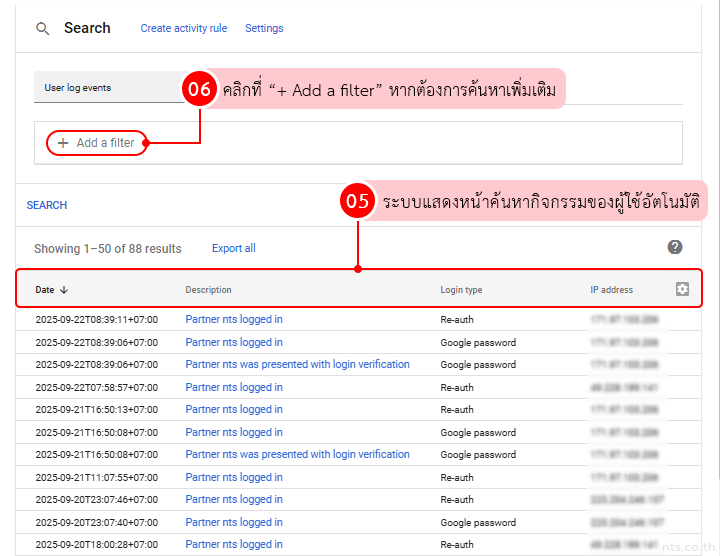
คลิกที่ User log events
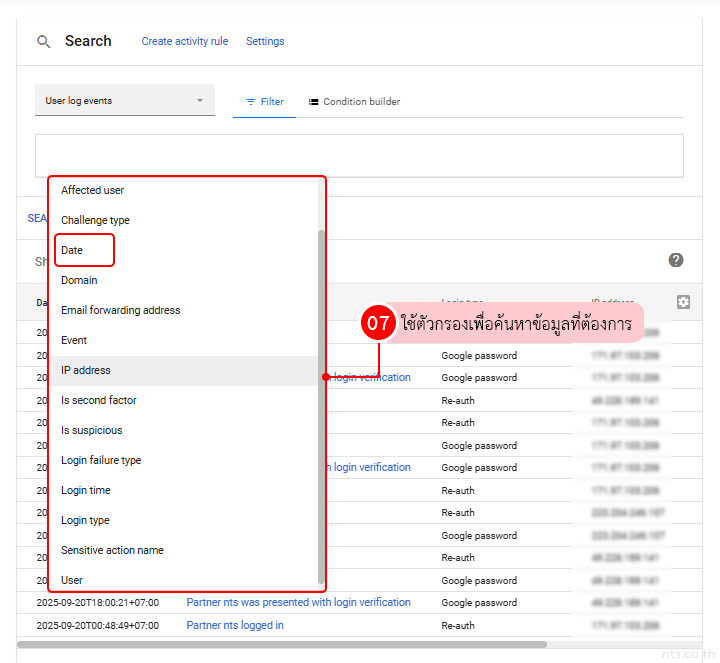
คลิก + Add a filter เพื่อระบุช่วงวันที่, ผู้ใช้ หรือเหตุการณ์ที่ต้องการ
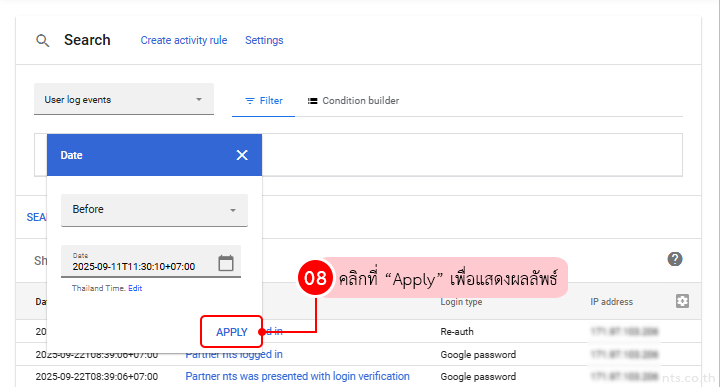
ใช้ตัวกรองเพื่อค้นหาข้อมูลที่ต้องการ เช่น:
คลิก Apply เพื่อดูผลลัพธ์ตามที่กรองไว้
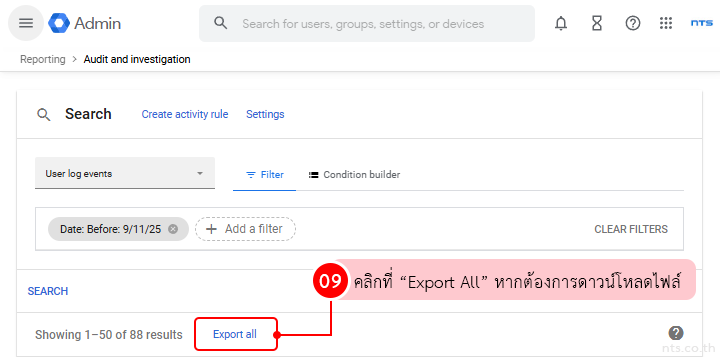
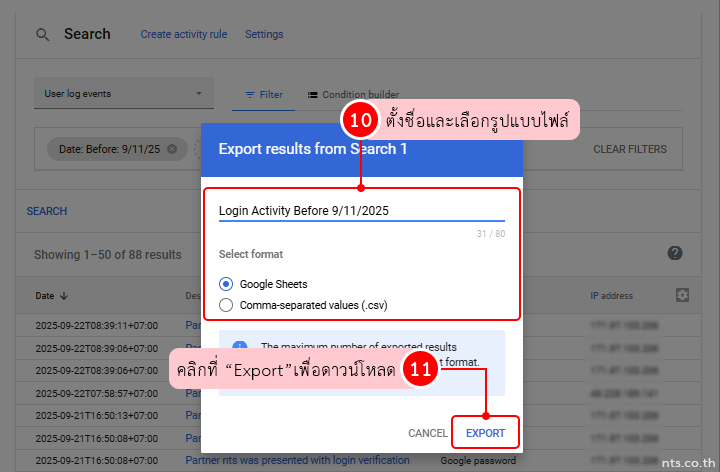
หากต้องการดาวน์โหลดข้อมูล คลิกปุ่ม Export all
ระบบจะแสดงหน้าต่าง Export results
การตรวจสอบ Login Activity อย่างสม่ำเสมอจะช่วยให้องค์กรของคุณรักษาความปลอดภัยของบัญชีผู้ใช้ได้ดียิ่งขึ้น
ให้ทีม NTS ดูแล Google Workspace ของคุณแบบครบวงจร มั่นใจได้ว่าระบบทำงานได้ต่อเนื่อง ปลอดภัย และพร้อมใช้งานทุกวัน
คลิกดูรายละเอียด
📞 ติดต่อเรา
โทร: 0-2107-3466
อีเมล: sales@nts.co.th
📄 ขอใบเสนอราคา
วิธีตรวจสอบและนำอุปกรณ์ที่ไม่รู้จักออกจากบัญชี Google
วิธีตั้งค่า Email Import ใน Gmail ผ่าน Google Admin Console
วิธีดู Customer ID ผ่าน Google Admin Console