ชั้น 29 ออฟฟิศเศส แอท เซ็นทรัลเวิลด์

999/9 พระราม 1 กรุงเทพฯ 10330

บริการตลอด 24 ชั่วโมง

ทุกวัน ไม่เว้นวันหยุด

0-2107-3466

โทรเลย

Technology solution for your business
คู่มือ Google Workspace วิธีดูประวัติการแก้ไข (Version History) ใน Google Sheets

วิธีดูประวัติการแก้ไข (Version History) ใน Google Sheets

How to view version history in Google Sheets

การทำงานร่วมกันบนไฟล์ Google Sheets บางครั้งอาจเกิดเหตุไม่คาดคิด เช่น ลบข้อมูลผิด หรือมีคนแก้ไขไฟล์โดยไม่ตั้งใจ จนข้อมูลสำคัญหายไปหรือเพี้ยนจากต้นฉบับ

ฟีเจอร์ Version History คือตัวช่วยสำคัญในสถานการณ์แบบนี้ เพราะช่วยให้คุณดูได้ว่า “ใครแก้ไขไฟล์ เมื่อไหร่ และแก้ตรงไหน” รวมถึงสามารถย้อนกลับไปใช้เวอร์ชันก่อนหน้า ได้อย่างง่ายดาย ทำให้มั่นใจได้ว่าข้อมูลของคุณจะไม่สูญหาย และการทำงานร่วมกันยังปลอดภัยเหมือนเดิม

ขั้นตอนการดูประวัติการแก้ไขใน Google Sheets

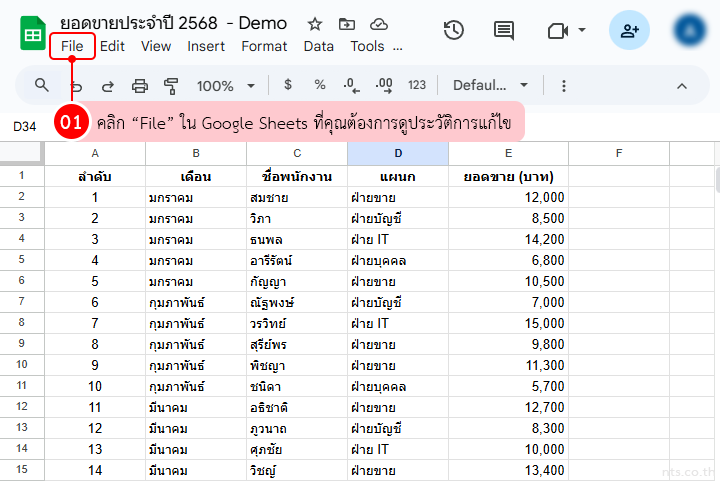
เปิดไฟล์ Google Sheets ที่ต้องการตรวจสอบ > แล้วไปที่เมนู File

Google sheets version history

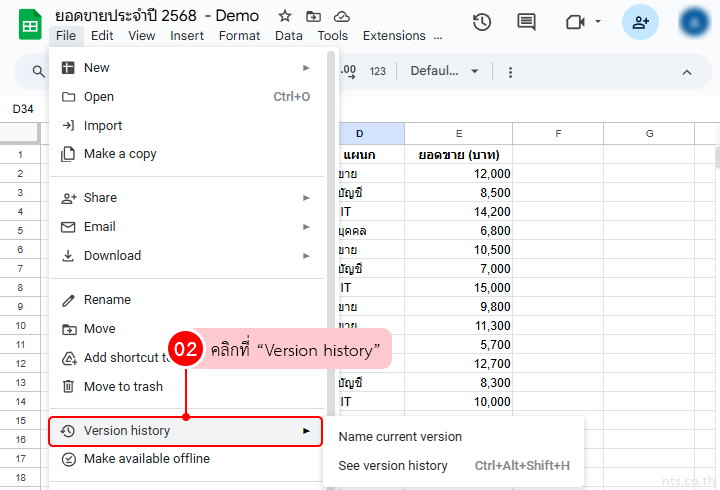
คลิกที่ Version history

Google sheets version history

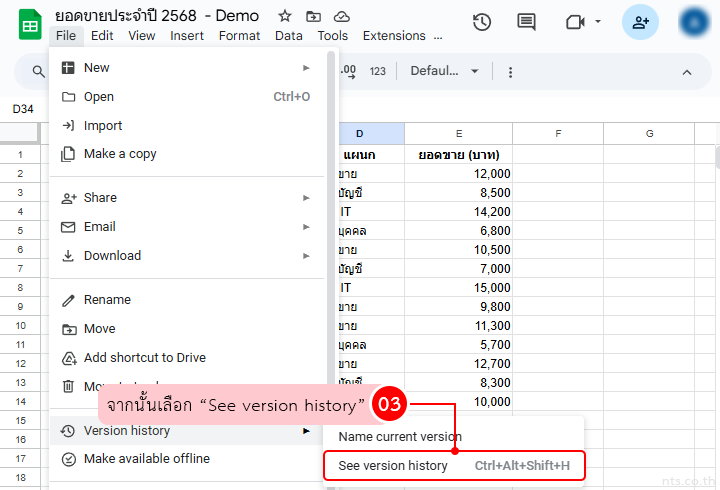
เลือก See version history

หรือกดปุ่มลัด Ctrl + Alt + Shift + H (สำหรับผู้ใช้ Windows)

Google sheets version history

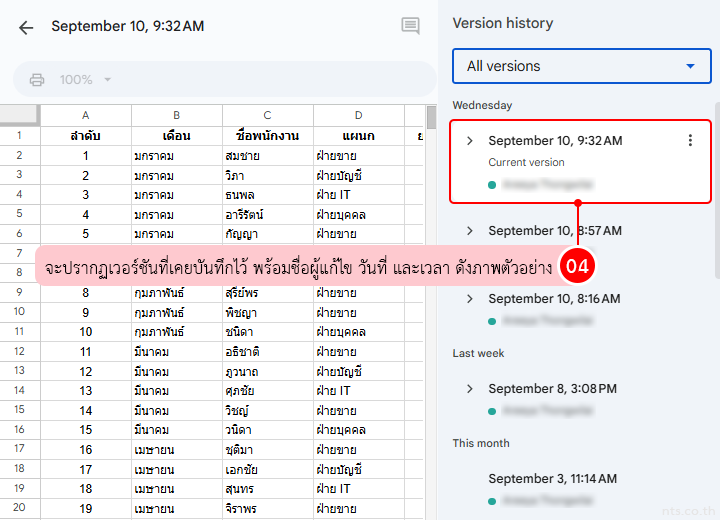
ด้านขวาจะปรากฏเวอร์ชันที่เคยบันทึกไว้ พร้อมชื่อผู้แก้ไข วันที่และเวลา ดังภาพตัวอย่าง

Google sheets version history

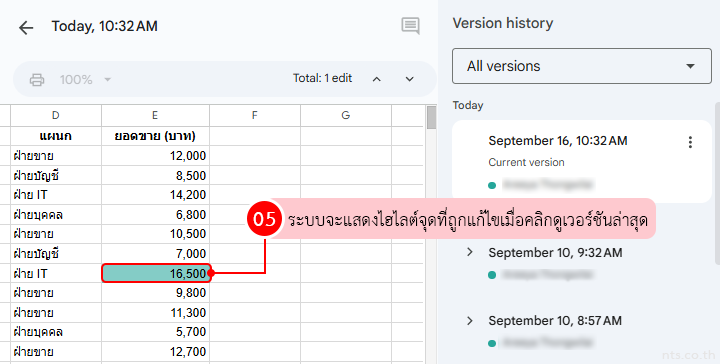
ระบบจะแสดงไฮไลต์จุดที่ถูกแก้ไขเมื่อคลิกดูเวอร์ชันล่าสุด

Google sheets version history

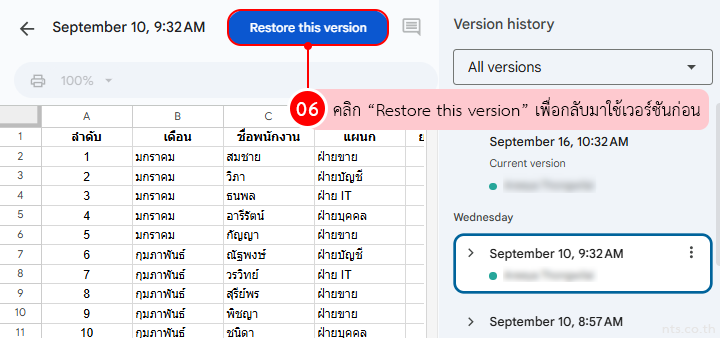
ถ้าต้องการย้อนกลับมาใช้เวอร์ชันก่อนหน้า ให้คลิกปุ่ม Restore this version (คืนค่าเวอร์ชันนี้)

Google sheets version history

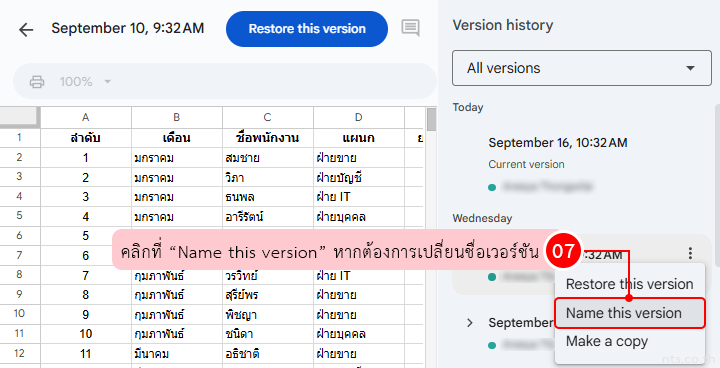
หากต้องการตั้งชื่อเวอร์ชัน เพื่อแยกความแตกต่าง ให้คลิกที่เวอร์ชันนั้น แล้วคลิก Name this version ได้เลย

Google sheets version history

หมดกังวลเรื่องข้อมูลหาย หรือ แก้ผิดไฟล์ เพราะ Version History ใน Google Sheets ช่วยให้คุณย้อนเวลากลับไปดูหรือกู้คืนเวอร์ชันก่อนหน้าได้ง่าย ๆ ทั้งปลอดภัยและสะดวกสุด ๆ

ให้ทีมของคุณใช้งาน Google Workspace ได้อย่างเต็มประสิทธิภาพ
พร้อมบริการดูแลแบบครบวงจรจาก NTS

📞 ติดต่อเรา

โทร: 0-2107-3466

อีเมล: [email protected]

📄 ขอใบเสนอราคา