ชั้น 29 ออฟฟิศเศส แอท เซ็นทรัลเวิลด์

999/9 พระราม 1 กรุงเทพฯ 10330

บริการตลอด 24 ชั่วโมง

ทุกวัน ไม่เว้นวันหยุด

0-2107-3466

โทรเลย

Technology solution for your business
คู่มือ Microsoft 365 วิธีปรับขนาดตัวอักษรและระยะห่าง (Text size and spacing) ใน Outlook Web

วิธีปรับขนาดตัวอักษรและระยะห่าง (Text size and spacing) ใน Outlook Web

Adjust font size spacing outlook web

การตั้งค่าขนาดตัวอักษรและระยะห่างใน Outlook Web อาจดูเป็นรายละเอียดเล็ก ๆ แต่จริง ๆ แล้วช่วยเพิ่มประสิทธิภาพการทำงานได้อย่างมาก เพราะสามารถ :

  • ปรับมุมมองอีเมลให้เหมาะกับสภาพแวดล้อม อุปกรณ์ และรูปแบบการใช้งานของแต่ละคน
  • ลดความล้าของสายตาเมื่อต้องอ่านหรือจัดการอีเมลจำนวนมาก
  • ทำให้การจัดการอีเมลรวดเร็วและคล่องตัวขึ้น มองเห็นรายการและเนื้อหาได้ชัดเจนกว่าเดิม

เพียงแค่ปรับขนาดตัวอักษรหรือระยะห่างให้พอดี กล่องจดหมายก็จะดูเป็นระเบียบ อ่านง่ายขึ้นทันที
และช่วยให้การทำงานรู้สึกสบายตามากกว่าเดิมอย่างเห็นได้ชัด ลองไปดูขั้นตอนการตั้งค่าง่าย ๆ เพื่อปรับประสบการณ์ใช้งาน Outlook Web ให้เหมาะกับคุณที่สุดกัน

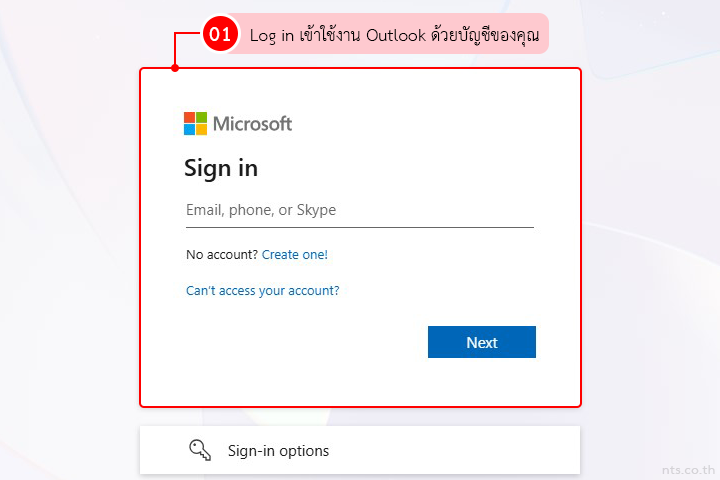
เริ่มจาก Log in เข้าใช้งาน Outlook ด้วยบัญชีของคุณ (https://outlook.office.com/)

How to Change Text Size and Line Spacing in Outlook Web

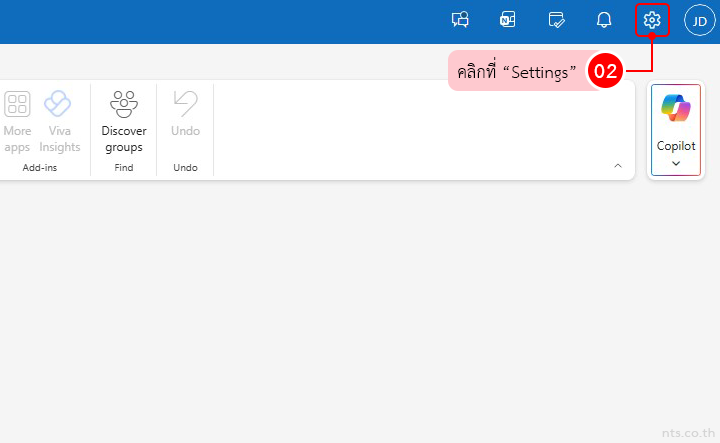
คลิกที่ “Settings”

How to Change Text Size and Line Spacing in Outlook Web

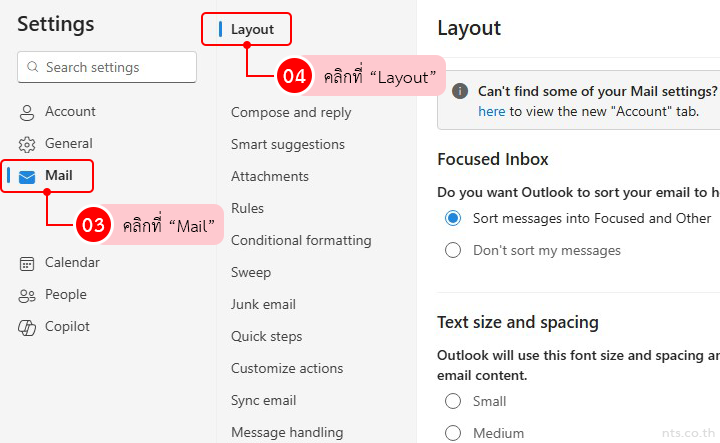
คลิกที่ “Mail” และคลิกที่ “Layout”

How to Change Text Size and Line Spacing in Outlook Web

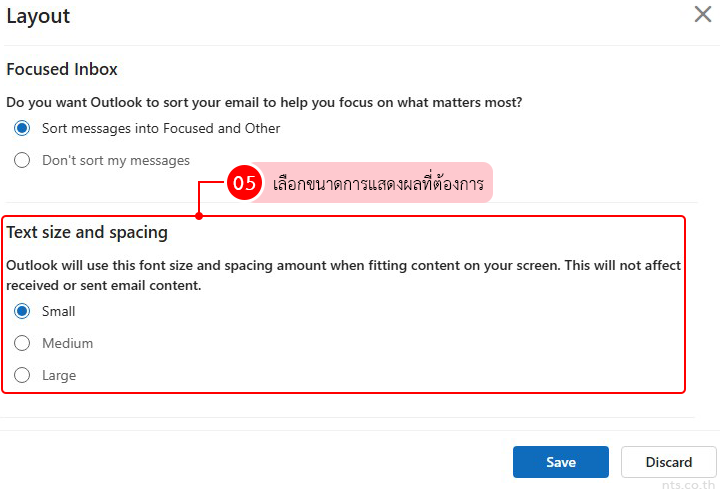
ไปที่หัวข้อ Text size and spacing เลือกขนาดการแสดงผลที่ต้องการ ดังนี้ :

  • Small → ตัวอักษรเล็ก แสดงเมลได้หลายรายการในหน้าเดียว
  • Medium → ขนาดมาตรฐาน อ่านง่าย เหมาะกับผู้ใช้ทั่วไป
  • Large → ตัวใหญ่ ระยะห่างกว้าง สบายตา เหมาะสำหรับจอเล็ก หรือคนที่ไม่อยากเพ่งมาก
How to Change Text Size and Line Spacing in Outlook Web

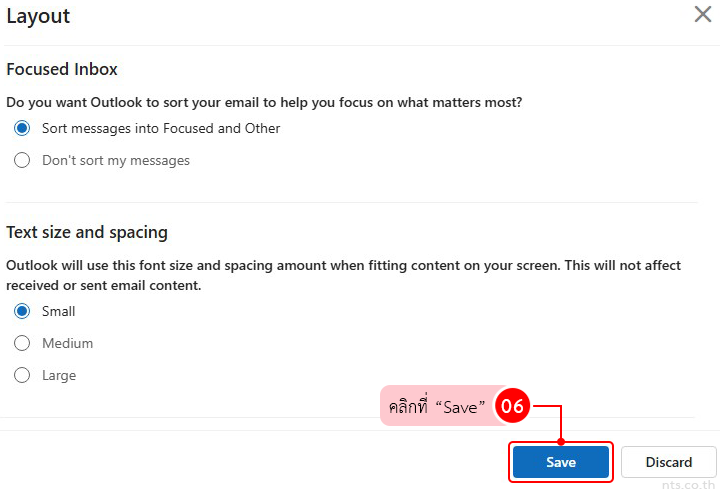
เมื่อเลือกขนาดที่ต้องการได้แล้ว ให้คลิกที่ “Save” จากนั้นสามารถกลับไปที่หน้า Inbox / กล่องจดหมาย
เพื่อดูผลลัพธ์ได้เลย

How to Change Text Size and Line Spacing in Outlook Web

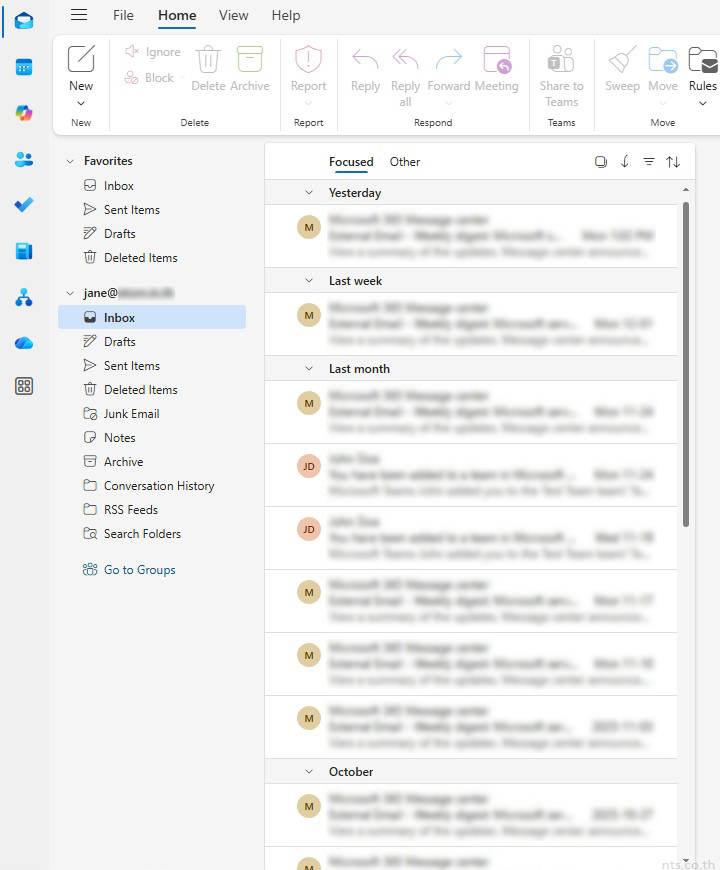
ตัวอย่างก่อนและหลังการปรับขนาดตัวอักษร

🔎 ก่อนปรับ (มุมมองแบบชิด ดูได้หลายเมล – Small)

  • ตัวอักษรจะเล็กลงชัดเจน
  • รายการอีเมลจะชิดกันมากขึ้น
  • เห็นจำนวนอีเมลในหน้าจอเดียวมากกว่าเดิม
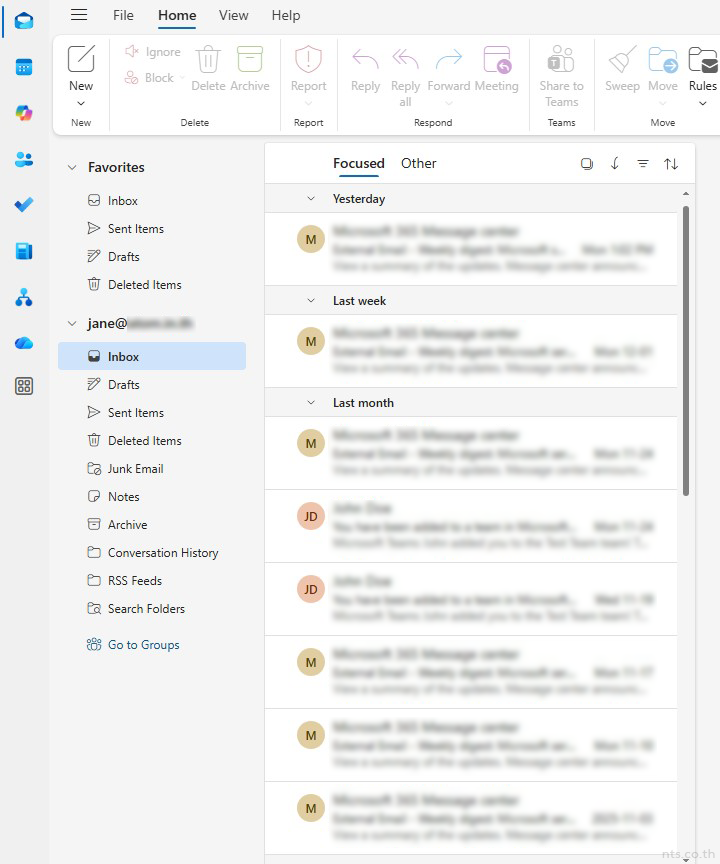
How to Change Text Size and Line Spacing in Outlook Web

📌 หลังปรับ (ค่าเริ่มต้นส่วนใหญ่ – Medium)

  • ขนาดตัวอักษรอยู่ในระดับอ่านง่าย
  • ระยะห่างระหว่างรายการเมลปานกลาง
  • เห็นจำนวนอีเมลต่อหน้าได้ในระดับโอเค ทั้งบนโน้ตบุ๊กและเดสก์ท็อป

การปรับ Text size and spacing เป็นตัวช่วยเล็ก ๆ ที่ทำให้การใช้งาน Outlook Web สบายตาขึ้นทันที
เพียงปรับขนาดตัวอักษรและระยะห่างให้เหมาะกับสไตล์การทำงานของคุณ ก็ทำให้กล่องจดหมายดูเป็นระเบียบและอ่านง่ายขึ้นอย่างเห็นได้ชัดแล้ว

ถ้าองค์กรของคุณต้องการโซลูชันที่ช่วยให้ทีมทำงานได้ง่ายขึ้นและคล่องตัวยิ่งกว่าเดิม ลองใช้ Microsoft 365 กับ NTS ได้เลย เราพร้อมดูแลและให้คำปรึกษาคุณตลอดการใช้งาน 💼✨
📞 ติดต่อเรา :
📱 0-2107-3466
📧 [email protected]
📄 ขอใบเสนอราคา