ชั้น 29 ออฟฟิศเศส แอท เซ็นทรัลเวิลด์

999/9 พระราม 1 กรุงเทพฯ 10330

บริการตลอด 24 ชั่วโมง

ทุกวัน ไม่เว้นวันหยุด

0-2107-3466

โทรเลย

Technology solution for your business
คู่มือ Microsoft 365 วิธีแสดง/ซ่อนรูปโปรไฟล์ผู้ส่ง (Sender image) ใน Outlook Web

วิธีแสดง/ซ่อนรูปโปรไฟล์ผู้ส่ง (Sender image) ใน Outlook Web

Show-hide sender profile picture Outlook Web

ใน Outlook บนเว็บ (Outlook Web) คุณสามารถเลือกได้อย่างอิสระว่าอยากให้ “รูปโปรไฟล์ผู้ส่ง (Sender image)” แสดงอยู่หน้ารายการอีเมลหรือไม่ เพื่อปรับมุมมองกล่องจดหมายให้เหมาะกับสไตล์การใช้งานของตัวเองมากที่สุด

  • บางคนชอบให้มี รูปโปรไฟล์/ตัวอักษรย่อของชื่อ (กรณีผู้ส่งไม่ได้ตั้งรูปโปรไฟล์) เพื่อช่วยแยกแยะว่าอีเมลมาจากใครได้อย่างรวดเร็ว

  • บางคนก็ชอบ หน้าจอที่เรียบ โล่ง และเป็นระเบียบ เน้นดูเฉพาะชื่อผู้ส่งและหัวข้ออีเมล โดยไม่ต้องมีองค์ประกอบอื่นรบกวนสายตา

ฟีเจอร์ Sender image จึงถูกออกแบบมาเพื่อรองรับทั้งสองสไตล์ ไม่ว่าจะอยากเน้นความชัดเจนในการแยก
ผู้ส่ง หรืออยากได้กล่องจดหมายที่ดูสะอาดตา คุณก็สามารถเลือกเปิดหรือปิดได้เองในไม่กี่คลิก ไปดูวิธีการตั้งค่าง่าย ๆ กันเลย

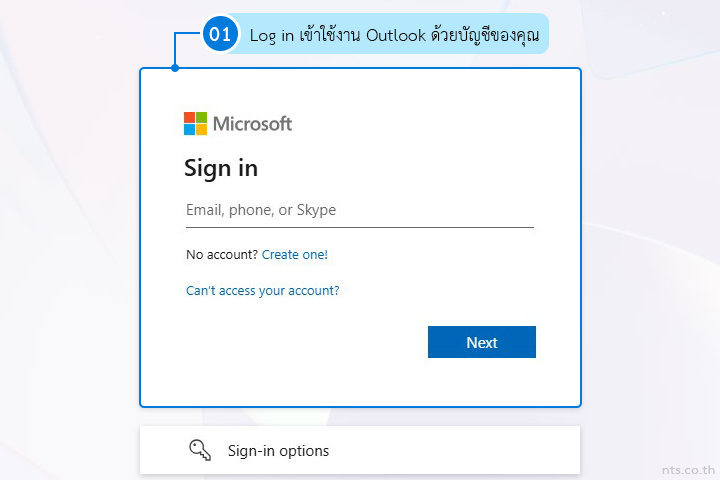
เริ่มจาก Log in เข้าใช้งาน Outlook ด้วยบัญชีของคุณ (https://outlook.office.com/)

How to Show or Hide Sender Profile Pictures in Outlook Web

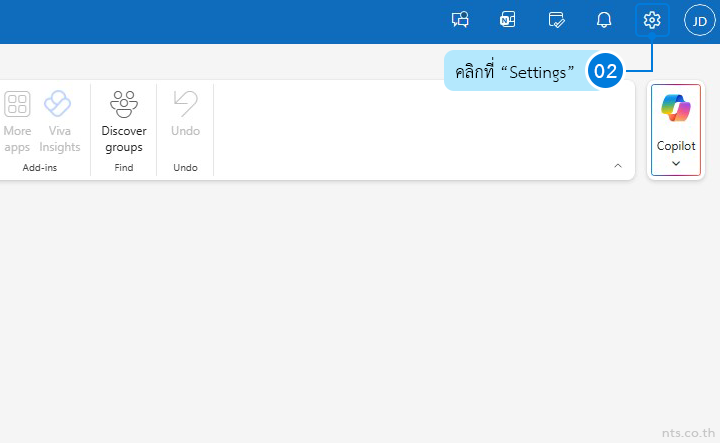
คลิกที่ “Settings”

How to Show or Hide Sender Profile Pictures in Outlook Web

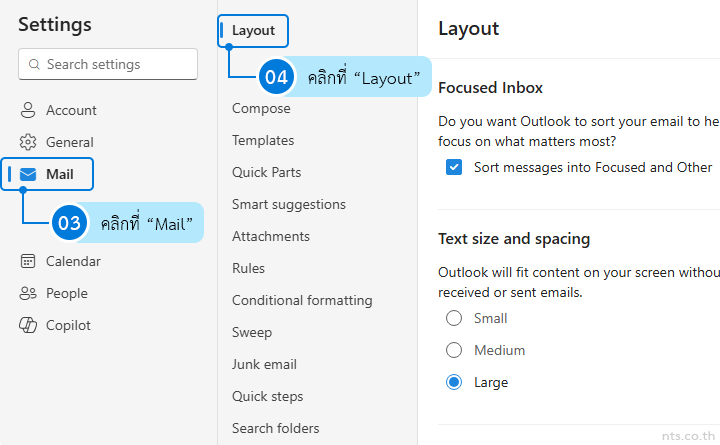
คลิกที่ “Mail” และคลิกที่ “Layout”

How to Show or Hide Sender Profile Pictures in Outlook Web

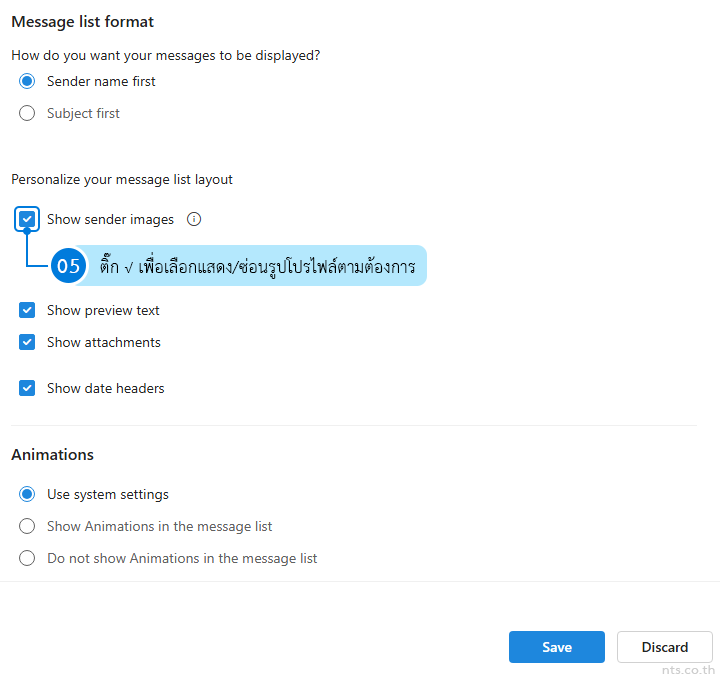
ไปที่หัวข้อ Sender image เลือกตัวเลือกในการแสดง/ซ่อนรูปโปรไฟล์

  • Show sender images – ถ้าต้องการให้มีรูปโปรไฟล์หรืออักษรย่อหน้าชื่อผู้ส่งในรายการอีเมล
    • Outlook จะดึงรูปโปรไฟล์จากบัญชีผู้ส่ง (ถ้ามี)
    • ถ้าไม่มีรูป จะใช้ “ตัวอักษรย่อของชื่อ” แทน พร้อมพื้นหลังสี
  • Don’t show sender images – ถ้าต้องการให้หน้ารายการเมลดูเรียบและประหยัดพื้นที่มากขึ้น
    • รายการอีเมลจะเหลือเฉพาะชื่อผู้ส่ง หัวข้อ และรายละเอียดอื่น ๆ
How to Show or Hide Sender Profile Pictures in Outlook Web

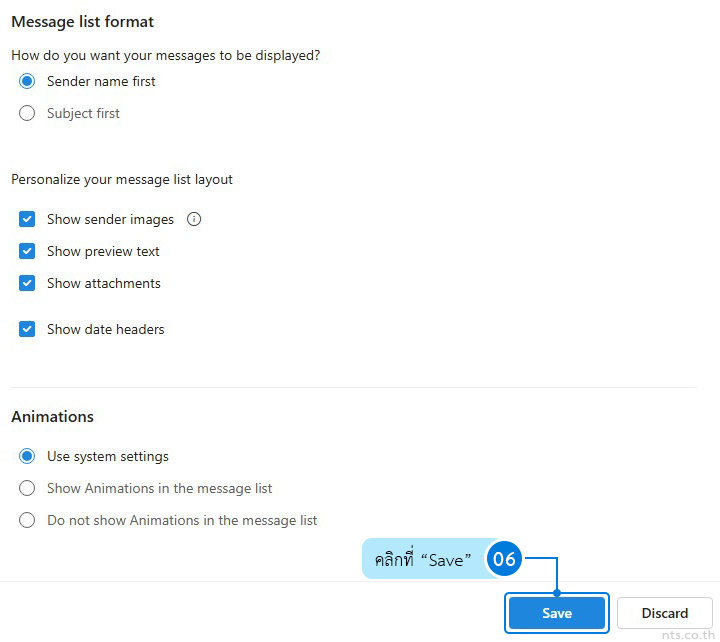
หลังจากเลือกตัวเลือกที่ต้องการแล้ว ให้คลิกที่ “Save” จะถือเป็นอันเสร็จสิ้นขั้นตอน

How to Show or Hide Sender Profile Pictures in Outlook Web

ตัวอย่างการแสดง/ซ่อนรูปโปรไฟล์ผู้ส่ง 

  • ถ้าเลือก Show sender images → จะเห็นรูปโปรไฟล์กลม ๆ อยู่ด้านหน้า
How to Show or Hide Sender Profile Pictures in Outlook Web
  • ถ้าเลือก Don’t show sender images → รูปโปรไฟล์ด้านหน้าจะหายไป
How to Show or Hide Sender Profile Pictures in Outlook Web

การปรับการแสดงผลเล็ก ๆ อย่าง Sender image ช่วยทำให้กล่องจดหมายของคุณดูเป็นระเบียบและใช้งานง่ายขึ้นมาก ไม่ว่าจะเป็นการเน้นผู้ส่งที่สำคัญ หรือการทำให้หน้าจอสะอาดตาเหมาะกับสไตล์ของแต่ละคน
ก็สามารถเลือกสรรได้ตามต้องการ

ถ้าคุณอยากใช้งาน Outlook ควบคู่กับแอปอื่น ๆ ในตระกูล Microsoft 365 แบบเต็มประสิทธิภาพ ไม่ว่าจะเป็น Word, Excel, PowerPoint, OneDrive ฯลฯ

เลือกใช้ Microsoft 365 กับ NTS เพื่อเสริมพลังการทำงานให้ทีมของคุณ ทั้งอีเมล แอปทำงาน และพื้นที่จัดเก็บข้อมูล พร้อมการดูแลระดับมืออาชีพเพื่อองค์กรของคุณโดยเฉพาะ 😊

📞 ติดต่อเรา :
📱 0-2107-3466
📧 [email protected]
📄 ขอใบเสนอราคา