ตั้งค่า Outlook Web ให้แสดงช่อง From และ Bcc อัตโนมัติทุกครั้งที่เขียนอีเมลใหม่
ลดขั้นตอนซ้ำ ๆ และเพิ่มความถูกต้องในการส่งอีเมล
ทำงานได้รวดเร็ว เป็นระบบ และดูเป็นมืออาชีพมากขึ้น
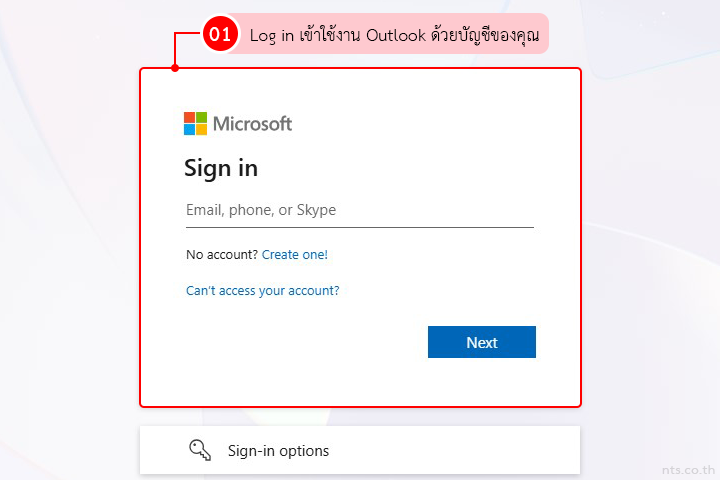
เริ่มจาก Log in เข้าใช้งาน Outlook ด้วยบัญชีของคุณ (https://outlook.office.com/)
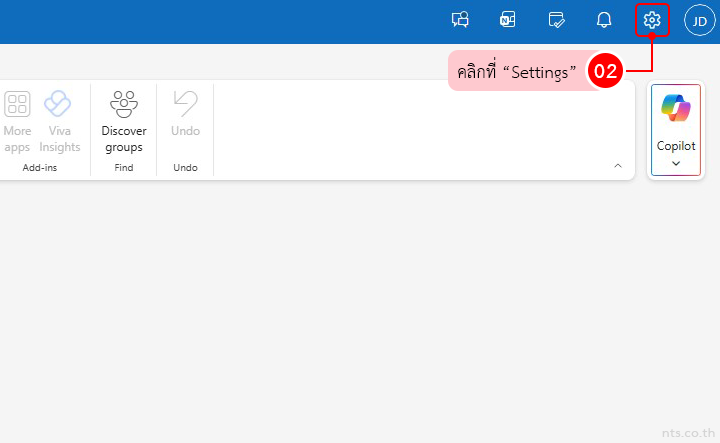
คลิกที่ “Settings”
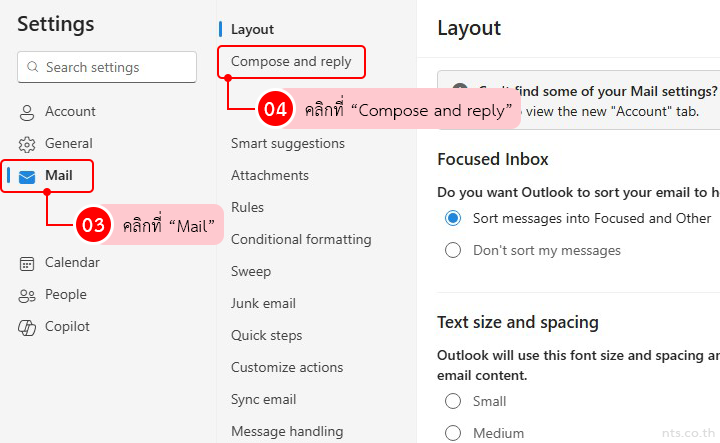
คลิกที่ “Mail” และคลิกที่ “Compose and reply”
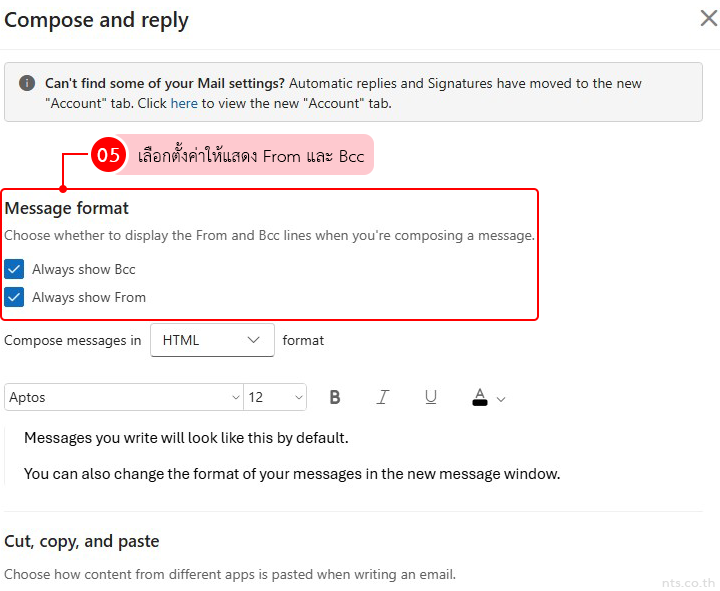
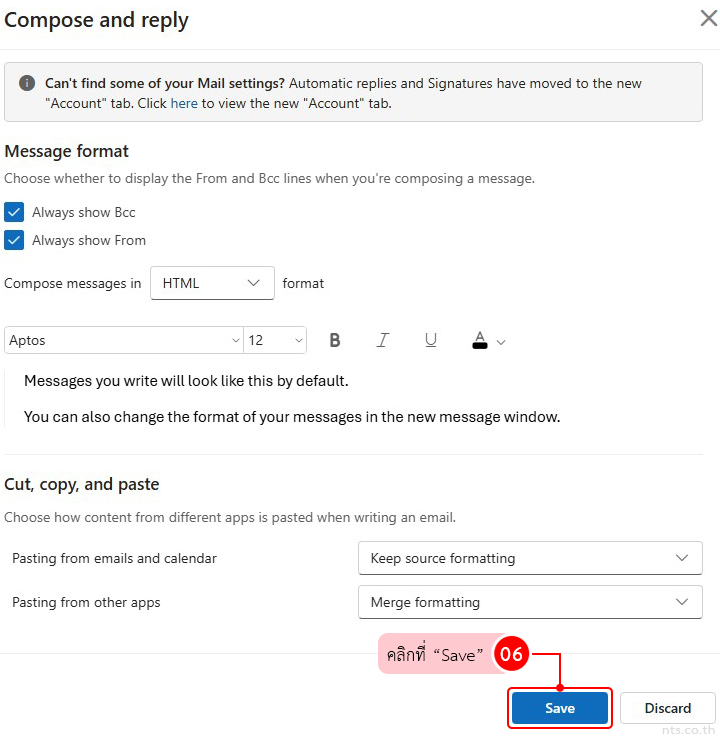
ไปที่หัวข้อ Message format เลือกตั้งค่าให้แสดง From และ Bcc
เลือก Always Show From เพื่อแสดงช่องผู้ส่ง
เลือก Always Show Bcc เพื่อแสดงช่องสำเนาลับ
จากนั้นคลิกที่ “Save” ถือเป็นอันเสร็จสิ้นขั้นตอน จากนี้ Outlook Web จะจดจำการตั้งค่านี้โดยอัตโนมัติ โดยช่อง From และ Bcc จะแสดงทุกครั้งที่เขียนอีเมลใหม่
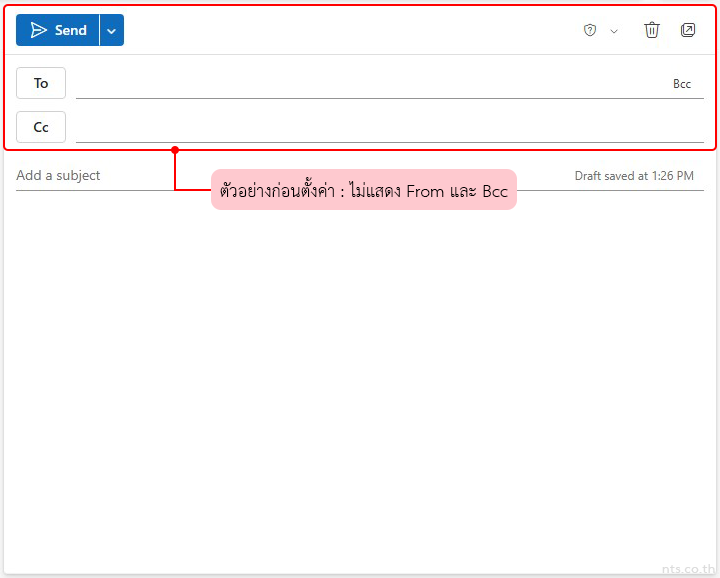
ตัวอย่างก่อนตั้งค่า : ไม่แสดง From และ Bcc
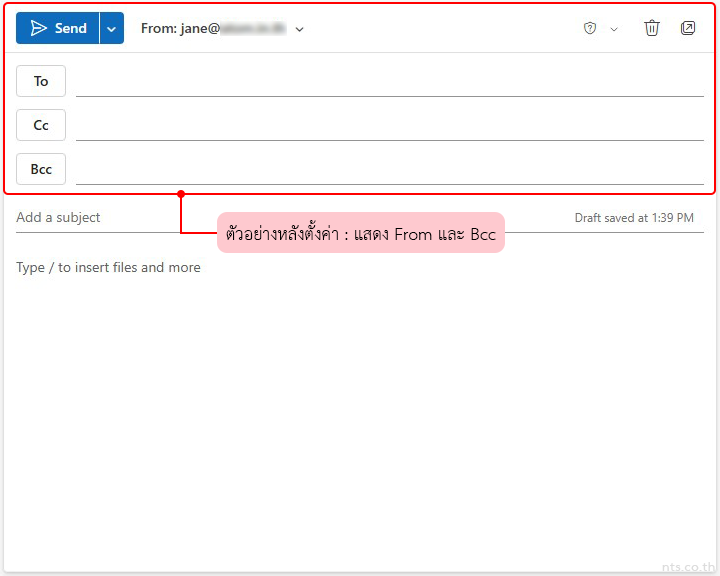
ตัวอย่างหลังตั้งค่า : แสดง From และ Bcc
เกร็ดความรู้ : Cc กับ Bcc ต่างกันอย่างไร?
Cc (Carbon Copy) ใช้ส่งสำเนาอีเมลให้ผู้รับเพิ่มเติม โดยผู้รับทุกคนจะเห็นรายชื่อในช่อง Cc
การตั้งค่าให้ Outlook Web แสดงช่อง From และ Bcc อัตโนมัติ เป็นการปรับเล็กน้อยที่ช่วยลดขั้นตอนการทำงานซ้ำ ๆ และเพิ่มความถูกต้องในการส่งอีเมล เมื่อระบบถูกตั้งค่าไว้อย่างเหมาะสม การสื่อสารภายในองค์กรก็จะเป็นระเบียบและมีประสิทธิภาพมากขึ้น
หากองค์กรของคุณต้องการใช้งาน Microsoft 365 และต้องการผู้เชี่ยวชาญช่วยดูแลตลอดการใช้งาน
👉 NTS พร้อมให้บริการ Microsoft 365 แบบครบวงจร ตั้งแต่เริ่มต้นจนถึงการใช้งานจริง