คู่มือ›Microsoft 365›
วิธีตั้งค่าการวางข้อความ (Paste formatting) ใน Outlook Web
วิธีตั้งค่าการวางข้อความ (Paste formatting) ใน Outlook Web
เวลาเราคัดลอกข้อความจาก อีเมล, เว็บไซต์ หรือแอปอื่น ๆ แล้วนำมาวางในอีเมลบน Outlook Web หลายคนมักเจอปัญหา เช่น ฟอนต์เพี้ยน ขนาดตัวอักษรไม่ตรง สีแปลก หรือมีสไตล์ติดมาด้วยโดยไม่ตั้งใจ
การตั้งค่า Paste formatting ใน Outlook Web จะช่วยให้คุณเลือกได้ว่า อยากให้ “ข้อความที่วาง” แสดงผลแบบไหนเป็นค่าเริ่มต้น
ประโยชน์ของการตั้งค่า Paste formatting
คุมรูปแบบอีเมลให้ดูเป็นมาตรฐานเดียวกัน
ลดเวลาปรับฟอนต์ สี และขนาดตัวอักษรซ้ำ ๆ
ทำให้อีเมลดูเป็นมืออาชีพมากขึ้น
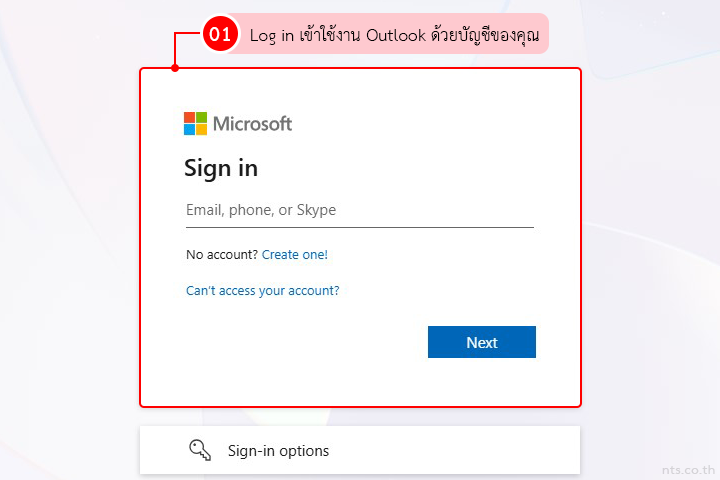
เริ่มจาก Log in เข้าใช้งาน Outlook ด้วยบัญชีของคุณ (https://outlook.office.com/)
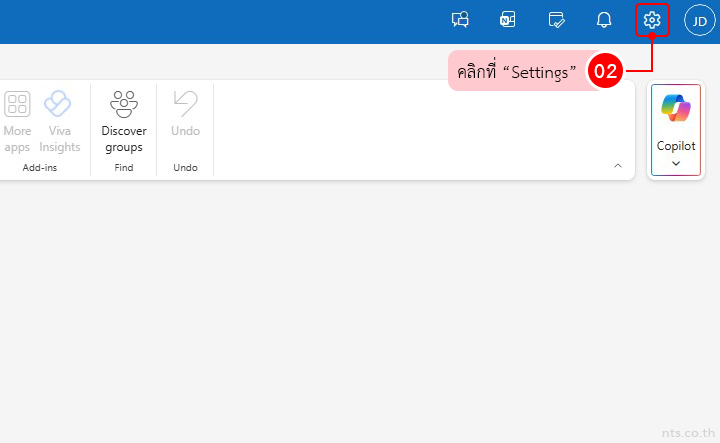
คลิกที่ “Settings”
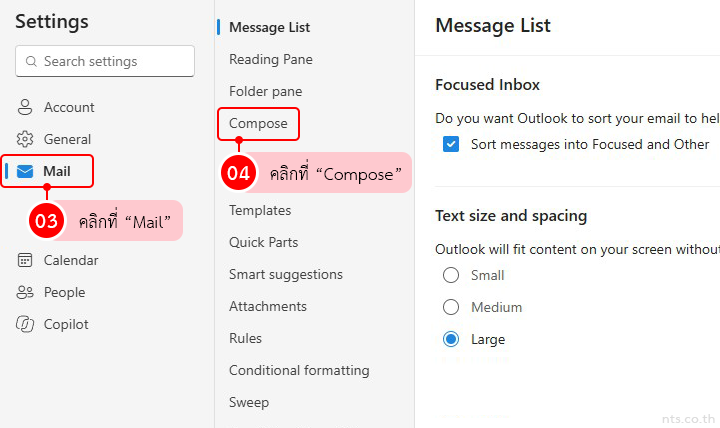
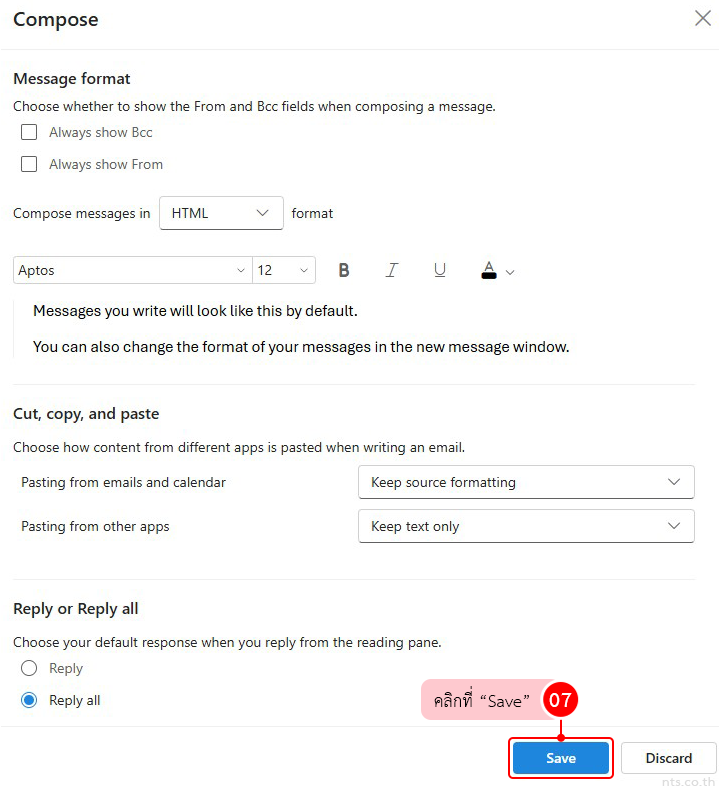
คลิกที่ “Mail” และคลิกที่ “Compose”
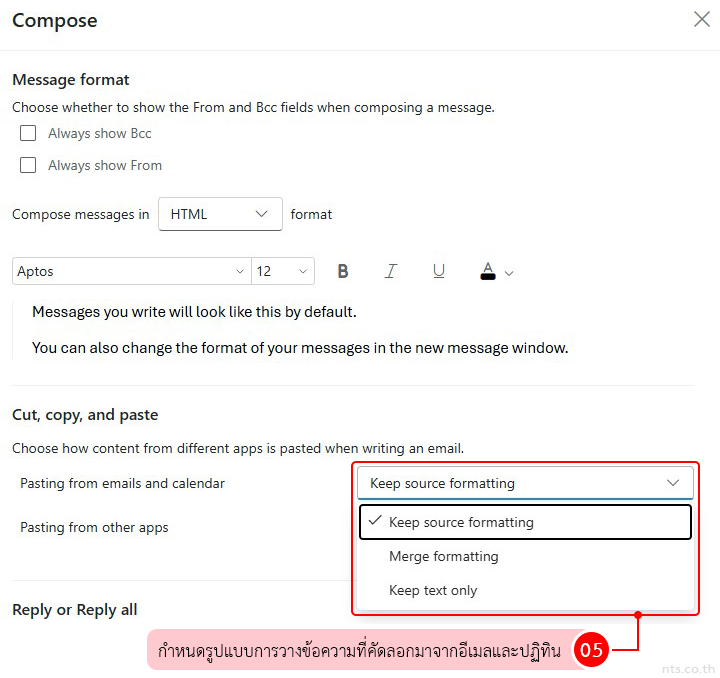
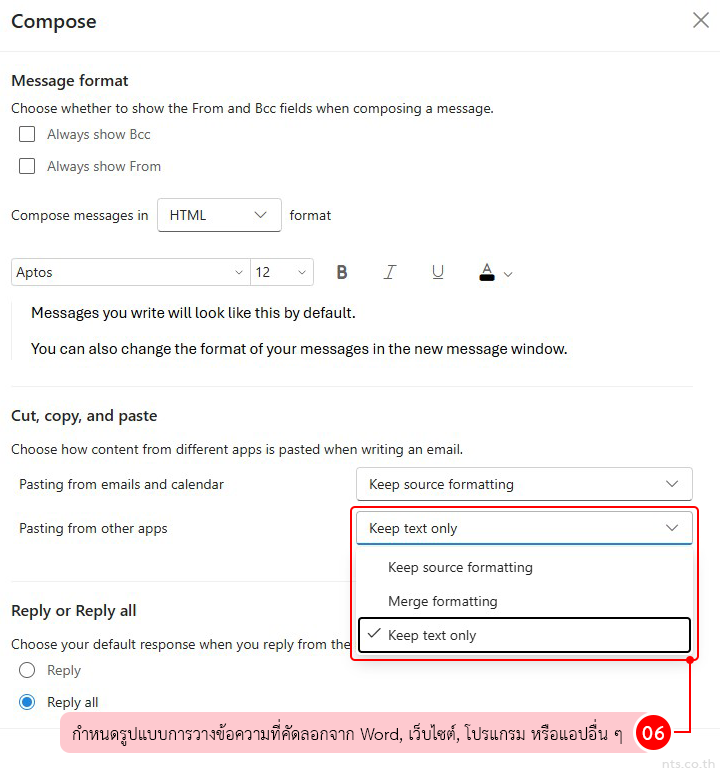
ไปที่หัวข้อ Cut, copy, and paste จะมีตัวเลือกให้ตั้งค่า 2 ส่วน ได้แก่
Pasting from emails and calendar กำหนดรูปแบบการวางข้อความที่คัดลอกจากอีเมล และปฏิทิน
ตัวเลือกที่มี เช่น
Keep source formatting คงรูปแบบเดิมทั้งหมด
Merge formatting ผสานรูปแบบกับอีเมลปัจจุบัน
Keep text only วางเฉพาะข้อความ
Pasting from other apps กำหนดรูปแบบการวางข้อความที่คัดลอกจาก Word, เว็บไซต์, โปรแกรม หรือแอปอื่น ๆ
ตัวเลือกเหมือนกัน ได้แก่
Keep source formatting คงรูปแบบเดิมทั้งหมด
Merge formatting ผสานรูปแบบกับอีเมลปัจจุบัน
Keep text only วางเฉพาะข้อความ
คำแนะนำ
หากต้องการให้ข้อความที่คัดลอกจาก Word หรือเว็บไซต์เข้ากับรูปแบบของอีเมล ให้เลือก Merge formatting หรือเลือก Keep text only หากต้องการวางเฉพาะข้อความโดยไม่คงรูปแบบเดิม
การตั้งค่า Paste formatting ใน Outlook Web ช่วยลดขั้นตอนจุกจิกในการจัดรูปแบบอีเมล ทำให้คุณโฟกัสกับเนื้อหาได้มากขึ้น เหมาะกับการทำงานที่ต้องส่งอีเมลจำนวนมากในแต่ละวัน
หากองค์กรของคุณใช้งาน Microsoft 365 และต้องการคำแนะนำด้านการตั้งค่า การดูแลระบบ หรือเลือกแพ็กเกจที่เหมาะสม ทีมงาน NTS พร้อมช่วยดูแลตั้งแต่เริ่มต้นจนใช้งานได้เต็มประสิทธิภาพ