การตั้งค่า ฟอนต์และขนาดตัวอักษรเริ่มต้นใน Outlook Web ช่วยให้การเขียนอีเมลเป็นเรื่องง่ายขึ้น และทำให้อีเมลทุกฉบับดูเป็นระเบียบ สม่ำเสมอ และเป็นมืออาชีพมากขึ้น
แทนที่จะต้องปรับฟอนต์หรือขนาดตัวอักษรใหม่ทุกครั้ง Outlook Web เปิดให้คุณตั้งค่ารูปแบบเริ่มต้นไว้
ล่วงหน้า เพื่อให้ทุกอีเมลที่เขียนใช้รูปแบบเดียวกันโดยอัตโนมัติ
การตั้งค่านี้ช่วยให้
📧 อีเมลทุกฉบับมีฟอนต์และขนาดตัวอักษรสม่ำเสมอ
👀 อ่านง่าย สบายตา ลดความสับสนในการสื่อสาร
🏢 เหมาะกับการใช้งานในองค์กรที่ต้องการมาตรฐานเดียวกัน
⏱️ ประหยัดเวลา ไม่ต้องตั้งค่าซ้ำทุกครั้งที่เขียนอีเมล
คู่มือนี้จะพาคุณไปดู ขั้นตอนการตั้งค่าฟอนต์และขนาดตัวอักษรเริ่มต้นใน Outlook Web ที่สามารถทำตามได้ทันที ใช้เวลาไม่นานแน่นอน
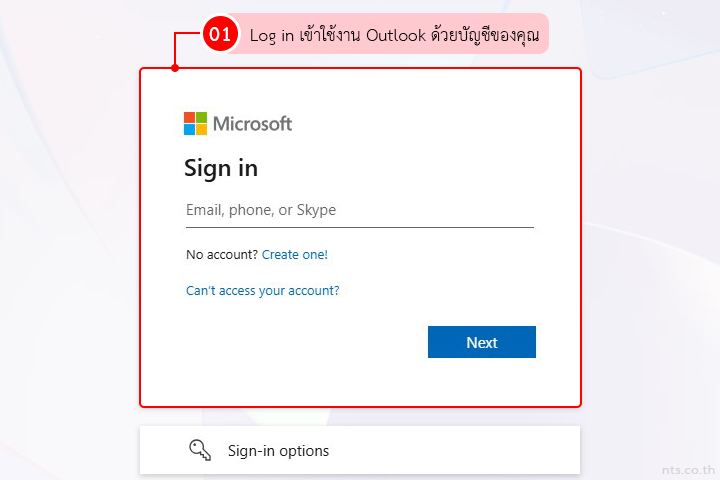
เริ่มจาก Log in เข้าใช้งาน Outlook ด้วยบัญชีของคุณ (https://outlook.office.com/)
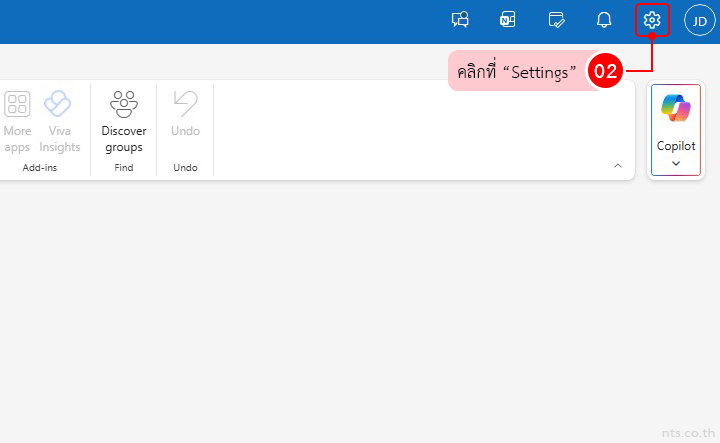
คลิกที่ “Settings”
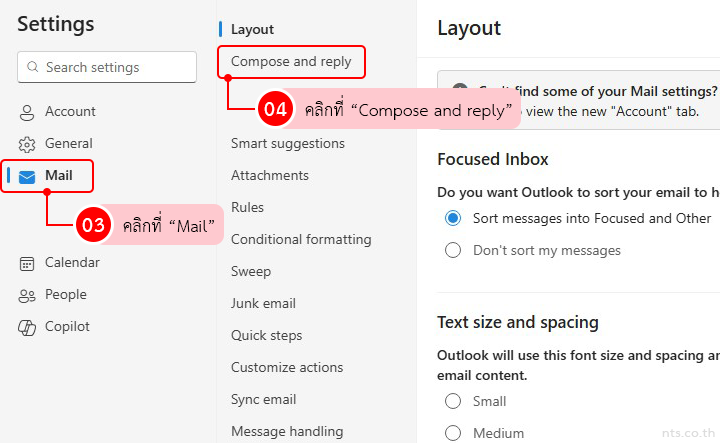
คลิกที่ “Mail” และคลิกที่ “Compose and reply”
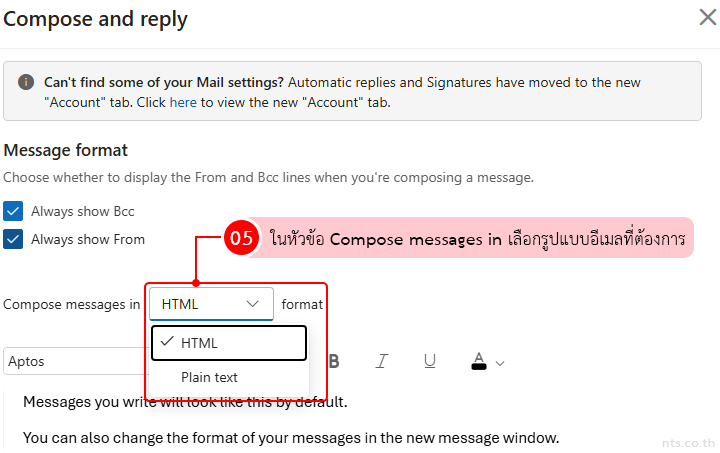
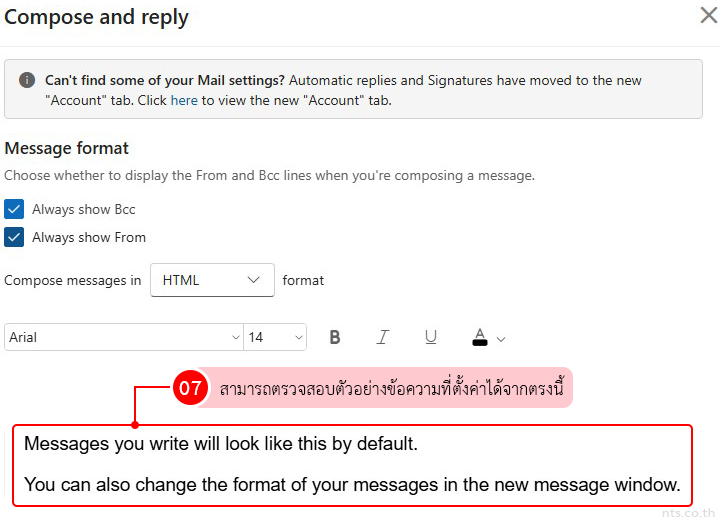
ในหัวข้อ Compose messages in เลือกรูปแบบอีเมลที่ต้องการ ดังนี้
- HTML – รองรับการจัดรูปแบบอีเมล เช่น ฟอนต์ ขนาดตัวอักษร สี ตัวหนา และรูปภาพ (แนะนำให้เลือกตัวเลือกนี้เป็นรูปแบบเริ่มต้น)
- Plain Text – เป็นอีเมลแบบข้อความล้วน ไม่มีการจัดรูปแบบ
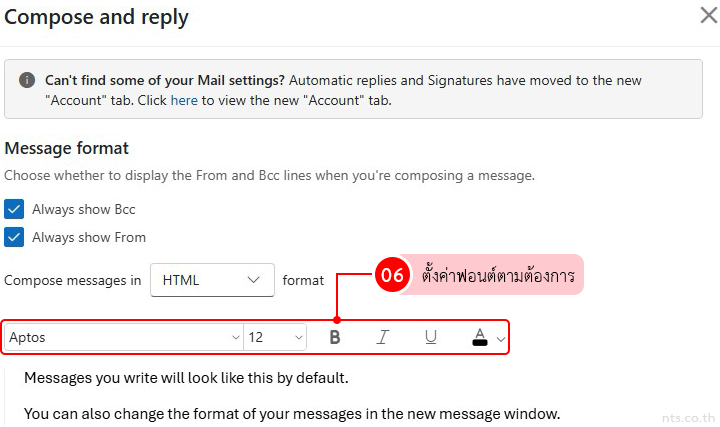
จากนั้นตั้งค่าฟอนต์ตามต้องการ ดังนี้
- เลือกฟอนต์ (เช่น Aptos, Calibri, Arial ฯลฯ)
- เลือกขนาดตัวอักษร (เช่น 11, 12, 14)
- ตั้งค่า ตัวหนา (B), ตัวเอียง (I), ขีดเส้นใต้ (U) หรือ สีตัวอักษร (หากต้องการ)
คุณสามารถตรวจสอบตัวอย่างข้อความที่ตั้งค่าได้จากด้านล่าง เพื่อให้เห็นว่ารูปแบบอีเมลเริ่มต้นจะเป็นอย่างไร
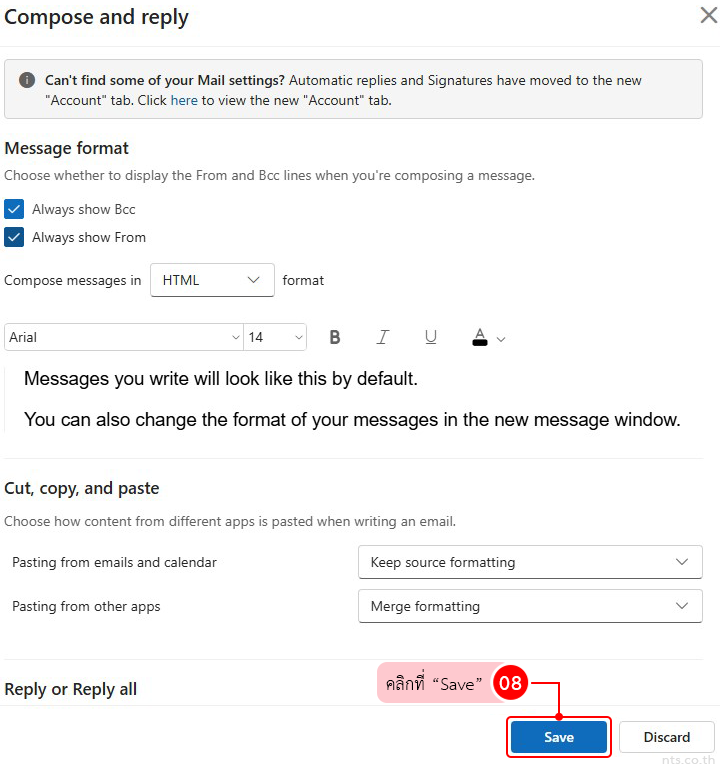
เมื่อตั้งค่าทุกอย่างเรียบร้อยแล้ว ให้คลิกที่ “Save” จากนั้นการตั้งค่านี้จะถูกใช้เป็นค่าเริ่มต้นสำหรับอีเมลใหม่ทุกฉบับทันที
การตั้งค่าฟอนต์เริ่มต้นอาจดูเป็นเรื่องเล็ก แต่ช่วยให้การสื่อสารทางอีเมลดูเป็นมืออาชีพและมีภาพลักษณ์ที่ดีมากขึ้น โดยเฉพาะในองค์กรที่ใช้งานอีเมลเป็นหลัก
หากคุณใช้งาน Microsoft 365 และต้องการคำแนะนำเรื่องการตั้งค่า การดูแลระบบ หรือการใช้งาน Outlook ให้เต็มประสิทธิภาพ ทีมงาน NTS พร้อมช่วยดูแลและให้คำปรึกษาแบบมืออาชีพ
📞 ติดต่อเรา :
📱 0-2107-3466
📧 [email protected]
📄 ขอใบเสนอราคา