Keyboard Shortcuts หรือแป้นพิมพ์ลัด ช่วยให้ผู้ใช้งานจัดการอีเมลและใช้งาน Outlook Web ได้รวดเร็วยิ่งขึ้น โดยสามารถสั่งสร้างอีเมล ตอบกลับ ส่งต่อ ลบ หรือย้ายอีเมลได้โดยไม่ต้องคลิกเมาส์
Outlook Web ยังรองรับรูปแบบแป้นพิมพ์ลัดจากบริการอีเมลหลายรูปแบบ ได้แก่ Outlook.com, Yahoo Mail, Gmail และ Outlook ผู้ใช้งานจึงสามารถเลือกรูปแบบที่คุ้นเคย หรือปิดการใช้งาน Keyboard Shortcuts ได้ตามต้องการ ตามขั้นตอนต่อไปนี้
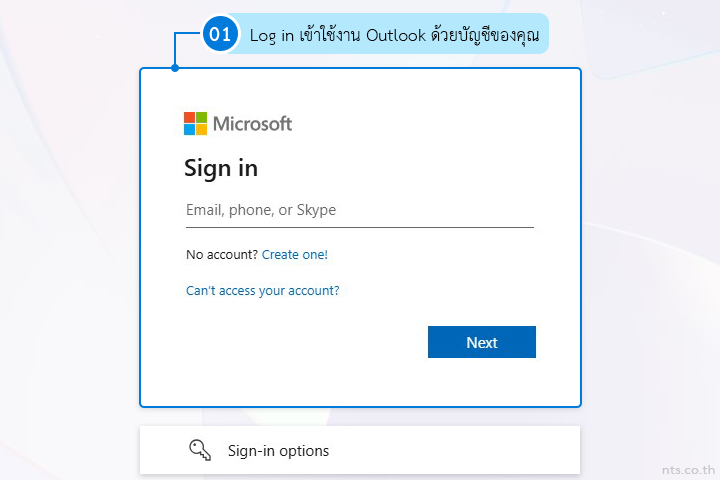
เริ่มจาก Log in เข้าใช้งาน Outlook ด้วยบัญชีของคุณ (https://outlook.office.com/)
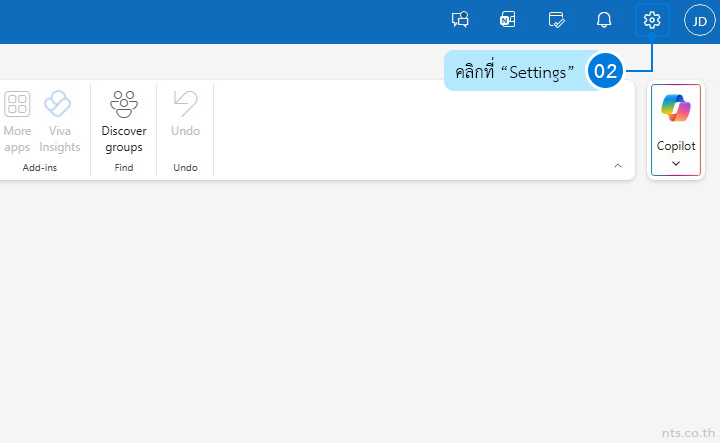
คลิกที่ “Settings”
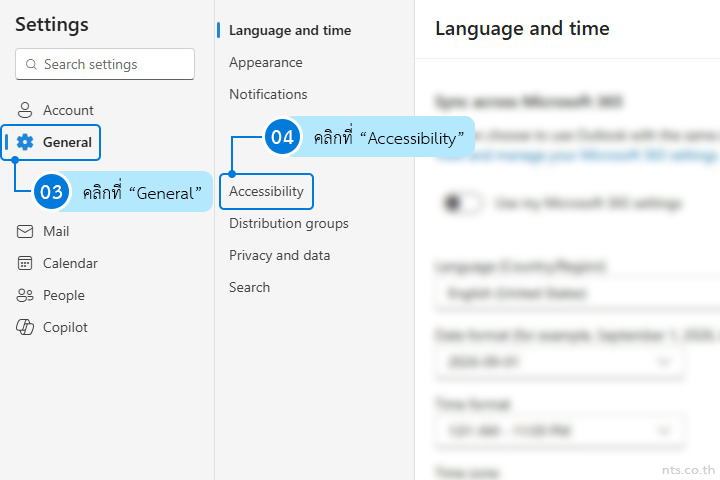
คลิกที่ “General” และคลิกที่ “Accessibility”
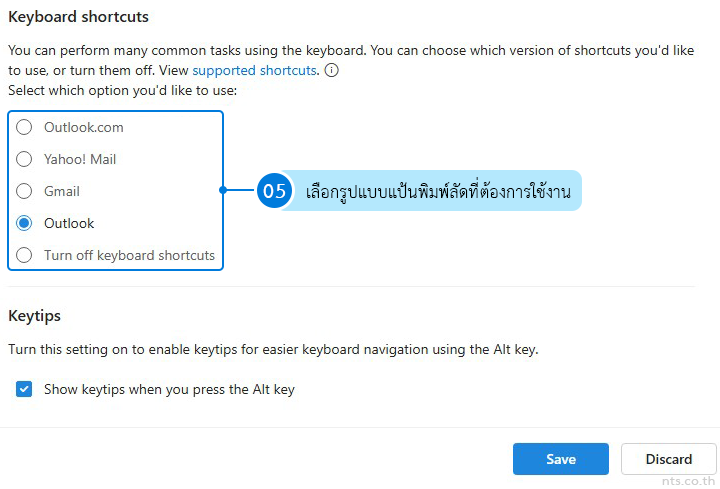
ที่หัวข้อ Keyboard shortcuts ให้เลือกรูปแบบแป้นพิมพ์ลัดที่ต้องการใช้งาน โดยมีตัวเลือกดังนี้
- Outlook.com ใช้รูปแบบแป้นพิมพ์ลัดของ Outlook.com
- Yahoo! Mail ใช้รูปแบบแป้นพิมพ์ลัดของ Yahoo! Mail
- Gmail ใช้รูปแบบแป้นพิมพ์ลัดของ Gmail
- Outlook ใช้รูปแบบแป้นพิมพ์ลัดของ Outlook
- Turn off keyboard shortcuts ปิดการใช้งานแป้นพิมพ์ลัด
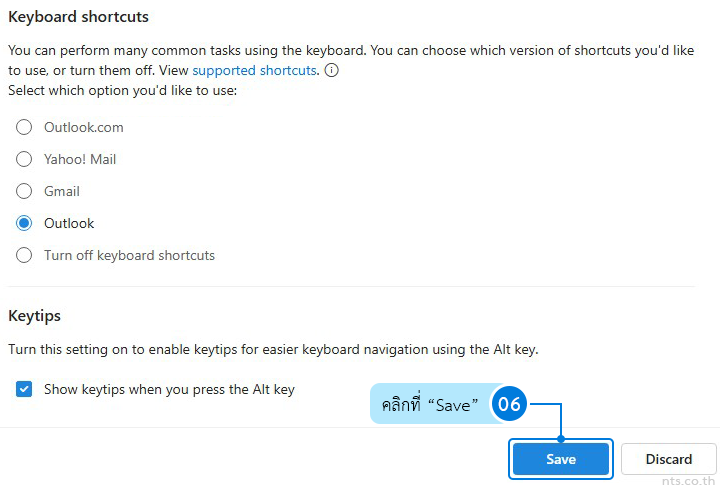
จากนั้นคลิกที่ “Save” เพียงเท่านี้ก็สามารถตั้งค่า Keyboard Shortcuts ใน Outlook Web ได้เรียบร้อยแล้ว
- ผู้ใช้งานสามารถกดปุ่ม ? บนแป้นพิมพ์ได้ทุกเมื่อ เพื่อเปิดดูรายการ Keyboard Shortcuts ที่รองรับตามรูปแบบที่เลือกไว้
- แป้นพิมพ์บางรูปแบบอาจต้องกดปุ่ม Shift ร่วมกับปุ่มที่มีเครื่องหมาย ? จึงจะแสดงเครื่องหมายดังกล่าวได้
การเลือกใช้ Keyboard Shortcuts ที่เหมาะกับรูปแบบการทำงาน ช่วยลดขั้นตอนในการจัดการอีเมลและเพิ่มความคล่องตัวในการ
ใช้งาน Outlook Web โดยเฉพาะผู้ที่ต้องรับส่งหรือจัดการอีเมลจำนวนมากในแต่ละวัน
สำหรับองค์กรที่ต้องการใช้งานอีเมลธุรกิจและเครื่องมือทำงานร่วมกันอย่างเป็นระบบ NTS พร้อมให้คำแนะนำเกี่ยวกับ Microsoft 365 พร้อมบริการดูแลและช่วยเหลือด้านการใช้งาน เพื่อให้ทีมของคุณทำงานได้อย่างสะดวกและมีประสิทธิภาพมากยิ่งขึ้น
📞 ติดต่อเรา :
📱 0-2107-3466
📧 [email protected]
📄 ขอใบเสนอราคา