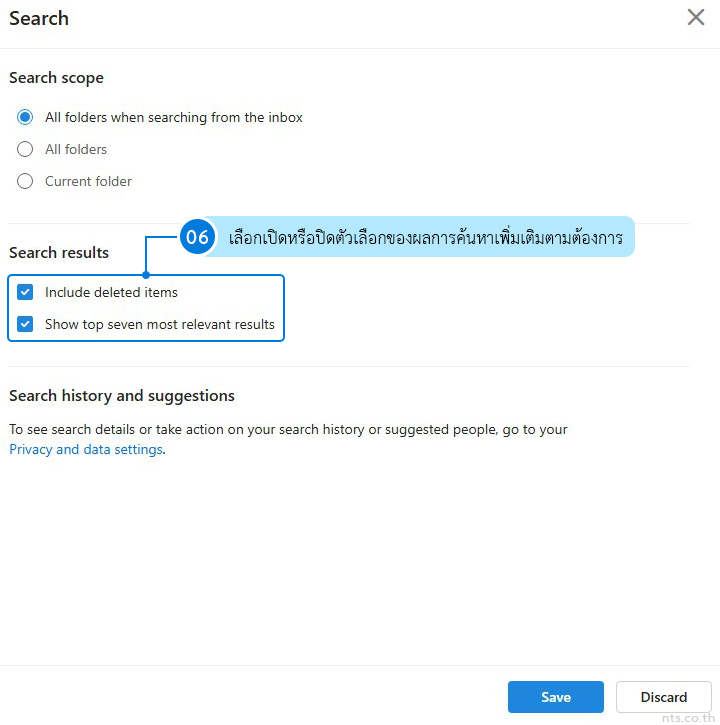
ใน Outlook Web ผู้ใช้งานสามารถกำหนดรูปแบบการค้นหาอีเมลได้ตามลักษณะการใช้งาน ไม่ว่าจะเป็นการค้นหาเฉพาะโฟลเดอร์ปัจจุบัน ค้นหาทุกโฟลเดอร์ รวมถึงแสดงอีเมลที่ถูกลบในผลการค้นหา
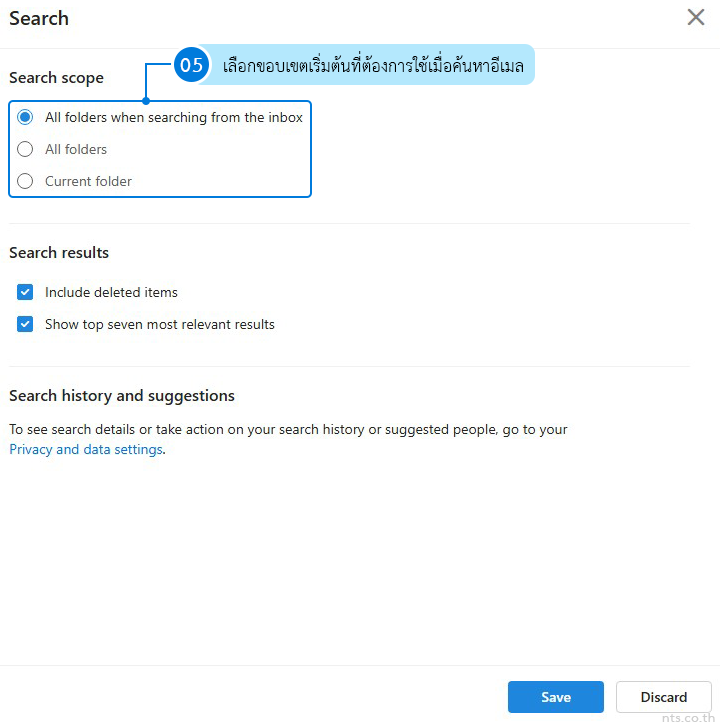
All folders when searching from the inbox เมื่อค้นหาจากกล่องจดหมายเข้า ระบบจะค้นหาอีเมลจากทุกโฟลเดอร์ แต่หากเริ่มค้นหาจากโฟลเดอร์อื่น ระบบจะค้นหาเฉพาะอีเมลภายในโฟลเดอร์ที่เปิดอยู่เท่านั้น
All folders ค้นหาอีเมลจากทุกโฟลเดอร์ในกล่องจดหมาย ไม่ว่าจะเริ่มค้นหาจากโฟลเดอร์ใดก็ตาม
Current folder ค้นหาเฉพาะอีเมลที่อยู่ภายในโฟลเดอร์ที่กำลังเปิดใช้งาน
Include deleted items แสดงอีเมลจากโฟลเดอร์รายการที่ถูกลบในผลการค้นหาด้วย
Show top seven most relevant results แสดงอีเมลที่ระบบประเมินว่าเกี่ยวข้องกับคำค้นหามากที่สุดจำนวนสูงสุด 7 รายการไว้ด้านบนของผลการค้นหา
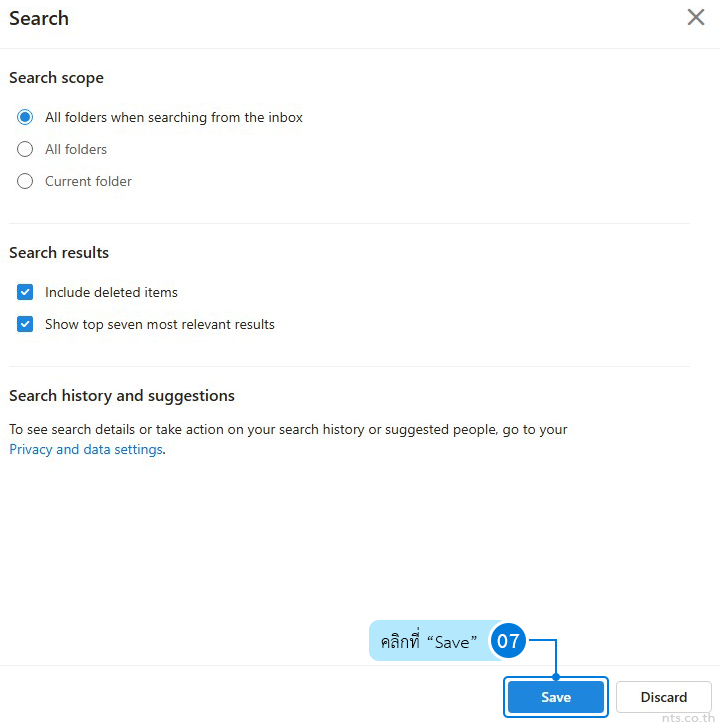
จากนั้นคลิกที่ “Save” เพื่อบันทึกการตั้งค่า
เพียงเท่านี้ ผู้ใช้งานก็สามารถกำหนดขอบเขตและรูปแบบผลการค้นหาอีเมลใน Outlook Web ให้เหมาะกับการทำงานได้แล้ว ช่วยให้ค้นหาอีเมลจากโฟลเดอร์ต่าง ๆ ได้สะดวก และเข้าถึงข้อมูลที่ต้องการได้รวดเร็วยิ่งขึ้น
สำหรับองค์กรที่ต้องการใช้งานอีเมลธุรกิจและเครื่องมือสำหรับการทำงานร่วมกัน NTS มีบริการ Microsoft 365 พร้อมให้คำแนะนำด้านแพ็กเกจ การเริ่มต้นใช้งาน และการดูแลระบบ เพื่อให้องค์กรสามารถใช้งาน Microsoft 365 ได้อย่างมีประสิทธิภาพ