วิธีกำหนดการทำงานหลังย้ายหรือลบอีเมลใน Outlook Web
เมื่อต้องจัดการอีเมลหลายฉบับอย่างต่อเนื่อง ผู้ใช้งานสามารถกำหนดได้ว่า หลังจากย้ายหรือลบอีเมลที่กำลังเปิดดูอยู่ จะให้ Outlook Web ดำเนินการอะไรต่อ เช่น เปิดอีเมลฉบับก่อนหน้า เปิดอีเมลฉบับถัดไป หรือกลับไปยังรายการอีเมล การตั้งค่านี้ช่วยให้จัดการกล่องจดหมายได้สะดวกและสอดคล้องกับรูปแบบการใช้งานมากขึ้น โดยสามารถตั้งค่าได้ตามขั้นตอนต่อไปนี้
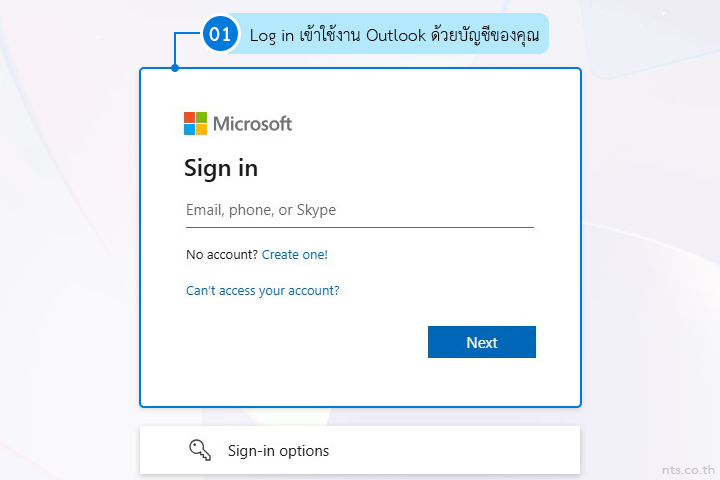
เริ่มจาก Log in เข้าใช้งาน Outlook ด้วยบัญชีของคุณ (https://outlook.office.com/)
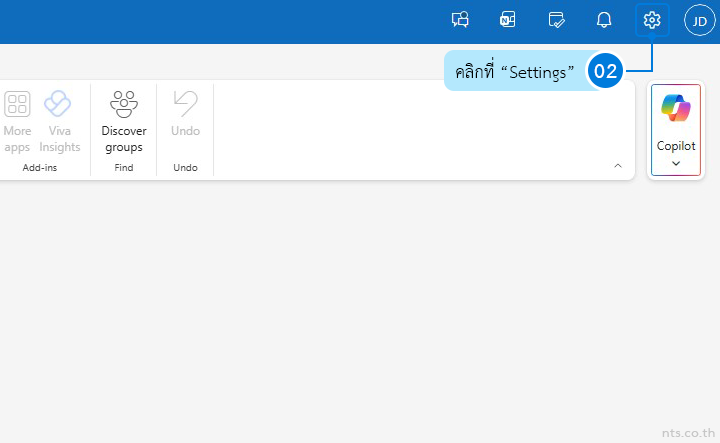
คลิกที่ “Settings”
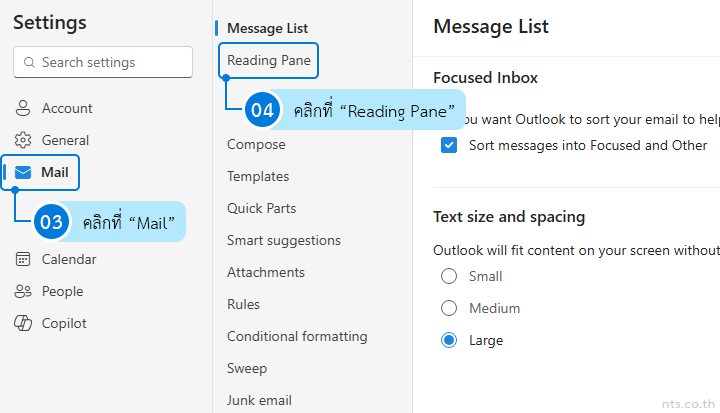
คลิกที่ “Mail” และคลิกที่ “Reading Pane”
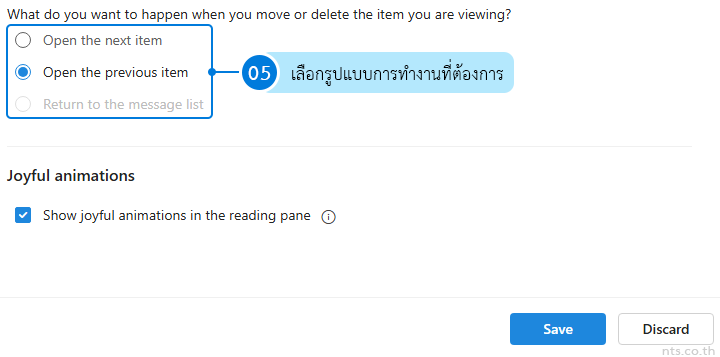
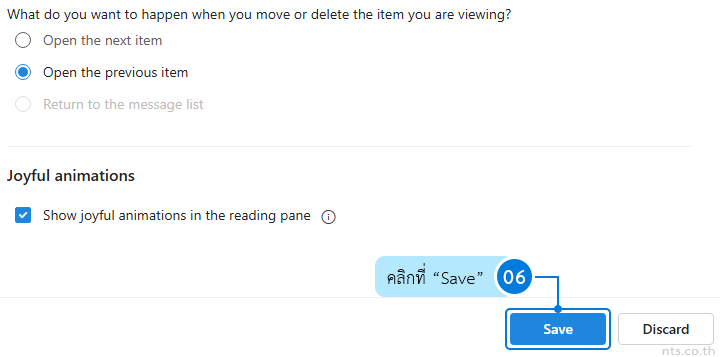
เลื่อนลงมาในส่วนของ What do you want to happen when you move or delete the item you are viewing? (ต้องการให้เกิดอะไรขึ้นเมื่อย้ายหรือลบรายการที่กำลังเปิดดูอยู่) และเลือกรูปแบบการทำงานที่ต้องการ ดังนี้
Open the next item เปิดอีเมลฉบับถัดไปโดยอัตโนมัติ
Open the previous item เปิดอีเมลฉบับก่อนหน้าโดยอัตโนมัติ
Return to the message list กลับไปยังรายการอีเมล
หมายเหตุตัวเลือกที่สามารถใช้งานได้อาจแตกต่างกันตามรูปแบบการแสดงผลหรือเวอร์ชันของ Outlook Web ที่ใช้งาน
จากนั้นคลิกที่ “Save” เพียงเท่านี้ Outlook Web ก็จะแสดงผลตามรูปแบบที่กำหนดไว้ ช่วยให้คุณสามารถจัดการอีเมลหลายฉบับ ต่อเนื่องกันได้อย่างสะดวกและรวดเร็วยิ่งขึ้น
สำหรับองค์กรที่ต้องการใช้งานอีเมลธุรกิจและเครื่องมือทำงานร่วมกันอย่างเป็นระบบ NTS มีบริการ Microsoft 365 สำหรับธุรกิจ และพร้อมให้คำแนะนำเกี่ยวกับแพ็กเกจที่เหมาะกับรูปแบบการใช้งานขององค์กร