วิธีตั้งค่าส่งต่ออีเมลทุกฉบับอัตโนมัติใน Outlook Web
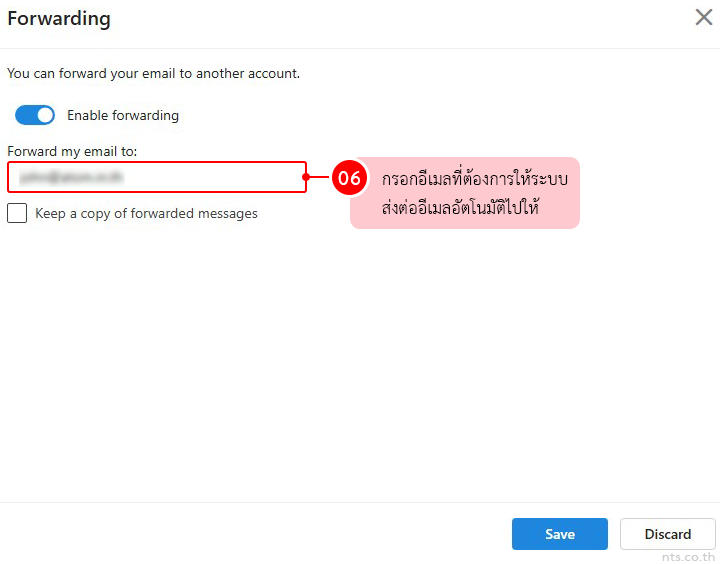
การตรวจสอบอีเมลจากหลายบัญชีอาจทำให้เสียเวลา และเพิ่มโอกาสพลาดข้อความสำคัญ โดยเฉพาะผู้ใช้งานที่มีอีเมลแยกตามหน้าที่ เช่น อีเมลส่วนบุคคล อีเมลสำหรับติดต่อฝ่ายขาย หรืออีเมลที่ใช้ดูแลงานภายในองค์กร Outlook Web จึงมีฟีเจอร์ Forwarding สำหรับกำหนดให้อีเมลใหม่ทุกฉบับที่ได้รับถูกส่งต่อไปยังอีเมลอีกบัญชีที่ตั้งค่าไว้โดยอัตโนมัติ
ฟีเจอร์นี้ช่วยให้ผู้ใช้งานสามารถรวบรวมอีเมลจากหลายบัญชีไว้ตรวจสอบในกล่องจดหมายหลักได้สะดวกยิ่งขึ้น ไม่ต้องสลับบัญชี ไปมา และยังเลือกได้ว่าต้องการเก็บสำเนาข้อความไว้ในกล่องจดหมายเดิมหรือไม่ โดยสามารถตั้งค่าการส่งต่ออีเมลอัตโนมัติใน Outlook Web ได้ตามขั้นตอนต่อไปนี้
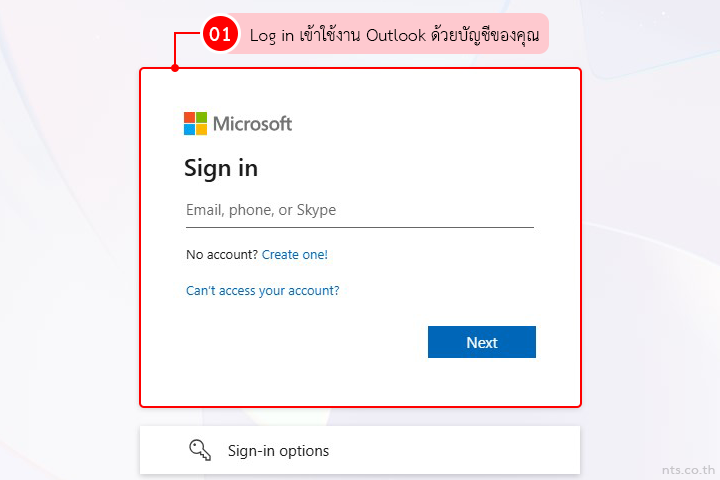
เริ่มจาก Log in เข้าใช้งาน Outlook ด้วยบัญชีของคุณ (https://outlook.office.com/)
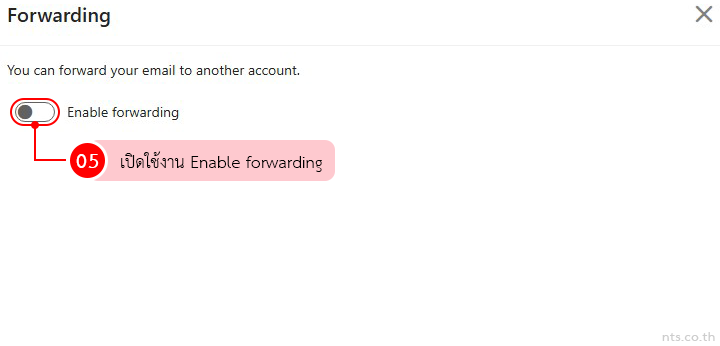
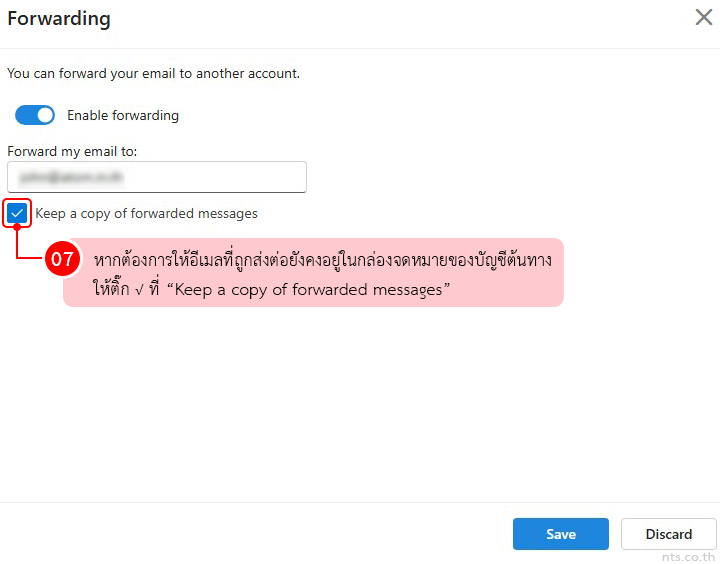
หากต้องการให้อีเมลที่ถูกส่งต่อยังคงอยู่ในกล่องจดหมายของบัญชีต้นทาง ให้ติ๊ก ✓ ที่ “Keep a copy of forwarded messages”
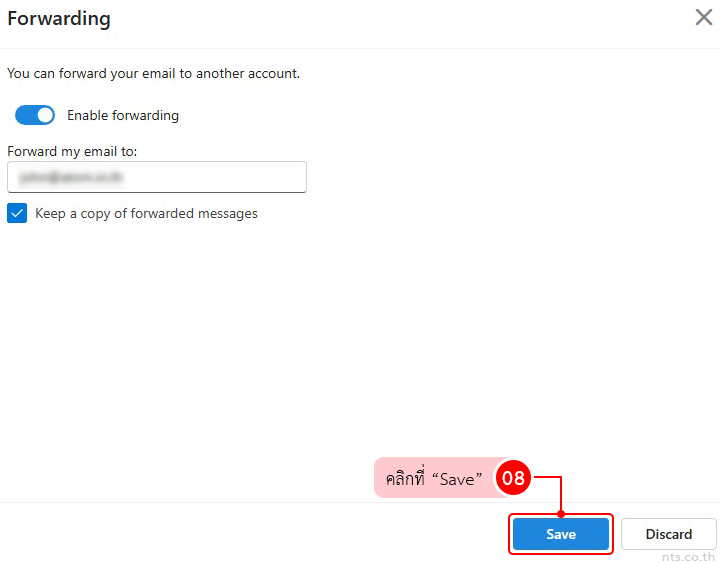
จากนั้นคลิกที่ “Save” เพื่อยืนยันการตั้งค่า เพียงเท่านี้ อีเมลใหม่ที่ได้รับทุกฉบับใน Outlook Web ก็จะถูกส่งต่อไปยังบัญชีที่กำหนดโดยอัตโนมัติ ช่วยให้ตรวจสอบและจัดการอีเมลจากหลายบัญชีได้สะดวกขึ้น
หากองค์กรของคุณกำลังมองหาบริการ Microsoft 365 พร้อมคำแนะนำในการตั้งค่าและทีมผู้เชี่ยวชาญคอยดูแล สามารถติดต่อ NTS เพื่อเลือกแพ็กเกจที่เหมาะสมกับการใช้งานของคุณได้