999/9 พระราม 1 กรุงเทพฯ 10330
ทุกวัน ไม่เว้นวันหยุด
โทรเลย
ถ้าองค์กรของคุณมีข้อมูลสำคัญที่ไม่ควรหลุดออกไป เช่น “งบการเงิน” หรือ “ชื่อโปรเจคลับ”และคุณอยากบล็อกเฉพาะอีเมลที่ ส่งไปยังภายนอกองค์กร เช่น @gmail.com, @hotmail.com แต่ยังให้ใช้งานภายในได้ตามปกติ
คู่มือนี้จะพาแอดมิน Google Workspace มาตั้งค่ากฎให้แม่นยำ ด้วยการใช้ฟีเจอร์ Envelope filter หรือ Address list เพื่อควบคุมปลายทางอย่างตรงจุด
เมื่อมีกฎ Content compliance พื้นฐานเรียบร้อยแล้ว สามารถใช้ 2 วิธีด้านล่างในการควบคุมปลายทางให้แม่นยำขึ้น
เหมาะสำหรับกรณีที่มีไม่กี่โดเมนภายนอกที่ต้องการควบคุม เช่น @gmail.com, @yahoo.com
ขั้นตอน:
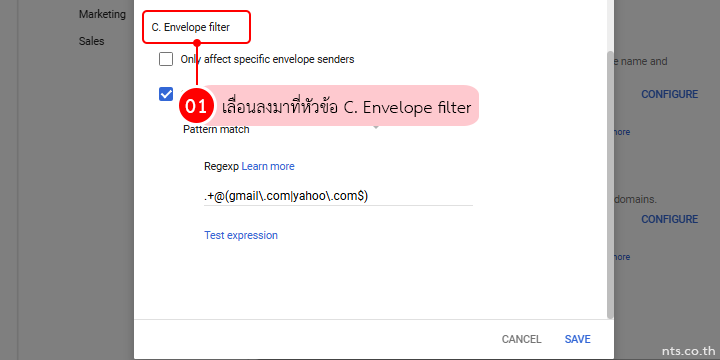
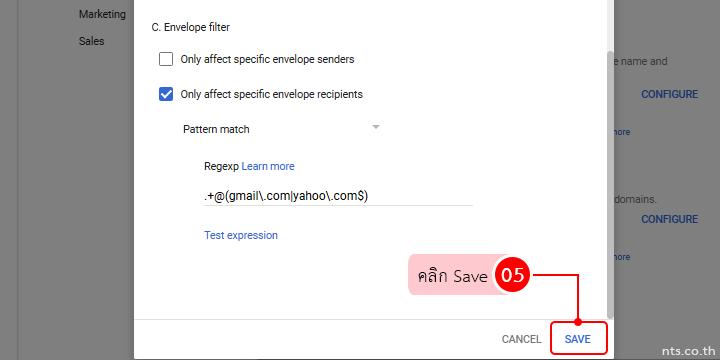
ขณะตั้งค่ากฎ Content compliance – เลื่อนลงไปที่หัวข้อ C. Envelope filter
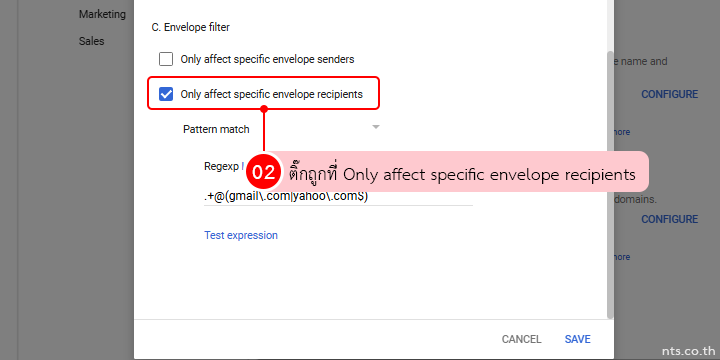
ติ๊กถูกที่ ✅ Only affect specific envelope recipients
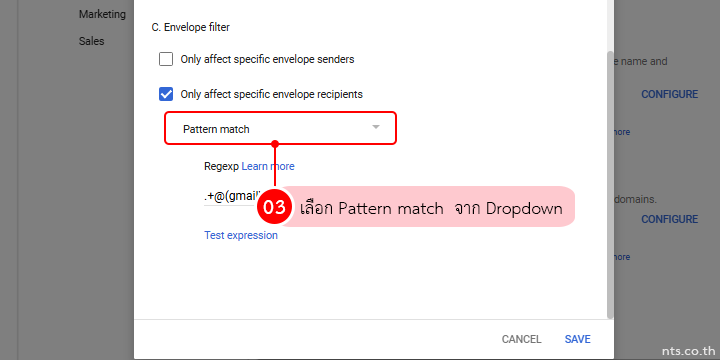
เลือก Pattern match
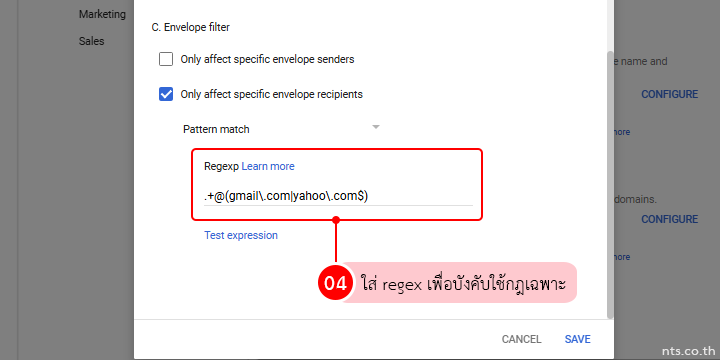
ใส่ Regex เพื่อให้กฎนี้มีผล เฉพาะเมื่อปลายทางอยู่นอกองค์กร
ตัวอย่างนี้: ใส่ Regex เพื่อบล็อกเฉพาะอีเมลที่ส่งไปยังโดเมน @gmail.com หรือ @yahoo.com เท่านั้น
.+@(gmail\.com|yahoo\.com)$
คลิก Save
เหมาะกับกรณีที่มีหลายโดเมน หรือมีการเปลี่ยนแปลงปลายทางบ่อย
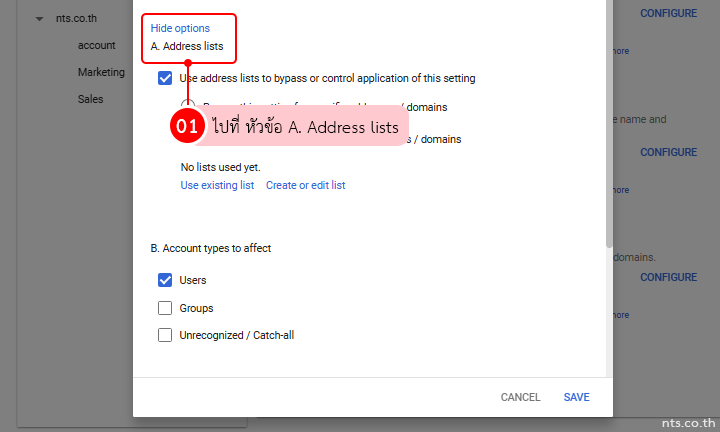
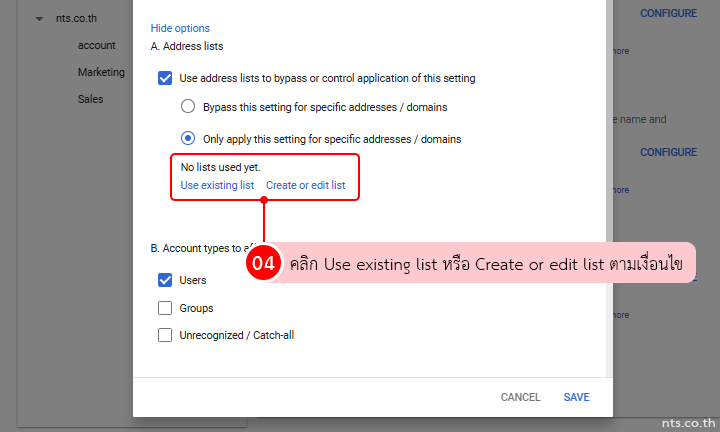
ไปที่ หัวข้อ A. Address lists
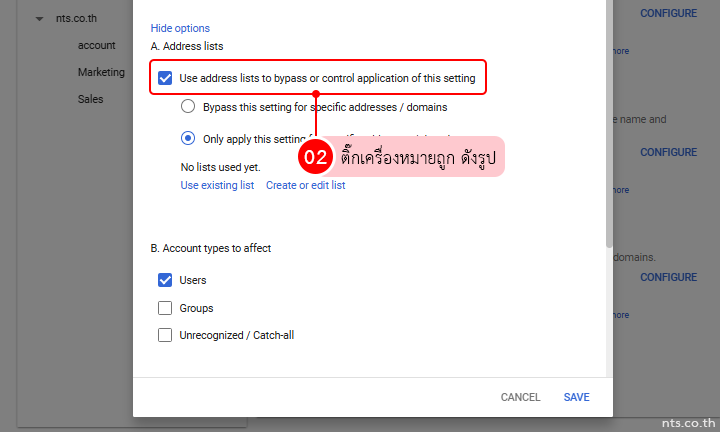
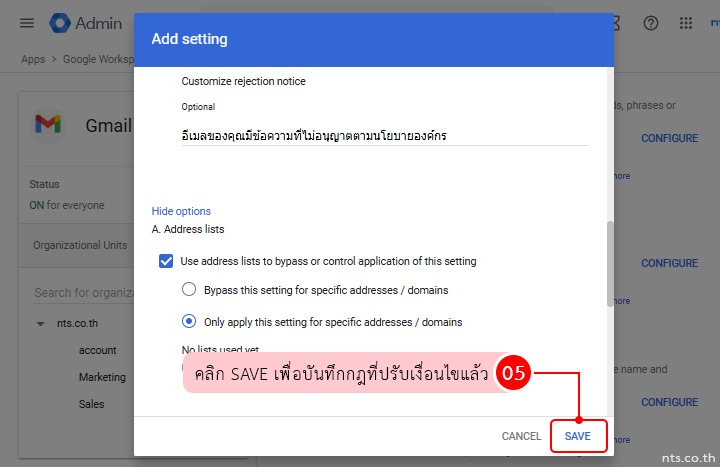
ติ๊กถูกที่ ✅ Use address lists to bypass or control application of this setting
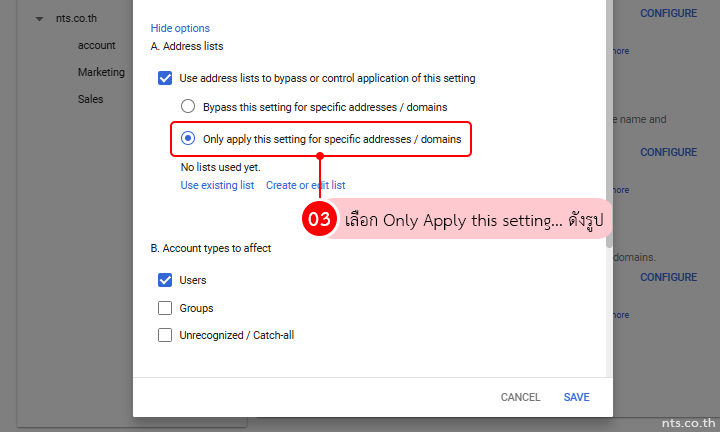
เลือก Only apply this setting for specific addresses/domains
เมื่อเลือกเสร็จ → คลิก Save
การส่งอีเมลถึงภายนอกอาจเป็นเรื่องปกติของหลายองค์กร แต่หากมีข้อมูลสำคัญรั่วไหลโดยไม่ตั้งใจ ผลกระทบอาจควบคุมได้ยาก การตั้งค่าบล็อกเฉพาะปลายทางที่มีความเสี่ยง จึงเป็นทางเลือกที่ช่วยลดความเสี่ยงได้อย่างมีประสิทธิภาพ
ใช้งาน Google Workspace ได้ง่ายขึ้น ไม่ต้องจัดการเองให้วุ่น NTS ดูแลให้ครบ พร้อมซัพพอร์ตตลอดทาง
คลิกดูรายละเอียดแพ็กเกจ
📞 ติดต่อเรา :
📱 0-2107-3466📧 sales@nts.co.th📄 ขอใบเสนอราคา
วิธีตรวจสอบและนำอุปกรณ์ที่ไม่รู้จักออกจากบัญชี Google
วิธีตั้งค่า Email Import ใน Gmail ผ่าน Google Admin Console
วิธีดู Customer ID ผ่าน Google Admin Console