999/9 พระราม 1 กรุงเทพฯ 10330
ทุกวัน ไม่เว้นวันหยุด
โทรเลย
บางครั้งในการประชุมผ่าน Google Meet เราอาจเจอสถานการณ์ที่ผู้เข้าร่วมแชร์หน้าจอหรือส่งอีโมจิโดยไม่ได้ตั้งใจ โดยเฉพาะในการประชุมที่มีผู้เข้าร่วมจำนวนมาก หรือเป็นการประชุมที่มีความเป็นทางการ การควบคุมห้องประชุมจึงเป็นสิ่งสำคัญ
คู่มือนี้จะแนะนำวิธีตั้งค่า Host Controls ล่วงหน้า ผ่าน Google Calendar ที่คุณสามารถกำหนดสิทธิ์ผู้เข้าร่วมได้ตั้งแต่ก่อนเริ่มประชุม ไม่ต้องรอเข้าไปตั้งค่าทีหลัง ช่วยให้การประชุมเป็นไปอย่างราบรื่นและปลอดภัยตั้งแต่ต้นจนจบ
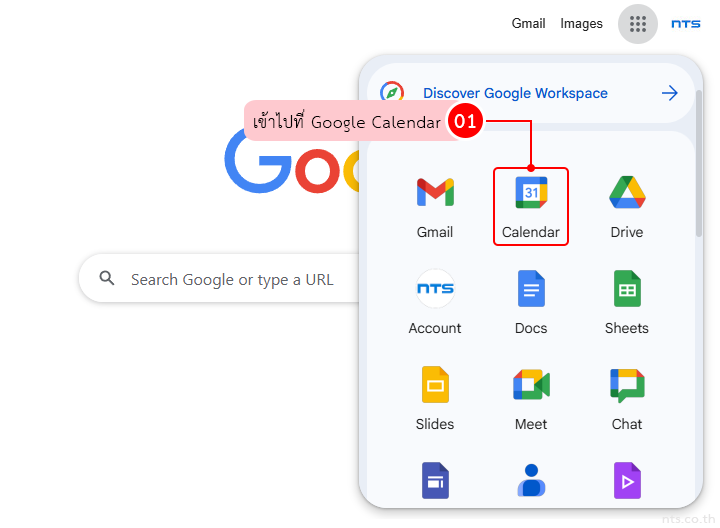
ขั้นตอนที่ 1:
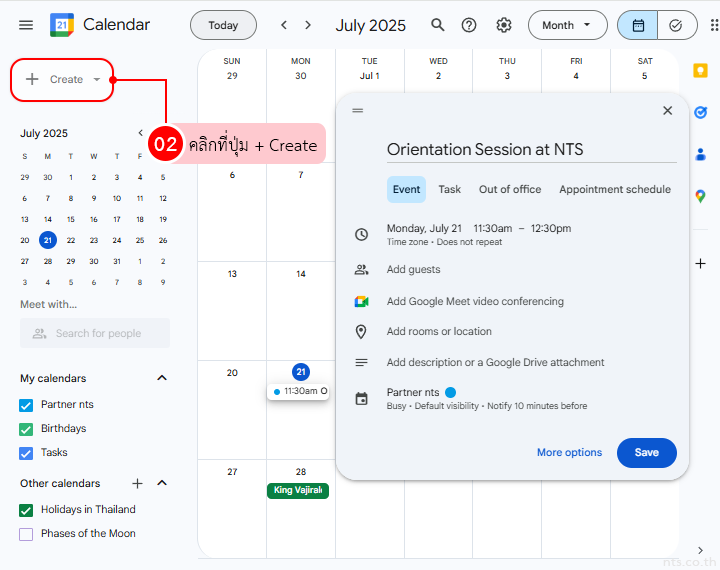
ขั้นตอนที่ 2:
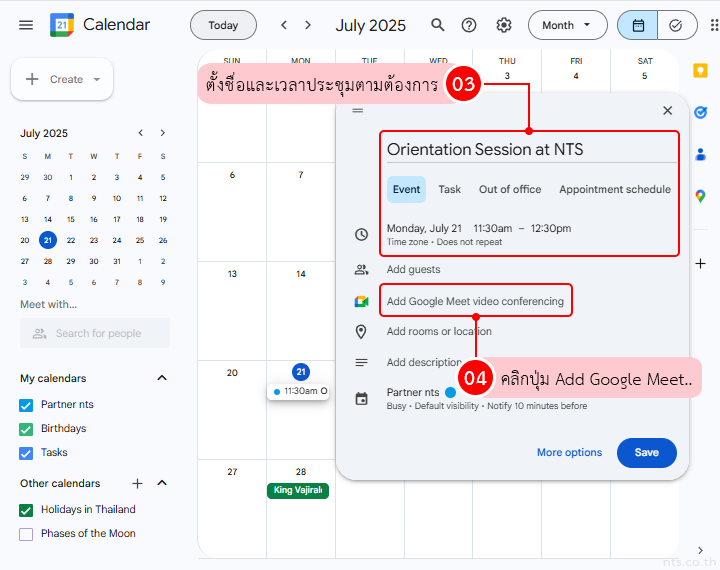
ขั้นตอนที่ 3:
ขั้นตอนที่ 4:
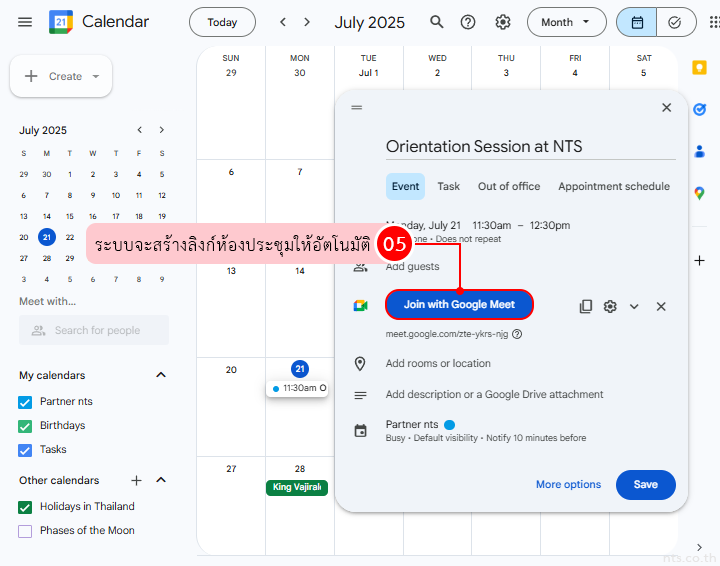
ขั้นตอนที่ 5:
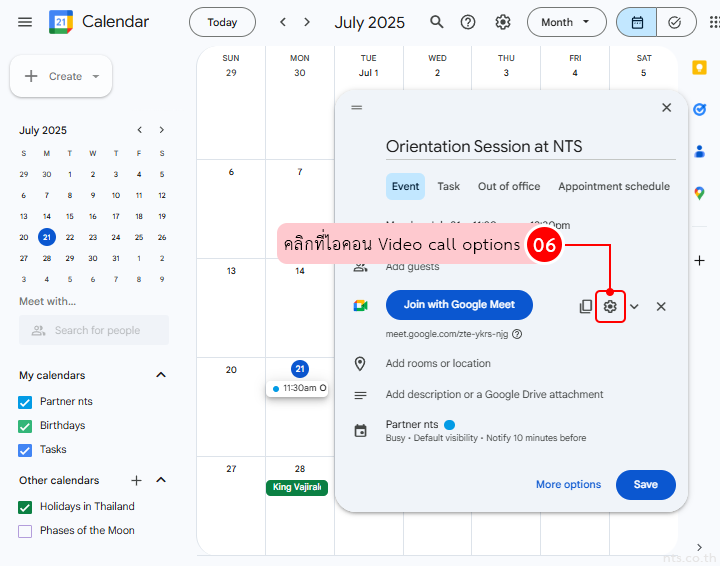
ขั้นตอนที่ 6:
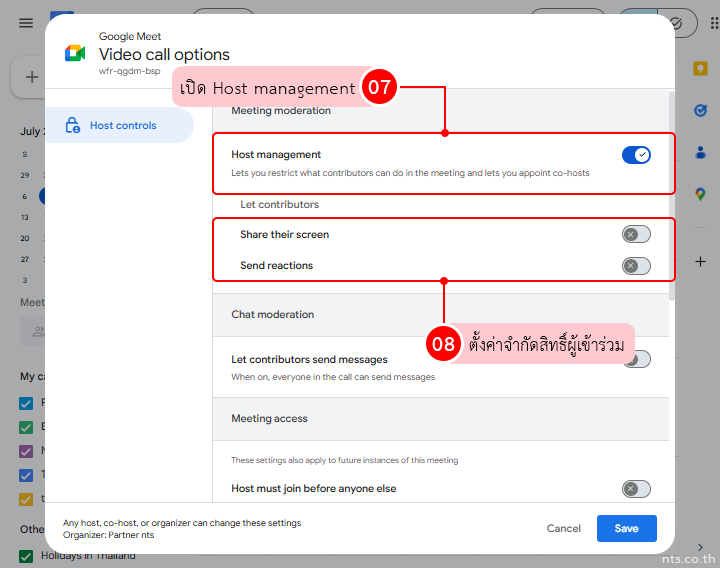
ในหน้าตั้งค่าจะพบหัวข้อ Meeting moderation
ขั้นตอนที่ 7:
ขั้นตอนที่ 8:
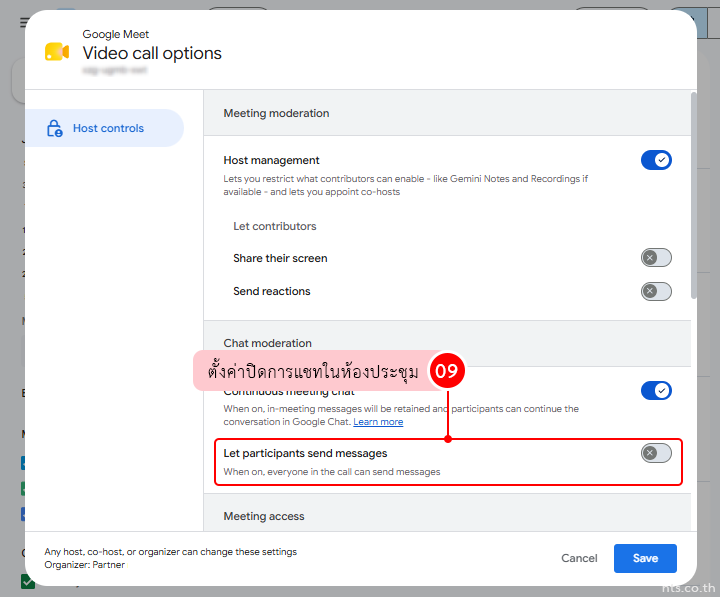
ขั้นตอนที่ 9: ไปที่แท็บ Let Contributors
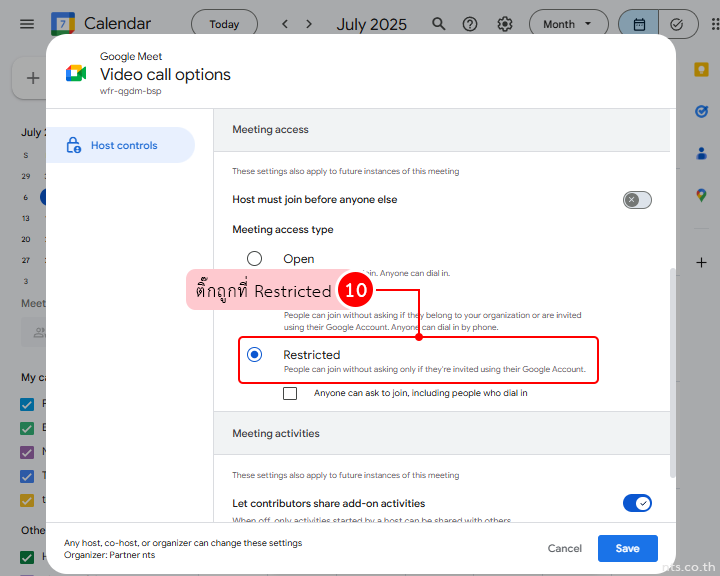
ขั้นตอนที่ 10: ตั้งค่าการเข้าร่วม
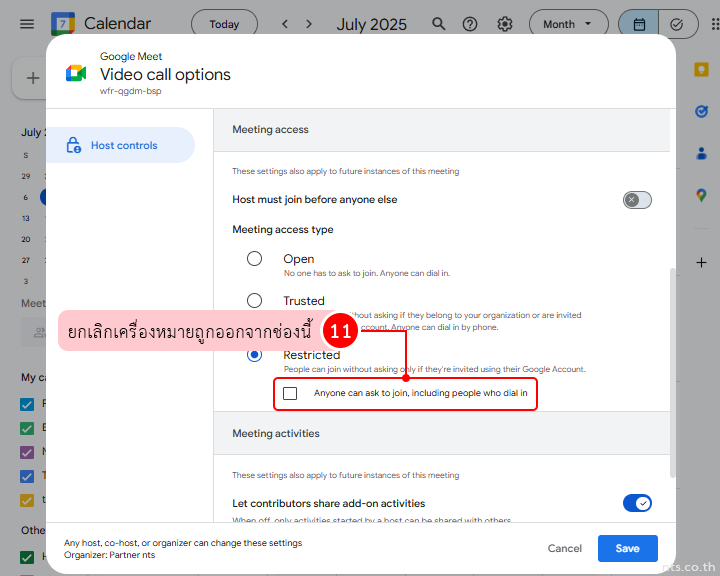
โดยไปที่หัวข้อ Meeting access เพื่อเลือกประเภทการเข้าร่วมประชุม:
โดยคุณสามารถเลือกระดับการเข้าถึงให้เหมาะกับนโยบายขององค์กรได้
ขั้นตอนที่ 11: ยกเลิกเครื่องหมายถูกหน้า “Anyone can ask to join, including people who dial in”เพื่อป้องกันบุคคลภายนอกที่มีลิงก์ไม่ให้ขอเข้าร่วม
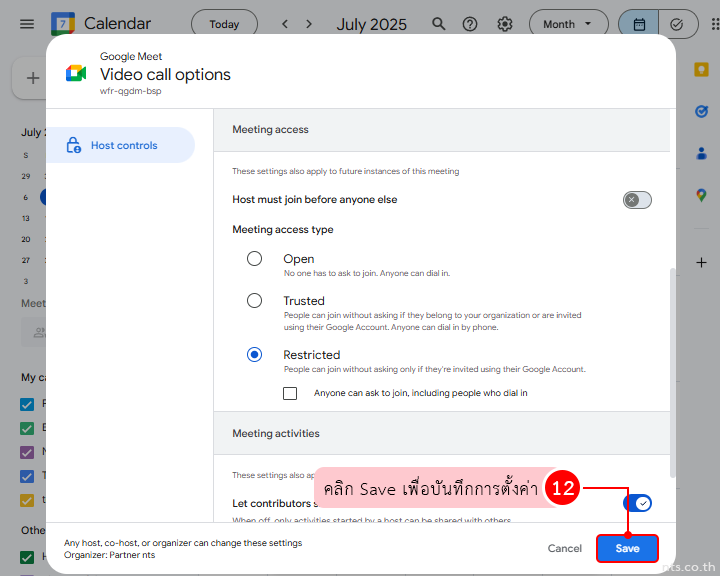
ขั้นตอนที่ 12: คลิก Save ที่มุมล่างขวา เพื่อบันทึกการตั้งค่า
การตั้งค่าทั้งหมดจะผูกกับลิงก์ Google Meet โดยอัตโนมัติ ไม่ต้องตั้งใหม่ทุกครั้งที่เริ่มประชุม
เพียงไม่กี่ขั้น คุณก็สามารถตั้งค่า Host Controls ล่วงหน้าใน Google Meet ได้อย่างมืออาชีพ ช่วยให้ควบคุมสิทธิ์ผู้เข้าร่วมได้ตั้งแต่ก่อนเริ่มประชุม ไม่ว่าจะปิดการแชร์หน้าจอ ปิดการแชท หรือจำกัดการเข้าร่วม เพิ่มความมั่นใจให้ทุกการประชุมขององค์กรเป็นไปอย่างราบรื่นและปลอดภัยมากขึ้น
ลองใช้งาน Google Workspace กับทีมดูแลจาก NTS แล้วคุณจะรู้ว่าการจัดการประชุมออนไลน์มืออาชีพนั้นง่ายกว่าที่คิด คลิกดูรายละเอียด
📞 ติดต่อเรา :📱 0-2107-3466✉️ sales@nts.co.th📄 ขอใบเสนอราคา
วิธียกเลิกรับอีเมลข่าวสารผ่าน Manage subscriptions ใน Gmail
วิธีดูรูปแบบการส่งอีเมลด้วย Personal level indicators ใน Gmail
วิธีเปิด/ปิดการแสดงรูปภาพใน Gmail