999/9 พระราม 1 กรุงเทพฯ 10330
ทุกวัน ไม่เว้นวันหยุด
โทรเลย
เวลาทำงานบน Google Sheets ร่วมกับทีม หลายคนอาจเคยเจอปัญหา “พอใครสักคนกดกรองข้อมูล ข้อมูลของคนอื่นก็เปลี่ยนตามไปด้วย”
สาเหตุนี้มาจากการใช้ Filter ปกติ (Create a filter) ซึ่งมีผลกับทั้งไฟล์ ทำให้ทุกคนเห็นข้อมูลที่ถูกกรองเหมือนกัน และบางครั้งก็ทำให้สับสนหรือทำงานคลาดกันได้ง่าย
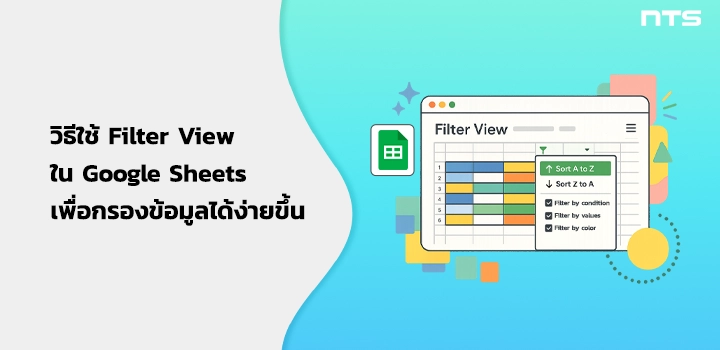
Filter View (มุมมองตัวกรอง) จึงถูกออกแบบมาเพื่อแก้ปัญหานี้โดยเฉพาะ เพราะช่วยให้คุณกรองข้อมูลเฉพาะมุมมองของตัวเองได้โดยไม่กระทบคนอื่นในทีม อีกทั้งยังสามารถบันทึกไว้ใช้ซ้ำภายหลังได้ด้วย เหมาะมากสำหรับการวิเคราะห์ข้อมูลรายบุคคลหรือการเปรียบเทียบข้อมูลเฉพาะจุด
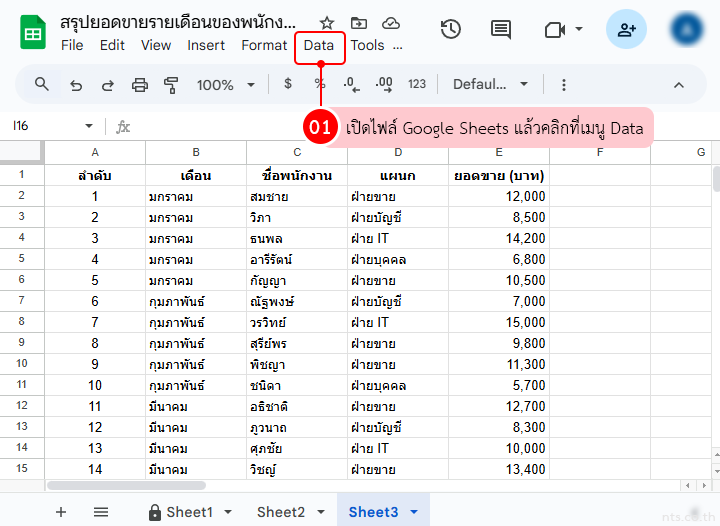
เปิดไฟล์ Google Sheets แล้วคลิกที่เมนู Data
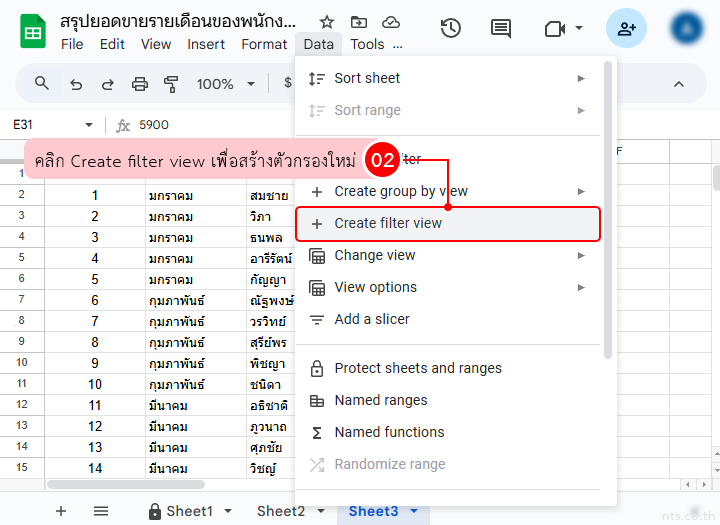
คลิก Create filter view เพื่อสร้างตัวกรองใหม่
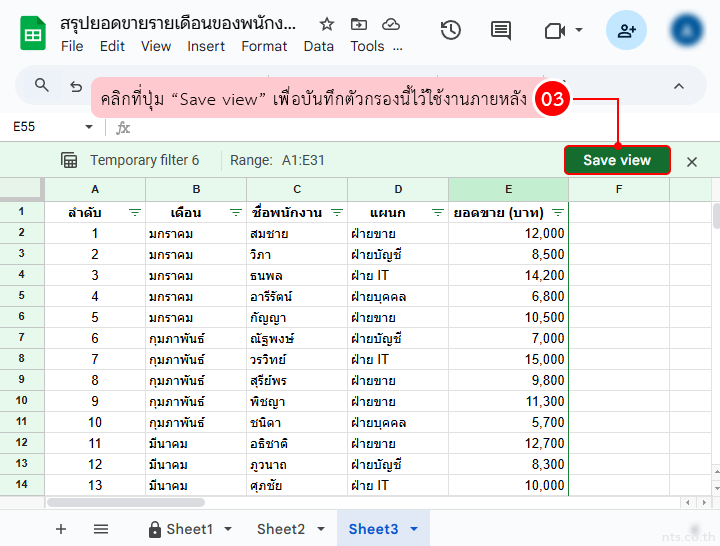
ระบบจะสร้าง Filter View ใหม่ขึ้นมาโดยอัตโนมัติ
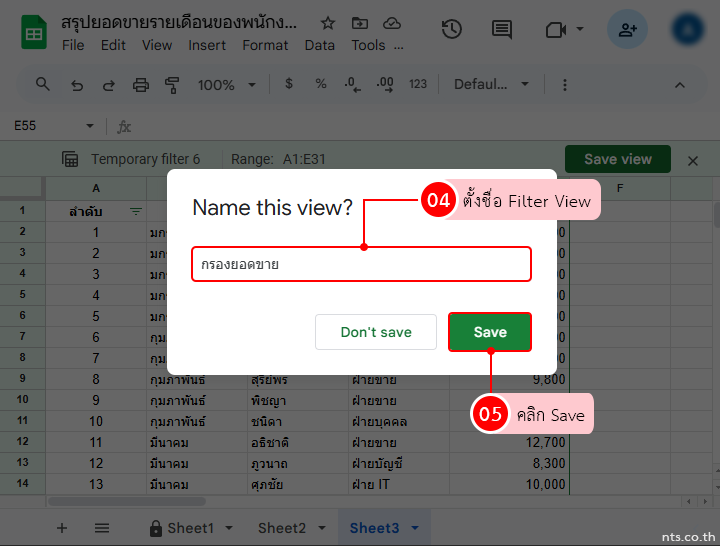
ตั้งชื่อ Filter View เช่น “กรองยอดขาย” แล้วคลิก Save
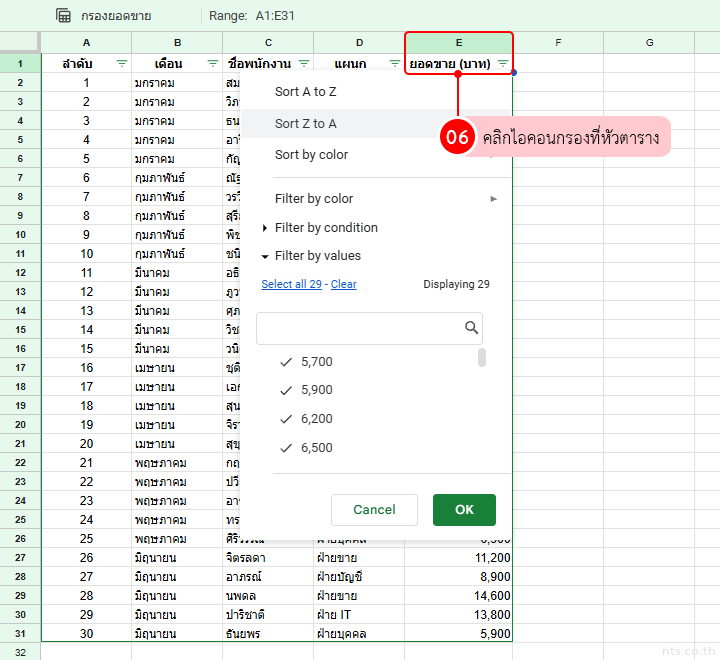
คลิกที่ไอคอนกรองบนหัวตาราง เพื่อเลือกเงื่อนไขการกรองข้อมูล
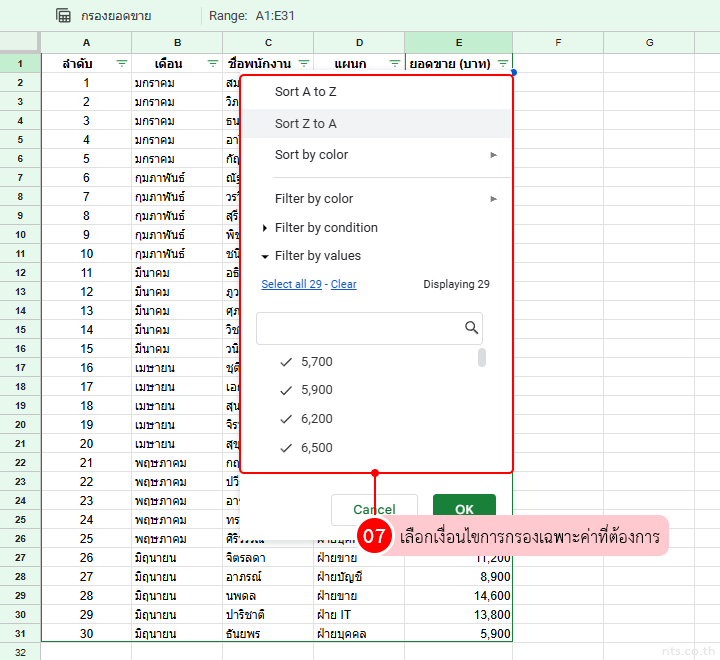
เลือกเงื่อนไขการกรองเฉพาะค่าที่ต้องการคุณสามารถกรองได้ทั้งแบบ:
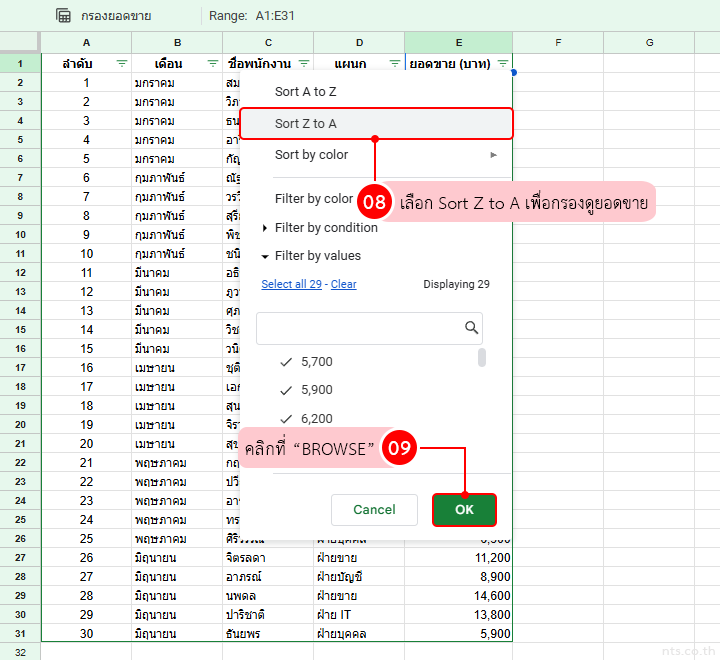
ในตัวอย่างนี้ เราจะเลือก Sort Z to A เพื่อเรียงลำดับยอดขายจากมากไปน้อย โดยแสดงรวมทุกเดือน แล้วคลิก OK เพื่อยืนยันการจัดเรียง
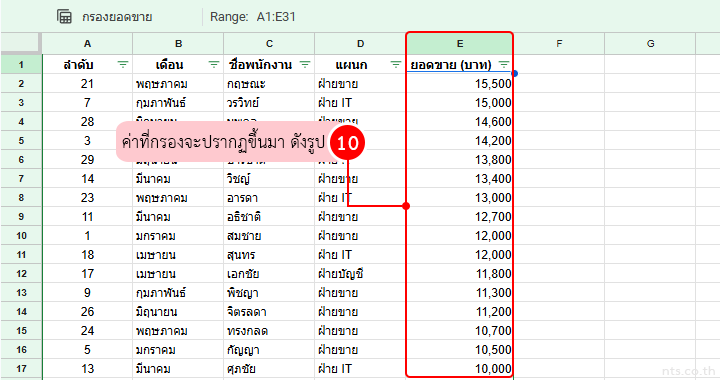
จากนั้น ค่าที่กรองจะปรากฏขึ้นมา ดังรูป
การใช้ Filter View ช่วยให้คุณทำงานกับข้อมูลได้ง่ายขึ้น เป็นระเบียบ ลดความผิดพลาดในการทำงานร่วมกันในทีม และทำให้การวิเคราะห์ข้อมูลเป็นเรื่องง่ายกว่าที่เคย
ใช้งาน Google Workspace ได้ง่าย ปลอดภัย และคุ้มค่ายิ่งขึ้น ด้วยบริการครบวงจรและคำปรึกษาจากทีมผู้เชี่ยวชาญของ NTS
คลิกดูรายละเอียด
📞 ติดต่อเรา
โทร: 0-2107-3466
อีเมล: sales@nts.co.th
📄 ขอใบเสนอราคา
วิธียกเลิกรับอีเมลข่าวสารผ่าน Manage subscriptions ใน Gmail
วิธีดูรูปแบบการส่งอีเมลด้วย Personal level indicators ใน Gmail
วิธีเปิด/ปิดการแสดงรูปภาพใน Gmail